ChatでWeb Widget(従来版)を使用することで、プリチャットフォームにドロップダウンメニューを追加し、訪問者がグループを選択できるようにすることができます。これにより、選択されたグループにチケットがルーティングされます。同様のグループ選択機能を、メッセージングWeb Widgetにも適用することができます。
| Chat – Web Widget(従来版) | メッセージング – Web Widget |
|---|---|
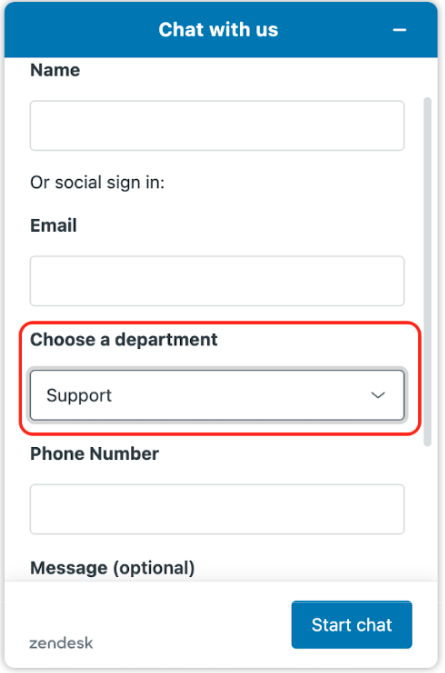 |
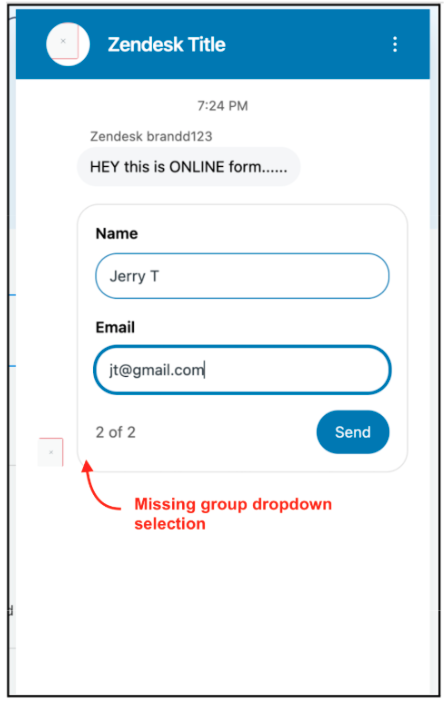 |
このレシピでは、メッセージングWeb Widgetの「顧客の詳細」フォームにグループ選択オプションを作成して追加する手順を説明します。このレシピは、Chatからメッセージングへ最近移行したアカウント、または移行中のアカウントを対象としています。ただし、移行の有無にかかわらず、どなたでもこのレシピを使用してWeb Widgetにグループ選択機能を追加できます。
このレシピは以下のセクションで構成されています。
必要条件
- 管理センターでメッセージングが有効になっていること
- デフォルトのチケットフォーム、またはカスタムチケットフォームがあること
ステップ1:カスタムチケットフィールドを新規作成する
まず、ドロップダウン式のチケットフィールドを新規作成し、やり取りするグループを顧客が選択できるようにする必要があります。
ドロップダウン式のカスタムチケットフィールドを新規作成するには
- 管理センターで、サイドバーの「オブジェクトとルール」をクリックし、「チケット」>「フィールド」を選択します。
- 「フィールドを追加」をクリックします。
- 「フィールドを追加」ページで、ドロップダウンフィールドタイプを選択します。
- 以下の情報を入力します。
- 表示名:チケットのルーティング先グループを選択する
- 説明:訪問者がチャットの対応先グループを選択できるようにする
- 「チケットの解決時に入力を必須にする」の選択を解除します。
- 「権限」で、「顧客は編集可能」を選択します。
- 以下の情報を入力します。
- 顧客に表示されるタイトル:グループ
- 顧客に表示される説明:連絡したいグループを選択してください
- (オプション)「リクエストの送信時に必須入力にする」を選択します。メモ:Chatでの「必須部門」の設定を確認するには、Chatダッシュボード >「設定」>「ウィジェット」に移動し、「フォーム」をクリックします。
- 「フィールドの値」で以下の操作を行います。
- リストに含める各オプションの値を、関連するタグとともに入力します。
各タグは一意である必要があります。別のフィールドオプションに関連付けられているタグを追加すると、新しいオプションの方が選択され、元のフィールドオプションのタグは削除されます。追加する数が多い場合は、フィールドの値を一括インポートすることもできます。値を削除するには「X」をクリックします。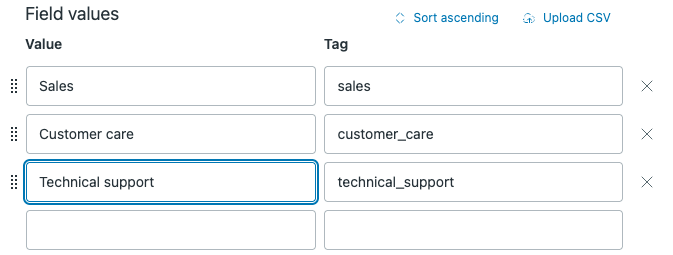
- 「昇順で並べ替え」をクリックするか、グラバーアイコンを使って、フィールドの値を手動で並べ替えます。
- リストに含める各オプションの値を、関連するタグとともに入力します。
- 「デフォルト値」で、「-」を選択します。
- 「保存」をクリックします。
ステップ2:適用されたタグに基づいてチケットをルーティングするチケットトリガを作成する
次に、新しいチケットフィールドに追加した各グループごとにトリガを作成する必要があります。トリガは、顧客がグループを選択した際にチケットに追加されたタグを確認し、チケットを適切なグループにルーティングします。
チケットトリガを作成するには
- 管理センターで、サイドバーの「オブジェクトとルール」をクリックし、「ビジネスルール」>「トリガ」を選択します。
- 「トリガ」ページで、「チケット」タブをクリックします。
- 「トリガを作成」をクリックします。
- 以下の情報を入力します。
- 名前:チケットをグループにルーティング:<グループ名>
- 説明:顧客の選択に基づいて、チケットを <グループ名> にルーティングします。
- トリガのカテゴリ:カテゴリ内の最初のトリガについては、ドロップダウンから「カテゴリを作成する」を選択し、「メッセージングのグループベースルーティング」と入力します。それ以降のトリガについては、ドロップダウンから「メッセージングのグループベースルーティング」を選択します。
- 以下の条件を追加します。
- チケット > ステータスカテゴリ | = | 新規
- チケット > チャネル | = | メッセージング
- チケット > タグ | 少なくとも次の1つを含む | <グループタグ>
- 次のアクションを追加します。
- チケット > グループ | <グループ名>
- 「トリガを作成」をクリックします。
新しいカスタムフィールド内の各グループについて、この手順を繰り返します。
ステップ3:「顧客の詳細」フォームにカスタムチケットフィールドを追加する
最後に、新しく作成したチケットフィールドを、メッセージングWeb Widgetで顧客に表示される「顧客の詳細」フォームに追加する必要があります。
「顧客の詳細」フォームは、最初のメッセージング応答の一部です。
「顧客の詳細」フォームにチケットフィールドを追加するには
- 管理センターで、サイドバーの「チャネル」をクリックし、「メッセージングとソーシャル」>「メッセージング」を選択します。
- 編集するチャネルの名前をクリックします。
- 下にスクロールし、「応答」セクションをクリックして開きます。
- 「顧客の詳細」で、ドロップダウンから新しいチケットフィールド(ステップ1で「グループ」と名付けたもの)を選択します。
- 「保存」をクリックします。