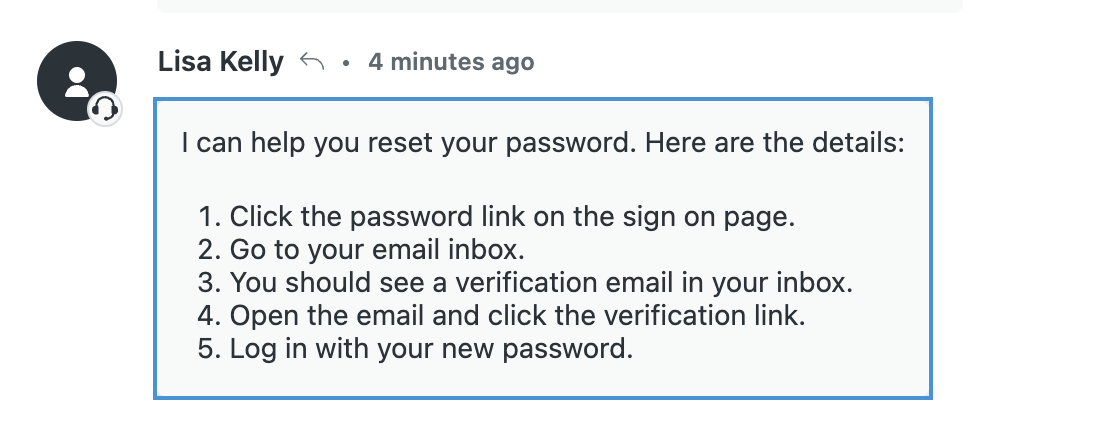
チケットでカスタマーと長く会話をやりとりしている間に、エージェントは、特定の更新内容や決定事項、またはカスタマーからの返信内容の参照が必要になることがよくあります。チケット内の特定のコメントに直接リンクを作成し、それを他のユーザーと共有することができます。コメントのリンクを使用すると、チームメンバーと正確なコンテキストを共有したり、複雑なリクエストに共同で対応したり、チケット履歴から必要な情報を探す時間を短縮したりできます。
この記事では、次のトピックについて説明します。
関連記事
チケットコメントのリンクについて
チケット内の「リンクをコピー」オプションを使用すると、特定のチケットコメントへの直接リンクをコピーして、他のユーザーと共有できます。リンクをクリックするとチケットが開き、参照先のコメントまで移動して、そのコメントが見つけやすいようにハイライト表示されます。
コメントのリンクには、Zendeskの既存のチケットアクセス権限が適用されます。
- そのチケットへのアクセス権限があるユーザーだけが、リンクされたコメントにアクセスできます。
- リンクを共有しても、チケットやそのコメントへの追加のアクセス権は付与されません。
- 墨消し処理されたコメントも引き続きリンクでき、チケット内でその位置を特定できます。
- リンク先のコメントが削除されている、または利用できなくなっている場合、Zendeskは利用できないコンテンツを表示することなくリンクを処理します。
コメントのリンクを共有する一般的な用途としては、次のようなものがあります。
- あるチケットから別のチケットへの参照
- チケットの同じ会話内でのリンクの共有
- Slackやその他の社内メッセージングツール
- メール
- Googleドキュメントなどのドキュメント作成ツール
- 社内メモやコラボレーションのワークフロー
「リンクをコピー」オプションは、以下のコメントで利用可能です。
- Chat以外のすべてのチャネルのチケット。
- アーカイブされていないチケット。
- 2026年1月1日以降に作成されたチケット
チケットコメントのリンクを作成して共有する
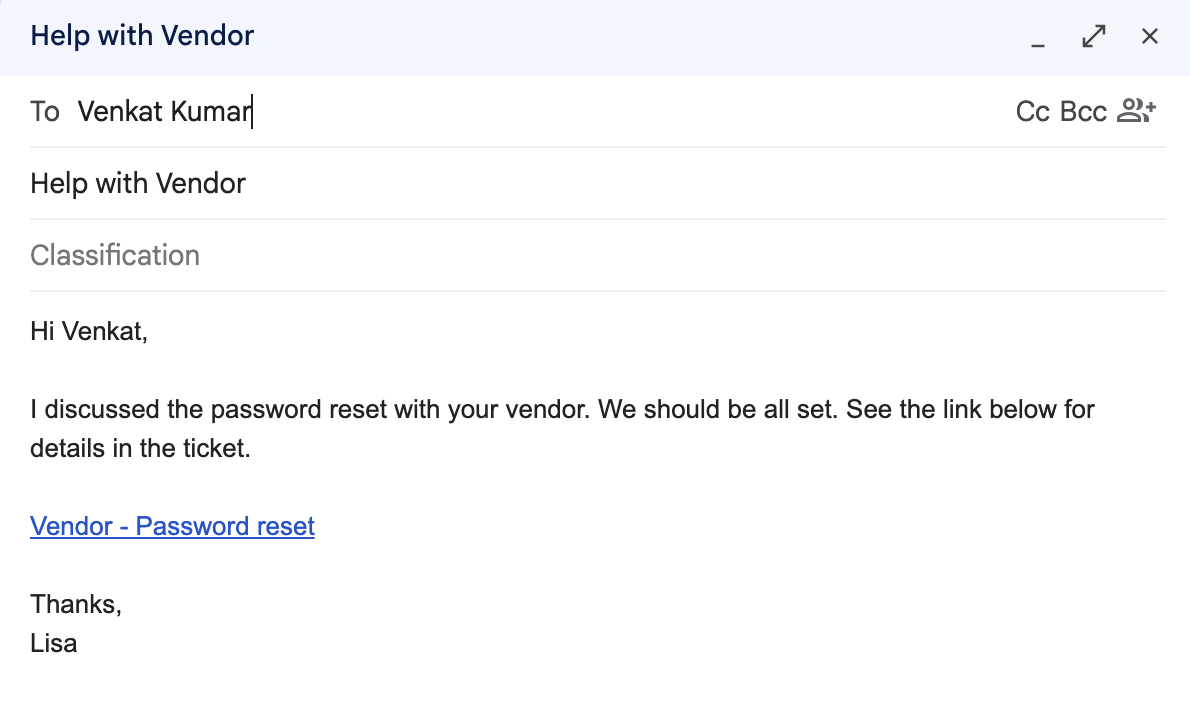
チケットコメントのリンクを共有するには、チケットコメントからリンクを直接コピーし、別のドキュメント、別のチケット、または同じチケット内の別の場所に貼り付けます。
コメントのリンクを作成して共有するには
- チケット内で、共有するコメントを見つけます。
- コメントの横にあるオプションメニューアイコン(
 )をクリックします。
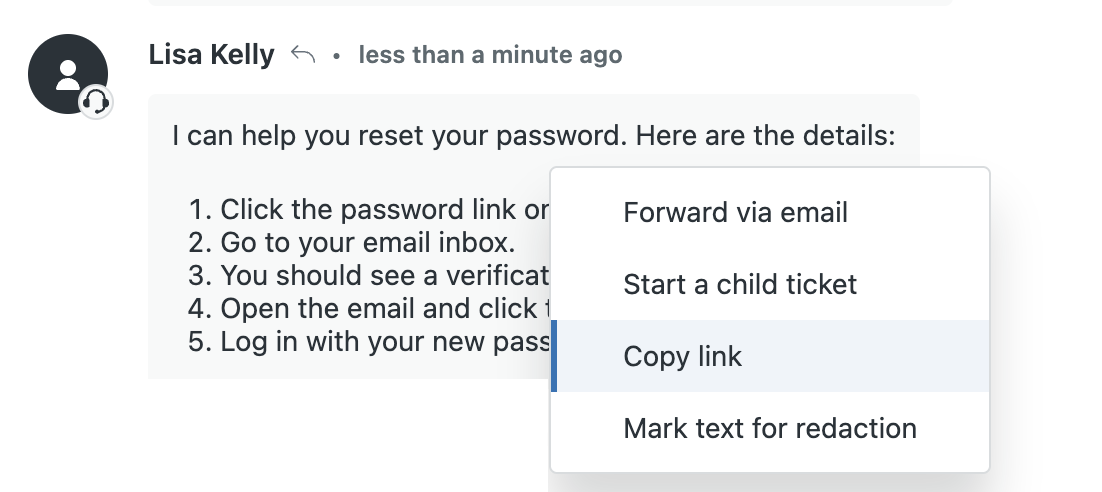
- オプションメニューで「リンクをコピー」を選択します。
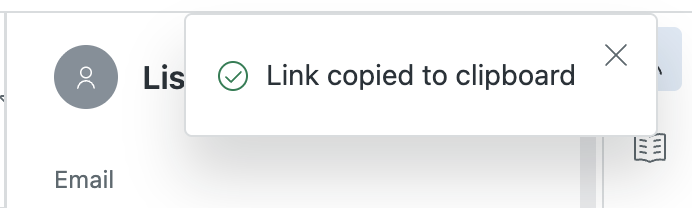
コメントのリンクがクリップボードにコピーされ、確認メッセージが表示されます。
- チケットコメントのリンクを表示する場所にリンクを貼り付けます。
コメントのリンクを開くには
- コメントのリンクをクリックします。
リンクをクリックすると、関連するチケットがSupportで開き、参照先のコメントまでスクロールされて、そのコメントがハイライト表示されます。