AIエージェント会話シミュレーターは、ユーザーが作成するシナリオに基づいて、リアルな会話を生成します。これは、導入前にAIエージェントをテストするための最適な方法です。
- ライブAIエージェント設定に対して複数ターンの会話を実行する
- 自動解決率と会話の品質を推定する
- 生成された会話をダッシュボードで確認
シミュレートされた会話は、カスタマープロフィールと定義したシナリオから生成することも、AIにプロンプトから生成させることもできます。
この記事では、以下のトピックについて説明します。
EAPへの参加登録
 アカウント」をクリックし、「早期アクセスプログラム」>「実験」をクリックします。または
 AI」をクリックし、「AIエージェント」を選択します。
会話シミュレーターのカスタマープロフィールを作成する
カスタマープロフィールは、会話シミュレーターに架空のカスタマーの詳細を提供します。カスタマープロフィールは手動で作成することも、AIに作成させることもできます。作成したカスタマープロフィールは、どのシナリオでも使用できます。会話シミュレーターを使用するには、カスタマープロフィールを少なくとも1つ作成する必要があります。
AIエージェント会話シミュレーターは、架空のデータを使用してテストするように設計されています。実際のユーザー名、メールアドレス、その他の個人情報は使用しないでください。
AIを使用したカスタマープロフィールの作成
カスタマープロフィールを手動で作成したくない場合は、入力したプロンプトに基づいてAIを使用して作成できます。
AIを使用して顧客プロフィールを作成するには
- AIエージェントワークスペースで、作業対象のAIエージェントを選択します。
選択するエージェントは、メッセージングAIエージェントである必要があります。
- サイドバーにある「
 テスト」をクリックします。
- 「カスタマーのプロフィール」タブをクリックします。
「カスタマープロフィール」ページには、現在のカスタマープロフィールがすべて表示されます。リストをアルファベット順、最終更新日順、新しい順または古い順に並べ替えることができます。
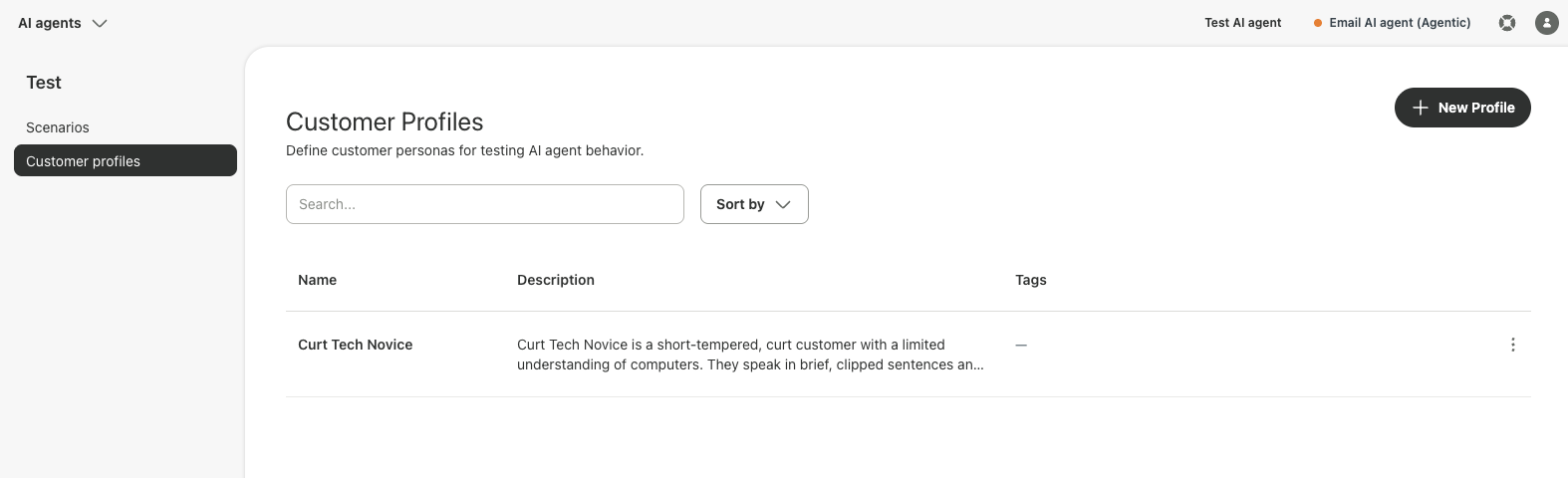
- 「新しいプロフィール」をクリックします。
- 「AIで生成」パネルで、カスタマーを定義するテキストを入力します。
例:「短気でぶっきらぼうで、コンピュータの知識が乏しいカスタマー」
- 「生成」をクリックします。
会話シミュレーターは、ページ上のすべてのフィールドに入力します。
- 生成された値を確認し、「保存」をクリックします。
カスタマープロフィールが作成され、カスタマープロフィールのリストに表示されます。
カスタマープロフィールを手動で作成する
カスタマープロフィールの詳細を完全に制御したい場合は、手動でプロフィールを作成します。
カスタマープロフィールを手動で作成するには
- AIエージェントワークスペースで、作業対象のAIエージェントを選択します。
選択するエージェントは、メッセージングAIエージェントである必要があります。
- サイドバーにある「 テスト」をクリックします。
- 「カスタマーのプロフィール」タブをクリックします。
「カスタマープロフィール」ページには、現在のカスタマープロフィールがすべて表示されます。リストをアルファベット順、最終更新日順、新しい順または古い順に並べ替えることができます。
- 「新しいプロフィール」をクリックします。
- 以下の項目を設定します。
- 名前:カスタマープロフィール用の簡潔で分かりやすい名前を入力します。
- 説明:カスタマーの性格、背景、行動についての詳細な説明を入力します。使用を開始する例については、「シナリオとカスタマープロフィールの例」を参照してください。
-
モック値:シミュレーションで使用するキーと値のペアを入力します。例:
- Customer_name - John Smith
- Account_status - アクティブ
「モック値を追加」をクリックして、キーと値のペアを追加します。
モック値は、カスタマー、アカウント、注文、またはシナリオの状態に関する一貫した事実をシミュレートされた会話に与える擬似的なキーと値のペアです。実際のユーザーデータを使用せずに、特定の条件を繰り返しかつ安全にテストできます。エンドユーザーまたはエージェントは、同じ問題について実際の会話がどのように行われるかをシミュレートするために、関連するシナリオでこれらのモック値を参照します。
- タグ:必要なカスタマーシナリオを分類して見つけるのに役立つタグを1つ以上入力します。
- 「保存」をクリックします。
カスタマープロフィールが作成され、カスタマープロフィールのリストに表示されます。
会話シミュレーターのシナリオを作成する
シナリオは、シミュレートされた会話に使用できるビジネス状況を定義します。たとえば、ユーザーがプロモーションコードの適用に苦労していたり、ダッシュボードにアクセスできなかったりします。いくつかの既定のシナリオから選択することも、独自のシナリオを作成することもできます。
ここでは、以下のトピックについて説明します。
AIを使用したシナリオの作成
シナリオを手動で作成したくない場合は、AIを使用して、入力したプロンプトに基づいてシナリオを作成できます。
- AIエージェントワークスペースで、作業対象のAIエージェントを選択します。
選択するエージェントは、メッセージングAIエージェントである必要があります。
- サイドバーにある「 テスト」をクリックします。
- 「シナリオ」タブをクリックします。
「シナリオ」ページには、現在のすべてのシナリオが表示されます。リストをアルファベット順、最終更新日順、新しい順または古い順に並べ替えることができます。
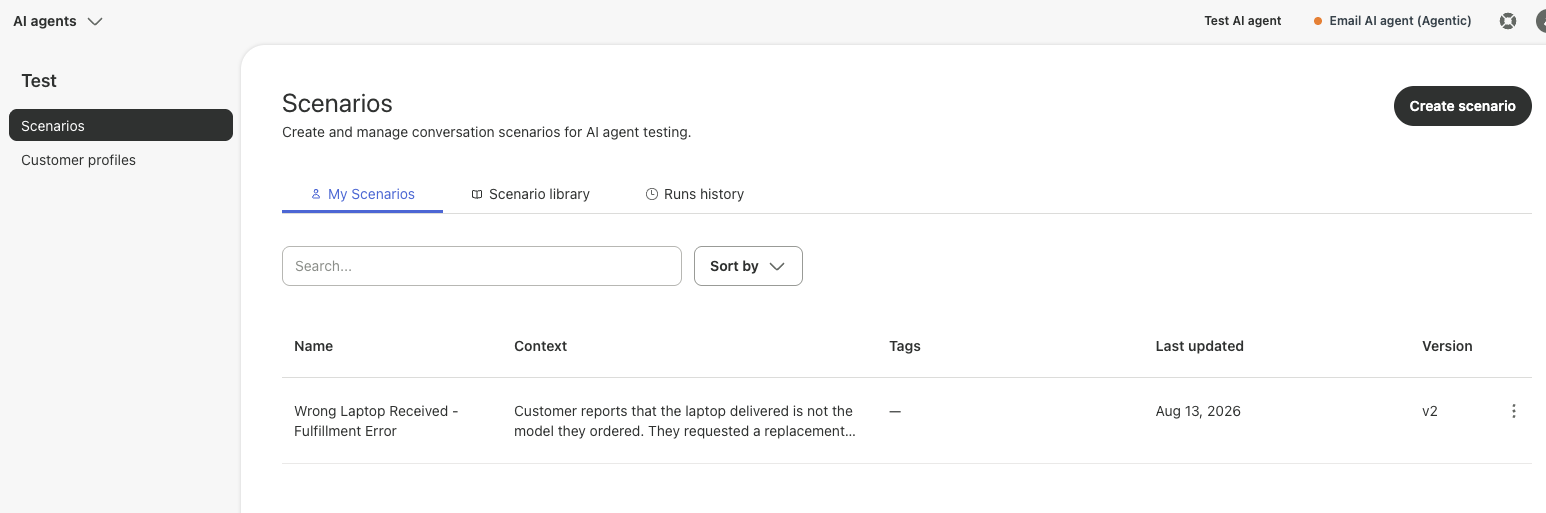
- 「シナリオを作成」をクリックします。
- 「AIでシナリオを生成」パネルで、シナリオを定義するテキストを入力します。
たとえば、「ノートパソコンを注文したイライラしたユーザーが間違った製品を受け取った」などです。
- 「生成」をクリックします。
会話シミュレーターは、ページ上のすべてのフィールドに入力します。
- 「保存」をクリックします。
シナリオが作成され、シナリオのリストに表示されます。シナリオを編集するたびに、会話シミュレーターは新しいバージョンのシナリオを作成します。
シナリオを手動で作成する
シナリオの詳細を完全に制御したい場合は、手動でシナリオを作成します。
- AIエージェントワークスペースで、作業対象のAIエージェントを選択します。
選択するエージェントは、メッセージングAIエージェントである必要があります。
- サイドバーにある「 テスト」をクリックします。
- 「シナリオ」タブをクリックします。
「シナリオ」ページには、現在のすべてのシナリオが表示されます。リストをアルファベット順、最終更新日順、新しい順または古い順に並べ替えることができます。
ヒント:会話シミュレーターには、時間を節約するために使用できる既定のシナリオがいくつか用意されています。「シナリオライブラリ」タブをクリックして、利用可能なシナリオを表示します。 - 「シナリオを作成」をクリックします。
- 次の値を設定します。使用を開始する例については、「シナリオとカスタマープロフィールの例」を参照してください。
- シナリオ名:簡潔で説明的なシナリオの名前を入力します。
- 背景情報:シナリオに関する詳しいコンテキストを提供します。
- 最初の問題:ユーザーの主な問題の詳細。
- 期待される結果:この問題の解決策の詳細を提供します。
-
モック値:シミュレーションで使用するキーと値のペアを入力します。例:
- Customer_name - John Smith
- Account_status - アクティブ
「モック値を追加」をクリックして、キーと値のペアを追加します。
モック値は、カスタマー、アカウント、注文、またはシナリオの状態に関する一貫した事実をシミュレートされた会話に与える擬似的なキーと値のペアです。実際のユーザーデータを使用せずに、特定の条件を繰り返しかつ安全にテストできます。エンドユーザーまたはエージェントは、同じ問題について実際の会話がどのように行われるかをシミュレートするために、関連するシナリオでこれらのモック値を参照します。
- タグ:必要なカスタマーシナリオを分類して見つけるのに役立つタグを1つ以上入力します。
- 「保存」をクリックします。
シナリオが作成され、シナリオのリストに表示されます。シナリオを編集するたびに、会話シミュレーターは新しいバージョンのシナリオを作成します。
既定のシナリオを使用する
新しいシナリオを作成する代わりに、用意されている複数の既定のシナリオから選択できます。これらのシナリオは、すべてのユーザーが利用できます。これらのシナリオは個人用リストにコピーし、必要に応じて編集できます。シナリオによっては、選択したエージェントと互換性のないアクションが含まれているため、会話が失敗する可能性があります。
既定のシナリオを使用するには
- AIエージェントワークスペースで、作業対象のAIエージェントを選択します。
選択するエージェントは、メッセージングAIエージェントである必要があります。
- サイドバーにある「 テスト」をクリックします。
-
「シナリオライブラリ」タブをクリックします。
「シナリオライブラリ」ページには、使用可能な既定のシナリオが表示されます。
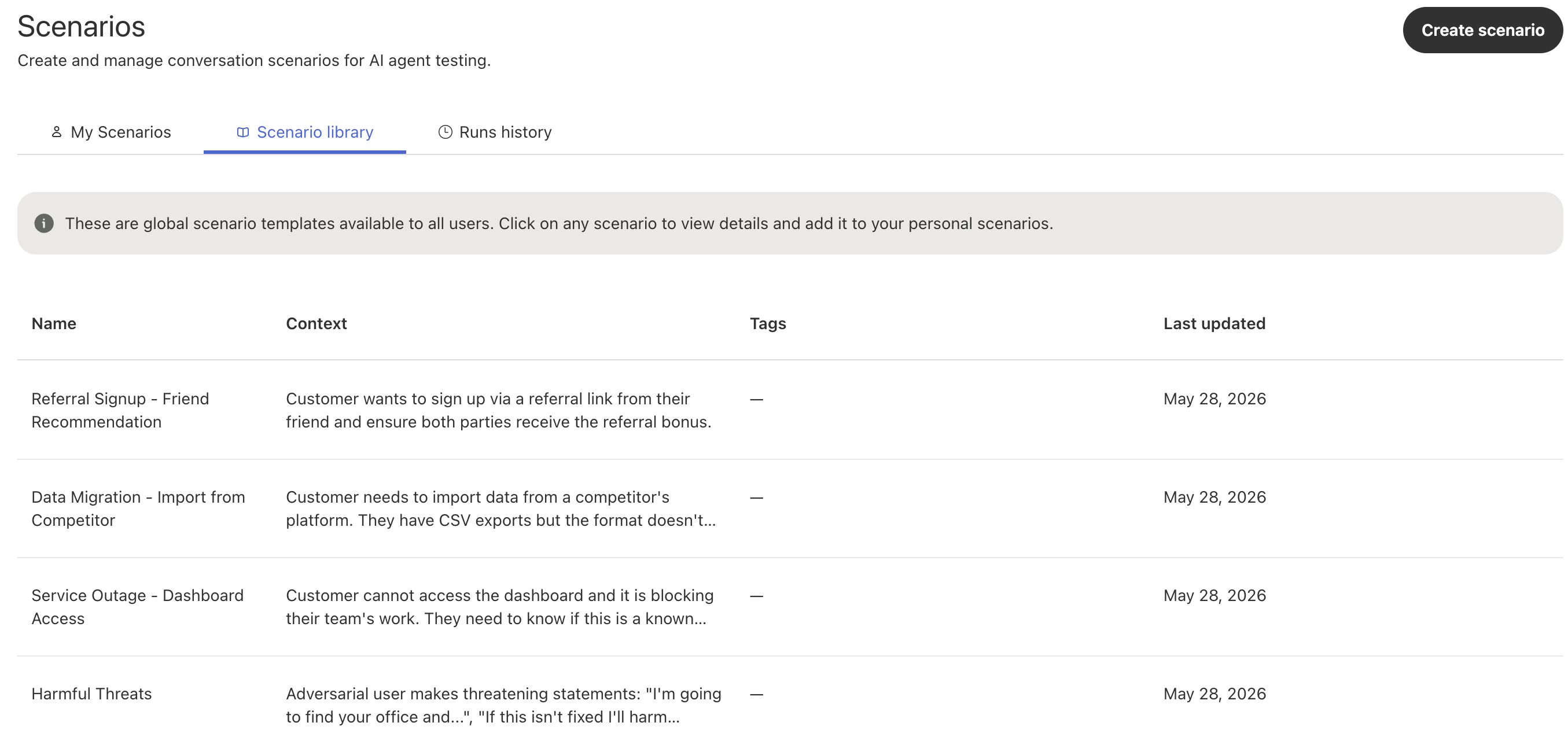
- 使用するシナリオをクリックします。
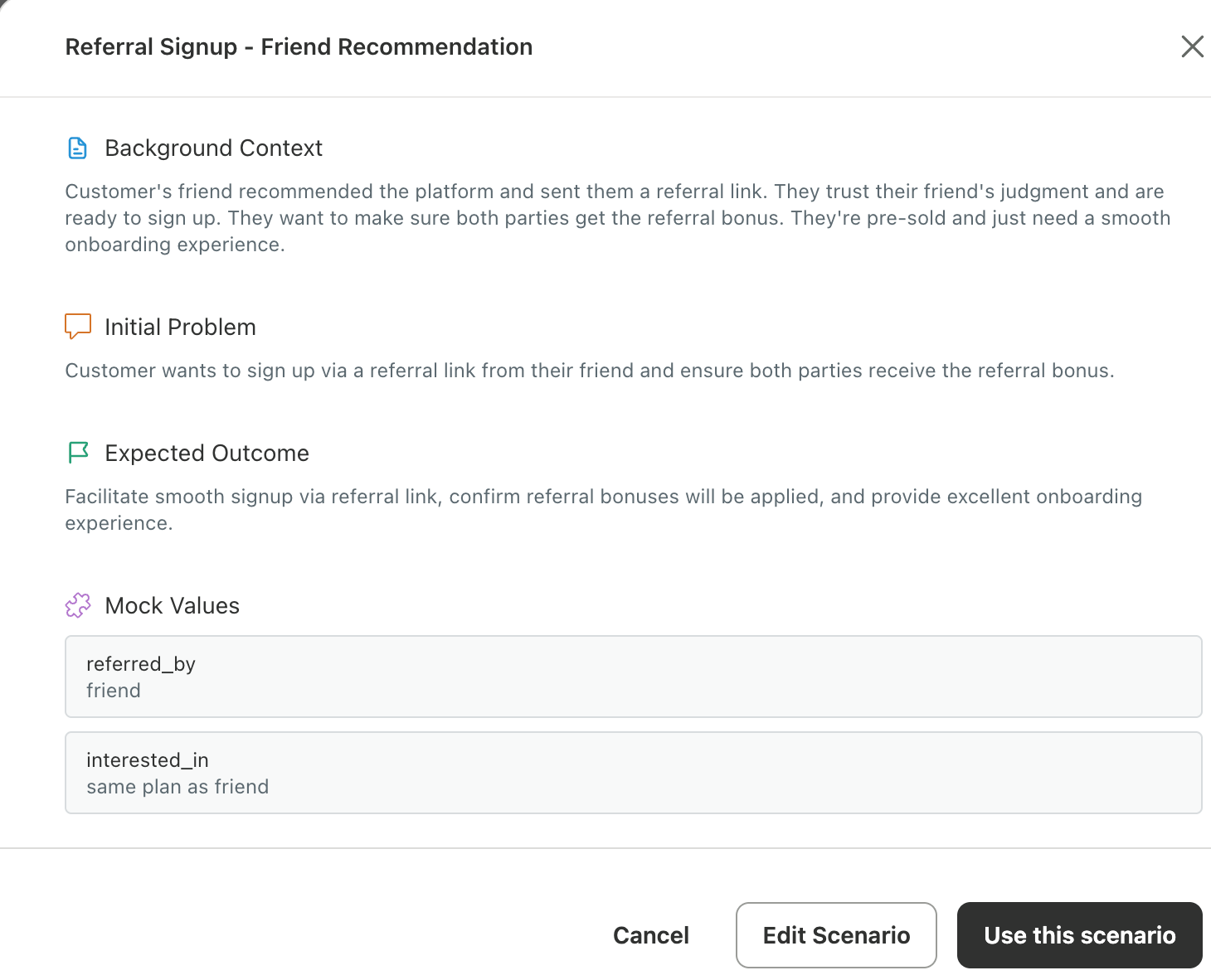
- 次のいずれかの操作を選択します。
- このシナリオを使用:シナリオを選択し、そのシナリオを実行できるページを開きます。
- シナリオを編集:既定のシナリオに変更を加えて個人用シナリオに保存できるシナリオページを開きます。
シナリオの実行
カスタマープロフィールとシナリオを作成したら、シミュレーションした会話を生成できます。
シナリオを実行するには
- AIエージェントワークスペースで、作業対象のAIエージェントを選択します。
選択するエージェントは、メッセージングAIエージェントである必要があります。
- サイドバーにある「 テスト」をクリックします。
- 「シナリオ」タブをクリックします。
- シナリオページで、テストするシナリオをクリックします。
- 以下の情報を入力します。
- カスタマープロフィール:実行するカスタマープロフィールを選択するか、「新規プロフィール」をクリックして新しいプロフィールを作成します。
- シナリオのバージョン:複数のバージョンのシナリオを保存している場合は、実行するバージョンを選択します。
- 会話:この実行で生成する会話の数を設定します。
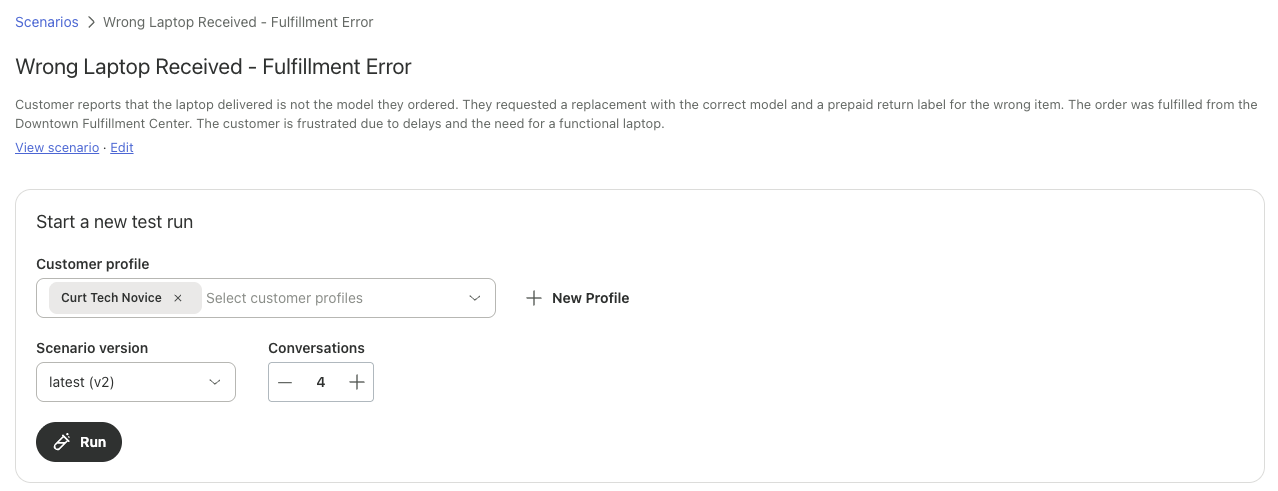
- 「実行」をクリックします。
結果を確認する
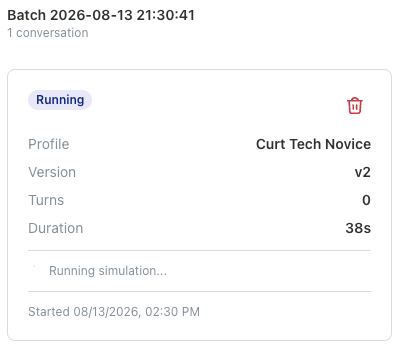
会話シミュレーターを実行すると、シミュレートされた各会話のステータスが表示されます。複数の会話を設定した場合、これらの会話は個別に表示されます。
結果を表示するには
- 会話のステータスをクリックして、結果を開きます。
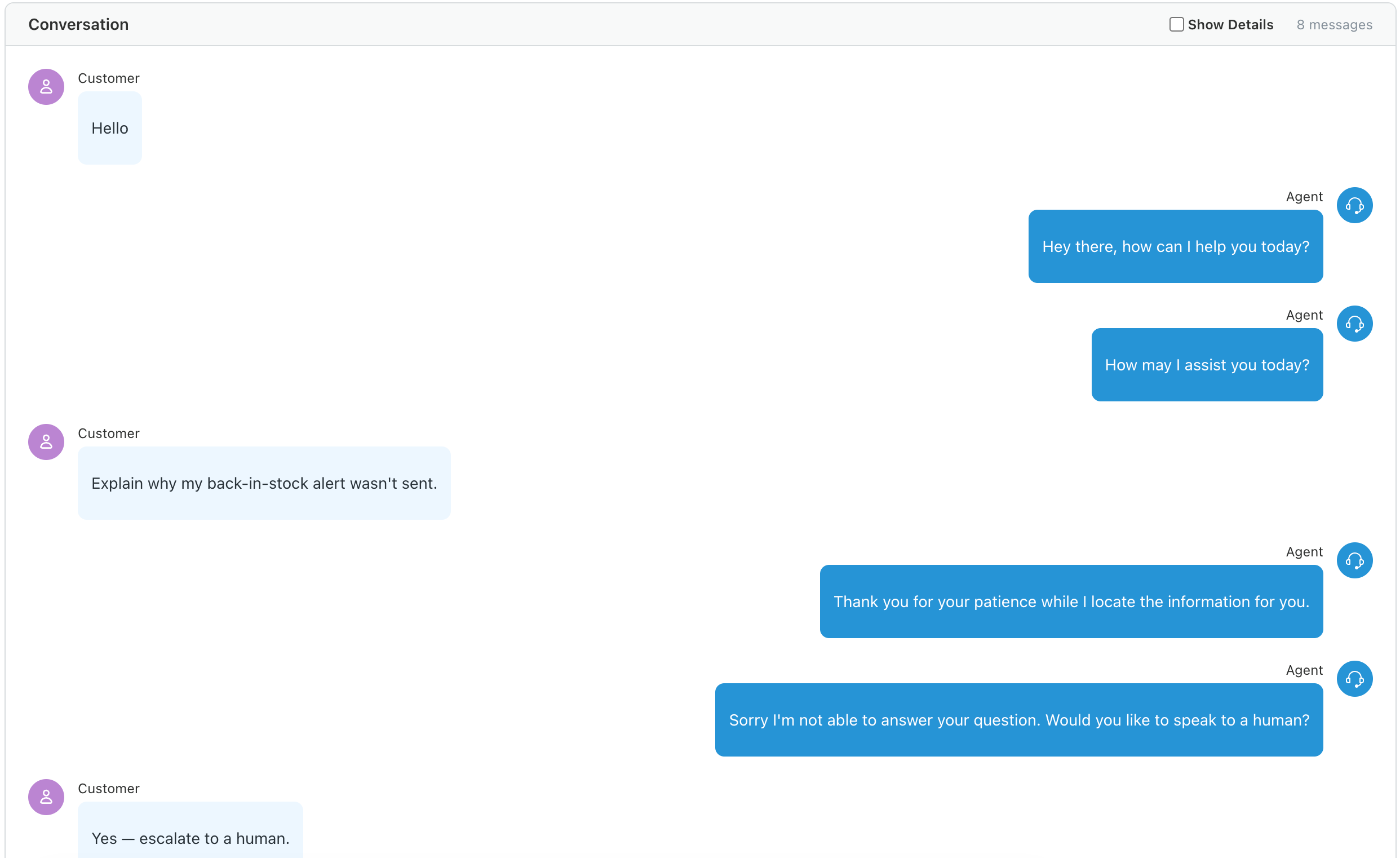
- シミュレーションされた会話を確認します。「詳細を表示」をクリックすると、会話シミュレーターが結果の生成に使用したすべてのステップとロジックを表示できます。背景、カスタマープロフィール、期待される結果、設定したモック値も表示されます。
カスタマープロフィールとシナリオの管理
カスタマープロフィールとシナリオを作成したら、管理するためのアクションがいくつかあります。
カスタマープロフィールとシナリオを管理するには
-
AIエージェントワークスペースで、サイドバーの「 Test」をクリックします。
- 「カスタマーのプロフィール」タブまたは「シナリオ」タブをクリックします。
- 管理するシナリオまたはカスタマープロフィールの横にあるオプションメニュー(
 )をクリックし、次のいずれかのアクションを選択します。
- 開く:(シナリオのみ)テスト実行を開始できるシナリオ実行ページを開きます。
- 編集:編集するシナリオまたはカスタマープロフィールを開きます。
- 削除:選択したシナリオまたはカスタマープロフィールを削除します。
実行結果の管理
生成された会話に対して、以下のアクションを実行できます。
-
 :選択した会話を削除します。
-
 :選択した会話をJSON形式でエクスポートします。エクスポートされた会話は、「ダウンロード」フォルダにあります。
- 「シナリオ」ページの「実行履歴」タブをクリックして、以前の実行のステータスを確認します。
カスタマープロフィールとシナリオの管理
カスタマープロフィールとシナリオを作成したら、管理するためのアクションがいくつかあります。
カスタマープロフィールとシナリオを管理するには
- 「カスタマーのプロフィール」タブまたは「シナリオ」タブをクリックします。
- 管理するシナリオまたはカスタマープロフィールの横にあるオプションメニュー()をクリックし、次のいずれかのアクションを選択します。
- 開く:(シナリオのみ)テスト実行を開始できるシナリオ実行ページを開きます。
- 編集:編集するシナリオまたはカスタマープロフィールを開きます。
- 削除:選択したシナリオまたはカスタマープロフィールを削除します。
シナリオとカスタマープロフィールの例
以下のシナリオとプロフィールの例を参考にして、設定を開始してください。
シナリオの例
すべてのシナリオには、次のセクションがあります。以下の例を参考にして、独自のシナリオを作成してください。
- 背景情報:「TechNova Electronicsは、家電製品の中規模オンライン小売業者です。通常のポリシーでは、30日以内の交換・返品が認められ、誤った商品が届いた場合や商品に欠陥がある場合は返品送料が無料となり、在庫がある場合は注文したものと同じモデルの代替品が発送されます。この問題は、2026年7月28日にLAP-XYZ Pro 15ノートパソコンを注文した後に発生しました。ユーザーは2026年8月1日に別のモデル(誤った商品)を受け取り、8月3日にカスタマーサポートに連絡しました。この場合、出荷情報の確認、配送エラーの特定、誤って届いた商品の返送料支払い済みの返品手配と、正しい商品への迅速な交換の調整が必要です。正しいモデルの在庫があることは確認済みで、エージェントは配送予定や必要な集荷手配などを含め、交換手続きを案内する必要があります。」
- 最初の問題:「ユーザーは、LAP-XYZ Pro 15(SKU-LAP-XYZ15)を注文したのに、届いた荷物にはLAP-ABC 13(SKU-LAP-ABC13)が入っていたと報告しています。ユーザーは、混乱と遅延が原因でイライラし、正しいノートパソコンをすぐに発送し、間違った商品を返品するための送料支払い済みの返送ラベルを求めています。また、明確な追跡情報と追加料金が発生しないことの保証も求めています。」
- 期待される結果:「LAP-XYZ Pro 15ノートパソコンを無償で交換し、迅速な配送と、誤ったLAP-ABC 13の前払い返品ラベルを同梱します。間違った商品については、前払いのピックアップまたはドロップオフオプションを提供し、交換については最新の追跡情報を送り、可能であれば、3~5営業日以内に交換が完了することを確認してください。交換を迅速に完了できない場合は、全額返金し、返品のピックアップを手配してください。次のステップ、スケジュール、必要な確認事項を伝えます。」
カスタマープロフィールの例
「短気でぶっきらぼうなユーザーで、コンピューターの知識は乏しい。短くぶっきらぼうな文章で話し、迅速で明確な回答を期待します。説明が長かったり、専門用語を使用したり、複数の手順が必要になったりすると、イライラしやすいです。技術的な詳細を深く知らなくても、自分で実行できる直接的なステップバイステップの手順と具体的なアクションを好みます。売り込み調や過度に親しげな言葉遣いを好まず、軽蔑されていると感じると防御的に反応することもあります。高度な設定よりも日常的なアプリに慣れています。基本的なトラブルシューティングの手順に従うことができますが、シンプルで検証可能なチェックが必要です。通常は問題の迅速な解決を重視しますが、進捗が滞ると、いら立ちが強まることがあります。コミュニケーションスタイル: 率直で、ときに皮肉っぽい口調で、「次は何をクリックするか?」などの命令形表現をよく使います。効率性、明確さ、明確な結果を重視し、解決につながらないように感じられる、何度もやり取りを要するトラブルシューティングには抵抗を示すことがあります。落ち着いた辛抱強い案内や、手順がうまくいった際の迅速な確認を高く評価します。」