要約:◀▼
自動解決および解決許容量に関するメール通知を設定します。通知を受け取る管理者を指定できます。通知により、使用量のしきい値や予測される超過量に関する最新情報を把握でき、予期せぬ請求料金を防ぐことができます。
自動解決や解決許容量の使用状況を把握して管理できるよう、使用状況のメール通知が管理者に送信されるように設定することができます。これらの通知設定は、自動解決ダッシュボードで追跡される使用状況だけでなく、解決許容量ダッシュボードおよび解決の使用状況ダッシュボードで追跡される使用状況に対しても機能します。
この記事では、以下のトピックについて説明します。
関連記事
使用状況の通知メールの設定について
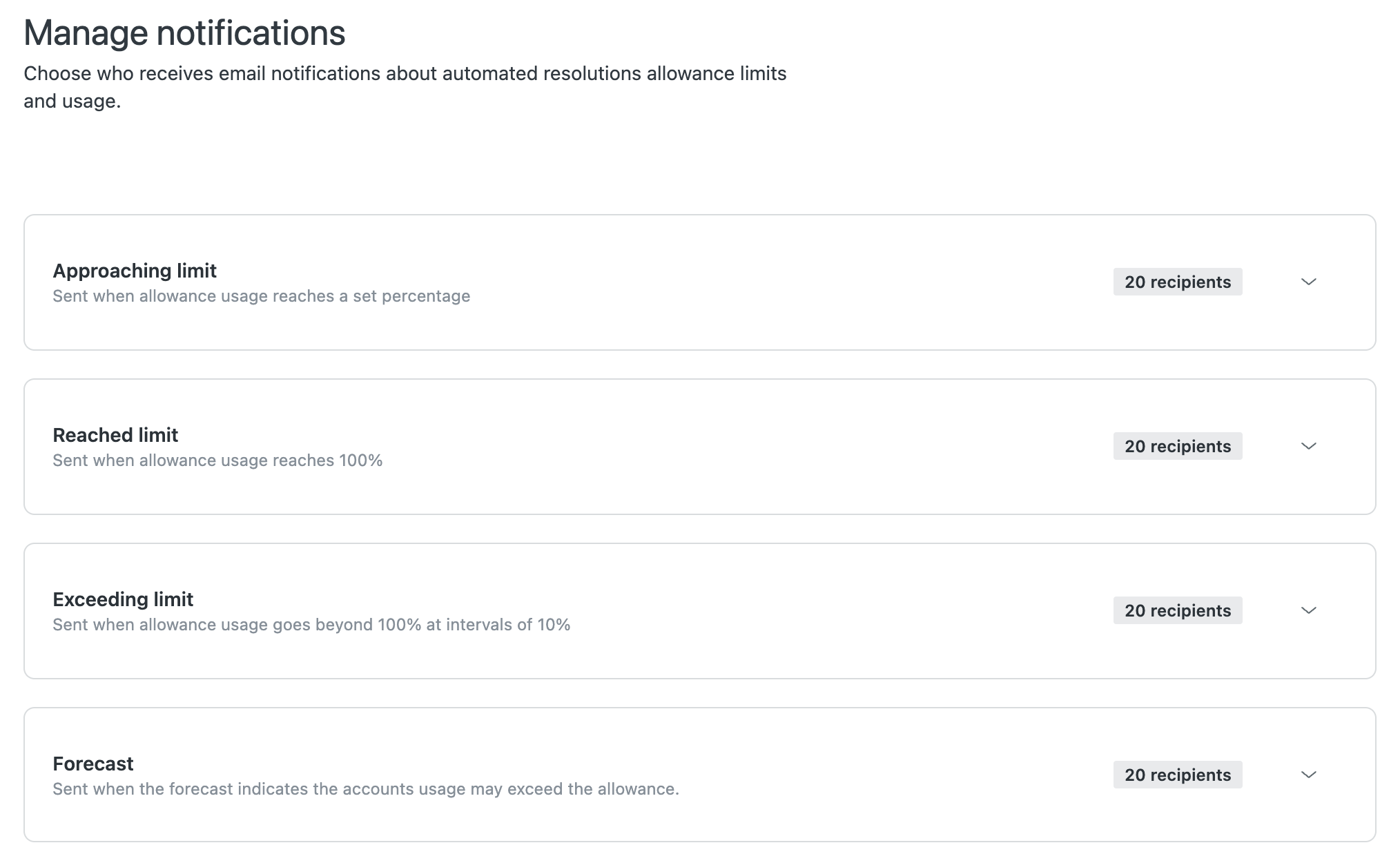
自動解決および解決許容量について、以下の使用許容量に関するイベントが発生した際のメール通知を設定できます。
- 上限に接近:使用状況が全体の解決許容量の一定割合に達した場合に通知します。設定可能な範囲は50%~90%です。
- 上限に到達:使用量が解決許容量の100%に達した場合に通知します。
- 上限を超過:使用状況が100%を超えた場合に通知します。メール通知は10%間隔で送信されます。
- 予測:アカウントの使用量が許容量を超える可能性があると予測された場合に送信されます。
各通知タイプについて、メール通知を受け取るアカウント内の管理者を設定できます。
「通知を管理」ページへアクセスする
管理センターの「通知を管理」ページで、自動解決および解決許容量の使用状況に関するメール通知を設定します。
「通知を管理」ページを開くには
-
管理センターで、サイドバーにある「
 アカウント」をクリックし、「使用状況の確認」>「通知を管理」を選択します。
「通知を管理」ページが表示され、通知タイプのリストが表示されます。このページで、各通知タイプごとに受信者を設定します。
メール通知を設定する
各通知タイプについて、メール通知を受け取る管理者を設定できます。デフォルトでは、アカウント内のすべての管理者が受信者リストに含まれています。
メール通知を設定するには
-
管理センターで、サイドバーにある「 アカウント」をクリックし、「使用状況の確認」>「通知を管理」を選択します。
- 通知タイプの上限に接近、上限に到達、上限を超過、予測のいずれかをクリックして展開します。
-
「上限に接近」を設定する場合は、「使用量が次に達したときに通知を送信する」をクリックし、通知を送信する使用量の割合を選択します。
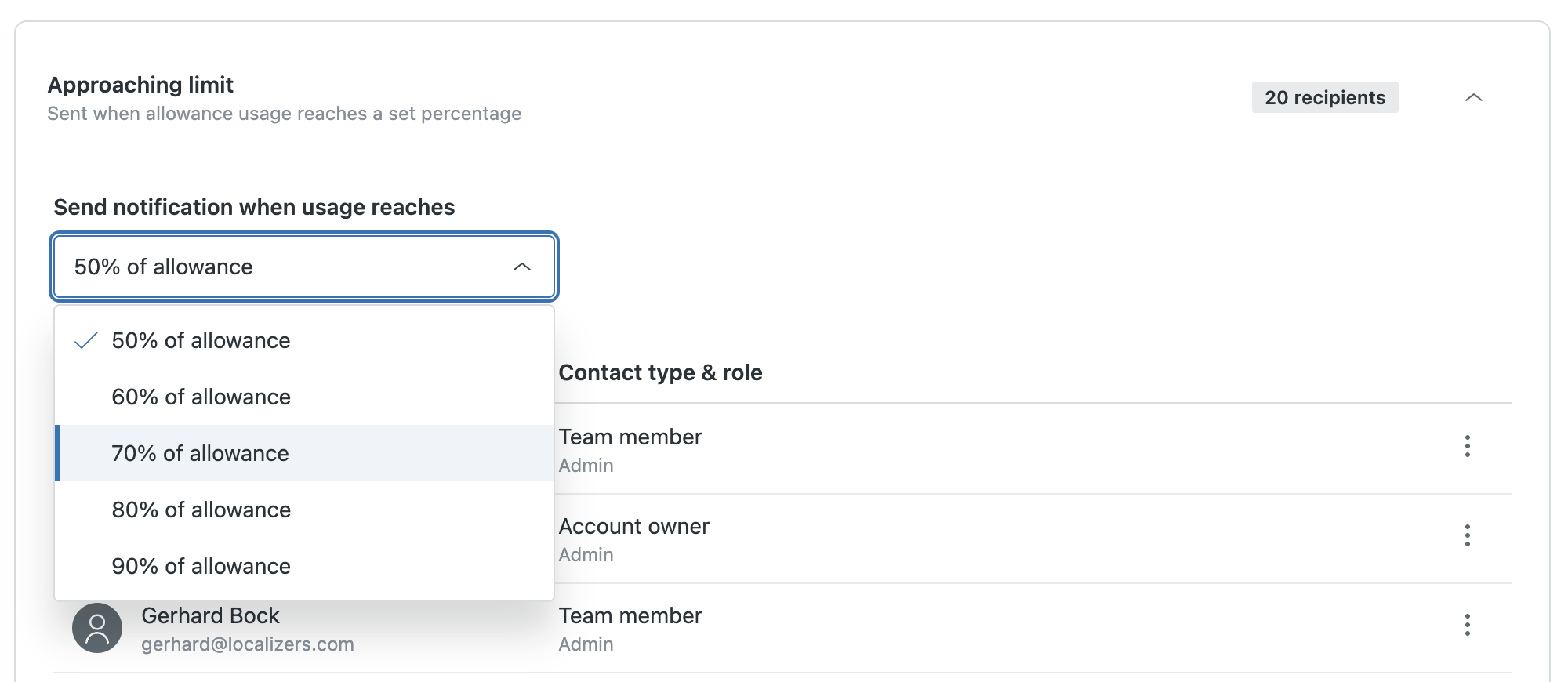
メール通知は50%、60%、70%、80%、または90%のいずれかに設定できます。
この設定は「上限に接近」のタイプにのみ適用され、他の通知タイプには適用されません。
- メール通知の受信者を選択します。詳しくは、次の「管理者を受信者リストに追加する、またはリストから削除する」のセクションを参照してください。
- 受信者の選択が完了したら、「保存」をクリックします。
管理者を受信者リストに追加する、またはリストから削除する
各通知タイプについて、メール通知を受け取る管理者を選択できます。デフォルトでは、アカウント内の現在のすべての管理者が、自動的にすべての通知タイプの受信者に含まれますが、アカウントに新たに追加する管理者は手動でリストに追加する必要があります。解決許容量のメール通知の受信者になれるのは管理者だけです。
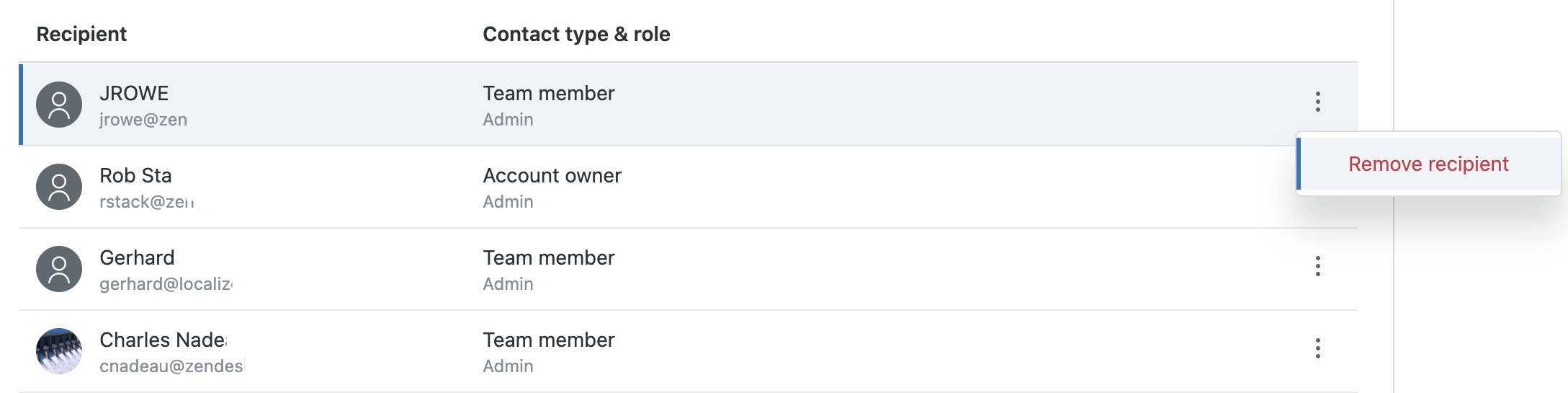
受信者を削除する
 )をクリックし、「受信者を削除」を選択します。
通知タイプに受信者を追加する
以前に削除した管理者や、新たにアカウントに追加された管理者を受信者リストに追加する必要が生じる場合があります。新しく追加された管理者が、通知の受信者リストに自動的に追加されることはありません。
管理者をリストに追加するには
-
管理センターで、サイドバーにある「 アカウント」をクリックし、「使用状況の確認」>「通知を管理」を選択します。
- 受信者を削除する通知タイプをクリックして展開します。
-
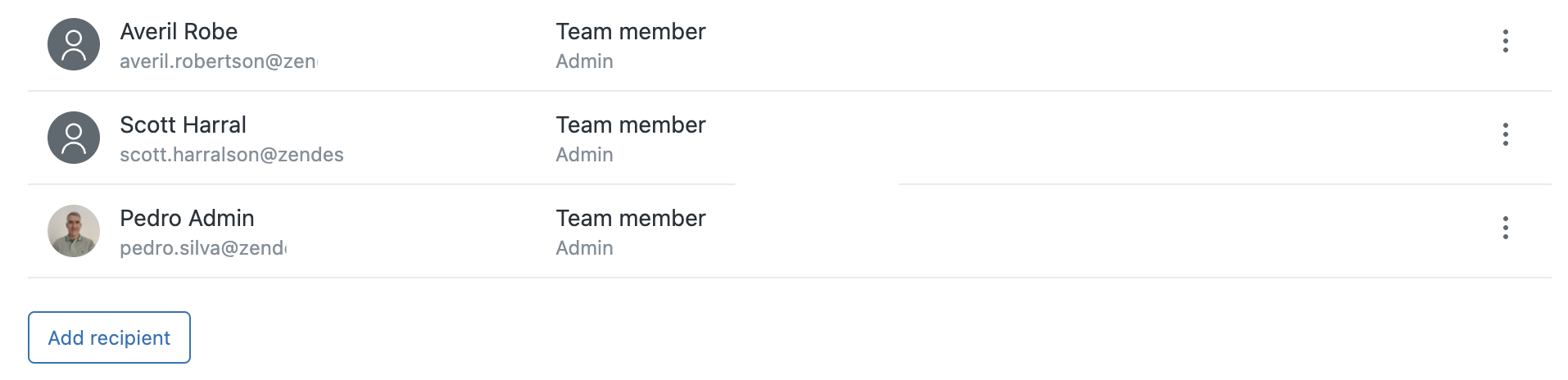
受信者リストを一番下までスクロールし、「受信者を追加」をクリックします。
-
追加する管理者を検索して見つけたら、「受信者を追加」をクリックします。
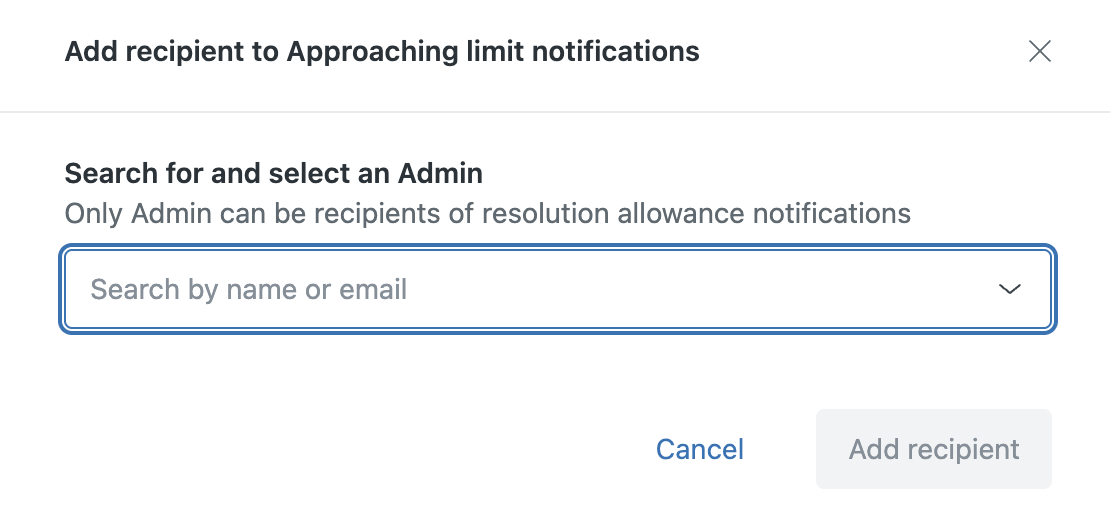
受信者は一度に1人しか追加できません。
「保存」をクリックします。
すべての通知に受信者を追加する
場合によっては、すべての通知に管理者を一度に素早く追加したい場合があります。
管理者を一度にすべての通知に追加するには
-
管理センターで、サイドバーにある「 アカウント」をクリックし、「使用状況の確認」>「通知を管理」を選択します。
-
「通知を管理」ページの上部にある「アクション」メニューをクリックします。
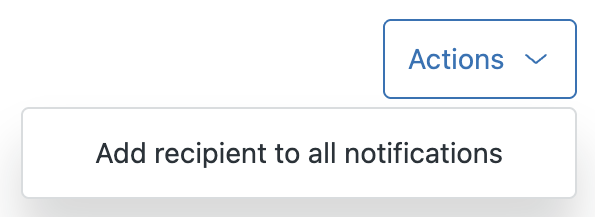
- 「すべての通知に受信者を追加する」を選択します。
-
追加する管理者を検索して見つけたら、「受信者を追加」をクリックします。
表示される確認メッセージは、「すべての通知に受信者を追加しました」のようなメッセージです。