アクションフローとは、ユーザーが定義した自動化ワークフローです。各アクションフローは、フローを開始するアクションフロートリガと、1つ以上のアクションで構成されます。アクションフローは、設定されたトリガに応じて実行されるほか、エージェントがエージェントCopilotのオートアシストを使用して開始することもできます。また、Zendeskアクションと、複数の接続先システムのコネクタアクションを組み合わせて構成できます。アクションビルダーを外部システムに接続すると、そのシステムに関連するアクションをワークフローに組み込むことができます。「アクションフローステップとアクションリファレンス」を参照してください。
この記事では、アクションビルダーをサポート対象の外部システムに接続し、そのアクションをアクションフローで使用できるようにする方法について説明します。
- アクションフローによって実行される外部アクションは、すべて外部システムを接続したユーザーに帰属します。したがって、各外部システムに接続する際は、個人の資格情報ではなく、専用のサービスアカウントを使用することが推奨されます。
- すべてのインテグレーションは、必要なスコープへのアクセスを要求します。ただし、外部システムへの接続を承認する前に、スコープを確認し、妥当性を検証することが重要です。
- APIキーベースのツール(OpenAIなど)の資格情報を管理する場合、キーをセキュアな保管場所または資格情報管理ツールに保存することが最適です。
アクションビルダーを外部システムに接続するには、外部システムの認証プロセスと要件を使用します。これらの要件とプロセスはコネクタによって異なります。各コネクタの具体的な手順については、以下のセクションを展開します。
AfterShip
AfterShipコネクションには、適切な権限を含むAPIキーが必要です。APIキーは、AfterShipのアカウント設定で生成できます。実行する操作に必要なスコープがAPIキーに設定されていることを確認してください。
接続が完了すると、接続していることを示すインジケーター、接続したインスタンスの詳細情報、およびAfterShipで利用可能なアクションが表示されます。
Airtable
アクションビルダーをAirtableに接続するには、個人用のアクセストークンを生成し、接続の認証に使用する必要があります。
個人用アクセストークンを作成するには
- https://airtable.com/create/tokens で個人用アクセストークンを作成します。
- 使用するベースへのアクセス権をトークンに付与します。
- トークンに、
data.records:read,
                            data.records:write, data.recordComments:read,
                            data.recordComments:write,schema.bases:read
への各スコープが含まれていることを確認します。 - トークンを保存するか、ウィンドウを開いたままにして、Zendeskにコピー&ペーストできるようにしておきます。
このキーは、アクションビルダーをAirtableに接続する際に必要になります。
接続が完了すると、接続していることを示すインジケーター、接続したインスタンスの詳細情報、およびAirtableで利用可能なアクションが表示されます。
Asana
接続が完了すると、接続していることを示すインジケーター、接続したインスタンスの詳細情報、およびAsanaで利用可能なアクションが表示されます。
BambooHR
- 管理センターで、サイドバーにある「
 アプリおよびインテグレーション」をクリックし、「アクション」>「アクションフロー」を選択します。
- アクションフローを新規作成するか、既存のアクションフローを編集します。
- ステップサイドバーを開きます。
- 「外部アクション」セクションで、「BambooHR」をクリックします。
- 「接続」をクリックします。
- BambooHRの指示に従って認証を行い、接続を完了します。
必要なスコープ:
Claims - read、Employee - read/write、Time Off - read/write、Reports - read、Company - read、Miscellaneous - read meta data
接続が完了すると、接続済みであることを示すインジケーター、接続先インスタンスの詳細情報、およびBambooHRで利用可能なアクションが表示されます。
Calendly
- 管理センターで、サイドバーにある「 アプリおよびインテグレーション」をクリックし、「アクション」>「アクションフロー」を選択します。
- アクションフローを新規作成するか、既存のアクションフローを編集します。
- ステップサイドバーを開きます。
- 「外部アクション」セクションで、「Calendly」をクリックします。
- 「接続」をクリックします。
- Calendlyの指示に従って認証を行い、接続を完了します。
Calendlyコネクションでは、認証コードグラント方式を使用するOAuth 2.0認証が採用されています。Calendlyをアクションビルダーに接続すると、接続を承認するためにCalendlyにリダイレクトされます。コネクタは、アクションフローがユーザーに代わって操作を実行できるようにするアクセストークンを受け取ります。
コネクションを承認する前に、要求されている権限を慎重に確認してください。Calendlyは、APIインテグレーションに設定されたデフォルトのスコープを使用します。これには、通常、イベントタイプ、スケジュールされたイベント、およびユーザー情報への読み取りおよび書き込みアクセスが含まれます。
接続が完了すると、接続済みであることを示すインジケーター、接続先インスタンスの詳細情報、およびCalendlyで利用可能なアクションが表示されます。
Chargebee
- 管理センターで、サイドバーにある「 アプリおよびインテグレーション」をクリックし、「アクション」>「アクションフロー」を選択します。
- アクションフローを新規作成するか、既存のアクションフローを編集します。
- ステップサイドバーを開きます。
- 「外部アクション」セクションで、「Chargebee」をクリックします。
- 「接続」をクリックします。
- Chargebeeの指示に従って認証を行い、接続を完了します。
Chargebeeコネクションには、認証用のAPIキーが必要です。以下の項目を指定する必要があります。
- Chargebeeサイト名:Chargebeeサブドメイン(例:acme.chargebee.comの「acme」)
- APIキー:Chargebeeダッシュボードの「Settings」>「Configure Chargebee」>「API Keys」にあります。
接続が完了すると、接続済みであることを示すインジケーター、接続先インスタンスの詳細情報、およびChargebeeで利用可能なアクションが表示されます。
Claude
アクションビルダーをClaudeに接続するには、新しいAPIキーを生成し、接続の認証に使用する必要があります。
- Claudeコンソールを開きます。
- 「APIキー」セクションに移動します。
- 適切な権限を設定した新しいAPIキーを作成します。
- APIキーを保存するか、ウィンドウを開いたままにして、Zendeskにコピー&ペーストできるようにしておきます。このキーは、Claudeをアクションビルダーに接続する際に必要になります。
接続が完了すると、接続していることを示すインジケーター、接続したインスタンスの詳細情報、およびClaudeで利用可能なアクションが表示されます。
ClickUp
- 管理センターで、サイドバーにある「 アプリおよびインテグレーション」をクリックし、「アクション」>「アクションフロー」を選択します。
- アクションフローを新規作成するか、既存のアクションフローを編集します。
- ステップサイドバーを開きます。
- 「外部アクション」セクションで、「ClickUp」をクリックします。
- 「接続」をクリックします。
- ClickUpの指示に従って、ClickUpのアクセストークンを入力し、接続を完了します。
ClickUpコネクションでは、OAuth2認可コードフローを使用して、ClickUpアカウントで安全に認証します。接続するとClickUpにリダイレクトされ、アクセスを許可します。コネクションは、アクセスを維持するために、必要に応じてトークンを自動的に更新します。
OAuth認証プロセス中に要求される権限を確認してください。これらの権限により、アクションフローがClickUp内でユーザーに代わって操作を実行できるようになります。
接続が完了すると、接続済みであることを示すインジケーター、接続先インスタンスの詳細情報、およびClickUpで利用可能なアクションが表示されます。
Confluence
接続が完了すると、接続していることを示すインジケーター、接続したインスタンスの詳細情報、およびConfluenceで利用可能なアクションが表示されます。
Freshdesk
- Freshdeskサブドメイン:Freshdesk URLのサブドメイン部分(例:acme.freshdesk.comの場合は「acme」)。
- APIキー:Freshdesk APIキー。APIキーは、Freshdeskアカウントの「Profile Settings」>「API Key」で生成できます。
接続が完了すると、接続していることを示すインジケーター、接続したインスタンスの詳細情報、およびFreshdeskで利用可能なアクションが表示されます。
GitHub
- 管理センターで、サイドバーにある「 アプリおよびインテグレーション」をクリックし、「アクション」>「アクションフロー」を選択します。
- アクションフローを新規作成するか、既存のアクションフローを編集します。
- ステップサイドバーを開きます。
- 「外部アクション」セクションで、「GitHub」をクリックします
- 「接続」をクリックします。
- GitHubの指示に従って認証を行い、接続を完了します。
GitHubコネクションでは、認証コードグラント方式を使用するOAuth 2.0認証が採用されています。GitHubをアクションビルダーに接続すると、接続を承認するためにGitHubにリダイレクトされます。コネクタは、アクションフローがユーザーに代わって操作を実行できるようにするアクセストークンを受け取ります。
コネクションを承認する前に、要求されている権限を慎重に確認してください。コネクタは、アカウントの権限に基づいて、リポジトリ、課題、プルリクエストへのアクセスを要求します。
接続が完了すると、接続していることを示すインジケーター、接続したインスタンスの詳細情報、およびGitHubで利用可能なアクションが表示されます。
Gmail
- 管理センターで、サイドバーにある「 アプリおよびインテグレーション」をクリックし、「アクション」>「アクションフロー」を選択します。
- アクションフローを新規作成するか、既存のアクションフローを編集します。
- ステップサイドバーを開きます。
- 「外部アクション」セクションで、「Gmail」をクリックします
- 「接続」をクリックします。
- Gmailの指示に従って認証を行い、接続を確立します。
Google WorkspaceまたはGmailアカウントでログインします。管理環境で管理者の承認が必要になる場合があります。
認証に使用するアカウントには、
https://www.googleapis.com/auth/gmail.sendのスコープが必要です。
接続が完了すると、接続していることを示すインジケーター、接続したインスタンスの詳細情報、およびGmailで利用可能なアクションが表示されます。
Googleカレンダー
接続が完了すると、接続済みであることを示すインジケーター、接続したインスタンスの詳細情報、およびGoogleカレンダーで利用可能なアクションが表示されます。
Googleドライブ
- 管理センターで、サイドバーにある「 アプリおよびインテグレーション」をクリックし、「アクション」>「アクションフロー」を選択します。
- アクションフローを新規作成するか、既存のアクションフローを編集します。
- ステップサイドバーを開きます。
- 「外部アクション」で、「Googleドライブ」をクリックします。
- 「接続」をクリックします。
- Gmailの指示に従って認証を行い、接続を確立します。
Google WorkspaceまたはGoogleドライブのアカウントでログインします。管理環境で管理者の承認が必要になる場合があります。
認証に使用するアカウントには、
https://www.googleapis.com/auth/drive.fileのスコープが必要です。
接続が完了すると、接続していることを示すインジケーター、接続したインスタンスの詳細情報、およびGoogleドライブで利用可能なアクションが表示されます。
Google Gemini
接続が完了すると、接続していることを示すインジケーター、接続したインスタンスの詳細情報、およびGeminiで利用可能なアクションが表示されます。
Googleフォーム
接続が完了すると、接続済みであることを示すインジケーター、接続したインスタンスの詳細情報、およびGoogleフォームで利用可能なアクションが表示されます。
Googleスプレッドシート
接続が完了すると、接続していることを示すインジケーター、接続したインスタンスの詳細情報、およびGoogleスプレッドシートで利用可能なアクションが表示されます。
Gorgias
- Gorgiasサブドメイン:Gorgiasアカウントのサブドメイン(例:Gorgias URLがacme.gorgias.comの場合は「acme」)
- Email address:APIキーを作成したGorgiasユーザーのメールアドレス
- APIキー:Gorgiasアカウントで生成されたAPIキー
Gorgiasアカウントでは、「Settings > REST API」でAPIキーを生成できます。APIキーは、APIキーを作成したユーザーの権限に基づいてGorgiasデータへのアクセスを許可します。そのため、APIキーを厳重に管理し、専用のサービスアカウントの認証情報を使用してください。
接続が完了すると、接続していることを示すインジケーター、接続したインスタンスの詳細情報、およびGorgiasで利用可能なアクションが表示されます。
HaloCRM
X-Halo-Api-Keyヘッダーとして送信され、Halo APIアプリケーションで設定された権限を伝送します。アプリケーションには、アクションフローに次の操作を許可する権限が必要です。- ナレッジベースの記事とFAQリストを読む
- チケットとそのタイムラインアクションを読む
- エージェント、チーム、クライアント、ユーザー、および関連する参照データを読み取る
- チケットの作成(カスタムフィールドを使用する場合、カスタムフィールドを含む)
APIアプリケーションを作成し、そのAPIキーをHaloCRMの「Configuration > Integrations > Halo API」で生成できます。
接続が完了すると、接続していることを示すインジケーター、接続したインスタンスの詳細情報、およびHaloCRMで利用可能なアクションが表示されます。
HiBob
HiBobコネクションには、以下の認証情報が必要です。
- サービスユーザーID:HiBobサービスアカウントのユーザー名。
-
サービストークン:HiBobサービスアカウントのAPIトークン。
サービストークンは安全に保管してください。これはHiBobデータへのアクセスを可能にするものであり、パスワードと同様に扱う必要があります。
サービスアカウントの認証情報は、HiBobのアカウント設定にある「インテグレーション」で生成できます。サービスアカウントには、ワークフローで実行する予定のアクションを実行するための適切な権限が設定されている必要があります。
接続が完了すると、接続していることを示すインジケーター、接続したインスタンスの詳細情報、およびHiBobで利用可能なアクションが表示されます。
HubSpot
- 管理センターで、サイドバーにある「 アプリおよびインテグレーション」をクリックし、「アクション」>「アクションフロー」を選択します。
- アクションフローを新規作成するか、既存のアクションフローを編集します。
- ステップサイドバーを開きます。
- 「外部アクション」セクションで、「HubSpot」をクリックします。
- 「接続」をクリックします。
- HubSpotの指示に従って認証を行い、接続を完了します。
HubSpot接続は、安全な認証のためにOAuth 2.0を使用します。アカウントへのアクセスを承認するためにHubSpotにリダイレクトされます。コネクタは、必要に応じてトークンの更新を自動的に処理します。
接続が完了すると、接続していることを示すインジケーター、接続したインスタンスの詳細情報、およびHubSpotで利用可能なアクションが表示されます。
incident.io
アクションビルダーをincident.ioに接続するには、新しいAPIキーを生成し、接続の認証に使用する必要があります。
- incident.ioアカウントにサインインします。
- 「設定」に移動します。
- 「APIトークン」に移動します。
- 必要な権限を設定して、新しいAPIトークンを作成します。
- APIトークンを保存するか、ウィンドウを開いたままにして、Zendeskにコピー&ペーストできるようにしておきます。このトークンは、incident.ioをアクションビルダーに接続する際に必要になります。
接続が完了すると、接続していることを示すインジケーター、接続したインスタンスの詳細情報、およびincident.ioで利用可能なアクションが表示されます。
Intercom
Intercomとの連携には、次の権限を持つアクセストークンが必要です:Intercomワークスペース内の連絡先、会話、チケット、企業、管理者に対する読み取り・書き込み権限。
Intercomアカウントでアクセストークンを生成するには、「Developer Hub」>「your app」>「Authentication」>「Access Token」に移動します。
接続が完了すると、接続していることを示すインジケーター、接続したインスタンスの詳細、およびIntercomで利用可能なアクションが表示されます。
Iterable
Iterableコネクションには、IterableプロジェクトのサーバーサイドのAPIキーが必要です。読み取り専用のAPIキーは機能しません。適切な書き込み権限を持つサーバーサイドAPIキーを作成してください。
- Iterableアカウントにログインします。
- 「Integrations」>「API Keys」に移動します。
- サーバーサイドのAPIキーを新規作成します。
- 作成したAPIキーを保存するか、ウィンドウを開いたままにして、Zendeskにコピー&ペーストできるようにしておきます。
このキーは、アクションビルダーをIterableに接続する際に必要になります。
- 管理センターで、サイドバーにある「 アプリおよびインテグレーション」をクリックし、「アクション」>「アクションフロー」を選択します。
- アクションフローを新規作成するか、既存のアクションフローを編集します。
- ステップサイドバーを開きます。
- 「外部アクション」セクションで、「Iterable」をクリックします。
- 「接続」をクリックします。
- Iterableの指示に従って認証を行い、コネクションを完了します。
- IterableのサーバーサイドAPIキーを入力します。
- データセンターの地域(米国またはEU)を指定します。Iterableアカウントが欧州連合域内のデータセンターでホストされている場合、データセンターとして「EU」を指定する必要があります。空白のままにすると、デフォルトで米国のデータセンター(api.iterable.com)へ接続します。間違ったデータセンターを使用すると、認証に失敗します。
接続が完了すると、接続していることを示すインジケーター、接続したインスタンスの詳細、およびIterableで利用可能なアクションが表示されます。
Jamf Pro
- Jamf Proのロールとクライアントを作成する
- Jamf Proクライアントへのアクションビルダーの接続は、アクションビルダーまたはITAMの「概要」ページから行うことができます。
- Jamf Proで、以下の権限を持つロールを作成します。
Assign users to computersAssign users to mobile devicesRead accountsRead computersRead computer inventory collectionRead mobile devicesRead mobile device inventory collectionRead userUpdate computersUpdate computer inventory collectionSend computer remote lock commandSend computer remote wipe commandSend computer restart commandSend mobile device lost mode commandSend mobile device restart device commandView MDM command information in Jamf Pro API
- Jamf Proで、APIクライアントを作成し、上記にリストした権限が付与されたロールに割り当てます。
- Jamf Proで、クライアントシークレットを生成します。
- Jamf ProクライアントをITAMの概要ページから、またはアクションビルダー内で直接アクションビルダーに接続します。
- 管理センターで、サイドバーの「
 IT資産」をクリックし、「資産」>「概要」を選択します。
- 「Jamf Proからコンピュータの情報を同期する」または「Jamf Proからモバイルの情報を同期する」をクリックします。
認証モーダルが開きます。
- Jamf ProクライアントのJamf ProサーバーのURL、クライアントID、およびクライアントシークレットを入力します。
- 「コネクションを許可」をクリックします。
Jira
接続が完了すると、接続していることを示すインジケーター、接続したインスタンスの詳細情報、およびJiraで利用可能なアクションが表示されます。
Jira Service Management
Jira Service Managementコネクションは、Atlassianを介した認可コードグラントタイプで OAuth 2.0 を使用します。Jira Service Managementのサブドメイン(Jira URL の .atlassian.net より前の部分。たとえば、acme.atlassian.net の場合は、acme)を指定する必要があります。
コネクションは、ユーザーがログインしていない間もアクションフローを継続して実行できるようにオフラインアクセスを要求し、必要に応じてアクセストークンを自動的に更新します。コネクタは追加のOAuthコープを要求しません。アクションフローによって実行される操作は、アカウントに接続したユーザーのJira Service Managementの権限によって制限されます。
接続が完了すると、接続していることを示すインジケーター、接続したインスタンスの詳細情報、およびJira Service Managementで利用可能なアクションが表示されます。
Klaviyo
- Klaviyoアカウントにログインします。
- 「設定」>「APIキー」を選択します。
-
Klaviyo-API-Key {your_key}の形式でキーをコピーします。 - APIキーを保存するか、ウィンドウを開いたままにして、Zendeskにコピー&ペーストできるようにしておきます。
このキーは、アクションビルダーをKlaviyoに接続する際に必要になります。
- 管理センターで、サイドバーにある「 アプリおよびインテグレーション」をクリックし、「アクション」>「アクションフロー」を選択します。
- アクションフローを新規作成するか、既存のアクションフローを編集します。
- ステップサイドバーを開きます。
- 「外部アクション」セクションで、「Klaviyo」をクリックします。
- 「接続」をクリックします。
- 画面の指示に従ってKlaviyoのAPIキーを入力し、接続を完了します。プレフィックスを含めてキー全体を貼り付けてください。
コネクションを承認するとKlaviyoにリダイレクトされ、Zendeskアカウントに権限を付与するよう求められます。
Klaviyoコネクションは、OAuth 2.0の認証コードグラント方式を使用しています。コネクションを承認する前に、権限を慎重に確認してください。これらの権限により、アクションフローが、ユーザーに代わってKlaviyoワークスペースでページの作成や変更、コメントの追加、データベース項目の管理、コンテンツの更新を行うことができます。
接続が完了すると、接続していることを示すインジケーター、接続したインスタンスの詳細情報、およびKlaviyoで利用可能なアクションが表示されます。
Kustomer
Kustomer接続にはAPIキーが必要です。Kustomerの「設定」>「>」>「セキュリティ」>「> APIキー」でAPIキーを生成できます。使用するアクションをカバーするロール(例:org.admin)を持つAPIキーを使用します。APIキーは、api.kustomerapp.comへの各リクエストの認証ヘッダーでベアラートークンとして送信されます。
接続が完了すると、接続していることを示すインジケーター、接続したインスタンスの詳細情報、およびKustomerで利用可能なアクションが表示されます。
Linear
接続が完了すると、接続していることを示すインジケーター、接続したインスタンスの詳細情報、およびLinearで利用可能なアクションが表示されます。
Magento 2
Magento 2コネクションには、以下の認証情報が必要です。
-
Magento 2のホスト:Magento 2またはAdobe Commerceのドメイン(例:mystore.com)。
https://のプレフィックスや末尾のパスは含めずに、ドメインのみを入力します。 - 店舗コード(オプション):API URLで使用されるストアビューコード。単一ストア構成の場合は「default」を使用します。これは、Magento 2の管理画面の「Stores」>「All Stores」で設定します。
- インテグレーションアクセストークン:Magento 2インテグレーションに発行されたアクセストークン。このトークンは、APIリクエスト内でベアラートークンとして送信されます。
インテグレーショントークンを作成するには
- Magento 2の管理画面で、「System」>「Integrations」に移動します。
- インテグレーションを新規作成するか、既存のインテグレーションをアクティブにします。
- インテグレーションの「Customers」、「Orders」、「Products」、「Invoices」、「Shipments」に必要なリソーススコープが設定されていることを確認します。
- アクティブにした後に表示されるアクセストークンをコピーします。
接続が完了すると、接続していることを示すインジケーター、接続したインスタンスの詳細情報、およびMagento 2で利用可能なアクションが表示されます。
Mailchimp
接続が完了すると、接続していることを示すインジケーター、接続したインスタンスの詳細情報、およびMailchimpで利用可能なアクションが表示されます。
MCPツール
管理者は、Model Context Protocol(MCP)を使用してZendeskを外部のMCPサーバーに接続し、それらのサーバーが提供するツールを検出して、アクションフローのステップとして使用できます。これにより、カスタムAPIインテグレーションを作成せずにZendeskのワークフローを拡張して、プロジェクト管理ツール、eコマースプラットフォーム、社内ナレッジシステムなどのサードパーティ製システムと連携させることができます。
MCPサーバー接続は、管理センターで作成および管理します。MCP接続を作成すると、Zendeskはそのサーバーから利用可能なMCPツールを取得し、アクションビルダーに表示します。これにより、アクションフローでそれらのツールを使用できるほか、必要に応じて、それらのフローをオートアシスト、AIエージェント、またはカスタムエージェントから利用できるようにすることもできます。
詳細については、「MCPサーバーへの接続とアクションフローでのMCPツールの使用」を参照してください。
Microsoft Azure DevOpsアクション
- 管理センターで、サイドバーにある「 アプリおよびインテグレーション」をクリックし、「アクション」>「アクションフロー」を選択します。
- アクションフローを新規作成するか、既存のアクションフローを編集します。
- ステップサイドバーを開きます。
- 「外部アクション」で、「Microsoft Azure DevOps」をクリックします。
- 「接続」をクリックします。
- Microsoft Azure DevOpsの指示に従って認証を行い、コネクションを完了します。
Microsoft Azure DevOpsコネクションは、安全な認証のためにOAuth 2.0を使用します。Azure DevOps組織へのアクセスを承認するために、Microsoftのサイトにリダイレクトされます。コネクタは、必要に応じてトークンの更新を自動的に処理します。
アクションフローを通じた実行を計画する操作について、認証を行うユーザーがAzure DevOps組織内で適切な権限を持っていることを確認してください。
接続が完了すると、接続していることを示すインジケーター、接続したインスタンスの詳細、およびMicrosoft Azure DevOpsで利用可能なアクションが表示されます。
Microsoftカレンダーアクション
- 管理センターで、サイドバーにある「 アプリおよびインテグレーション」をクリックし、「アクション」>「アクションフロー」を選択します。
- アクションフローを新規作成するか、既存のアクションフローを編集します。
- ステップサイドバーを開きます。
- 「外部アクション」で、「Microsoftカレンダー」をクリックします。
- 「接続」をクリックします。
- Microsoft経由でアカウントを認証します。
Microsoftカレンダーはユーザースコープを使用するため、接続にはサービスアカウントを使用する必要があります。個人アカウントでの認証は正常に機能しません。
必要なスコープ:
offline_access、User.Read、Calendars.Read、Calendars.ReadWrite、MailboxSettings.Read、MailboxSettings.ReadWrite
接続が完了すると、接続していることを示すインジケーター、接続したインスタンスの詳細情報、およびJiraで利用可能なアクションが表示されます。
-
AzureテナントID:GUID形式のAzure Active DirectoryテナントID。
AzureテナントID は、「Azure Active Directory」>「プロパティ」で確認できます。
-
会社ID:GUID形式のBusiness Central会社ID。
会社IDは、会社の設定またはBusiness Centralへのログイン時のURLで確認できます。
- 環境:環境名(本番環境またはサンドボックス)は任意です。指定がない場合は、デフォルトで本番環境が設定されます。
- 管理センターで、サイドバーにある「 アプリおよびインテグレーション」をクリックし、「アクション」>「アクションフロー」を選択します。
- アクションフローを新規作成するか、既存のアクションフローを編集します。
- ステップサイドバーを開きます。
- 「外部アクション」で、「Microsoft Dynamics 365 Business Central」をクリックします。
- 「接続」をクリックします。
- Microsoft Dynamics 365 Business Centralの指示に従って、コネクションの認証と承認を行います。メモ:アクションフローによって実行される外部アクションは、すべて外部システムを接続したユーザーに帰属します。したがって、各外部システムに接続する場合、個人の資格情報ではなく専用のサービスアカウントを使用することが推奨されます。
接続が完了すると、接続していることを示すインジケーター、接続したインスタンスの詳細、およびMicrosoft Dynamics 365 Business Centralで利用可能なアクションが表示されます。
Microsoft Dynamics 365セールス
- 管理センターで、サイドバーにある「 アプリおよびインテグレーション」をクリックし、「アクション」>「アクションフロー」を選択します。
- アクションフローを新規作成するか、既存のアクションフローを編集します。
- ステップサイドバーを開きます。
- 「外部アクション」で、「Microsoft Dynamics 365 Sales」をクリックします。
- 「接続」をクリックします。
- Microsoft Dynamics 365 Salesの指示に従って認証を行い、接続を完了します。
Microsoft Dynamics 365 Salesコネクションでは、OAuth 2.0認証を使用して、Dynamics 365 CRMインスタンスに安全にアクセスします。アカウントへのアクセスを承認するために、Microsoft Dynamics 365 Salesにリダイレクトされます。
セットアップ時に、Dynamics 365 Salesのドメインを指定する必要があります。Dynamics 365 SalesのURLが
https://abc.crm.dynamics.comの場合は、ドメインにabc.crm.dynamics.comを入力してください。
接続が完了すると、接続していることを示すインジケーター、接続したインスタンスの詳細、およびMicrosoft Dynamics 365 Salesで利用可能なアクションが表示されます。
Microsoft Entra ID
- 管理センターで、サイドバーにある「 アプリおよびインテグレーション」をクリックし、「アクション」>「アクションフロー」を選択します。
- アクションフローを新規作成するか、既存のアクションフローを編集します。
- ステップサイドバーを開きます。
- 「外部アクション」で、「Microsoft Entra」をクリックします。
- 「接続」をクリックします。
- Microsoft経由でアカウントを認証します。
OAuth接続プロセス中に、
User.Read.All、Group.Read.All、GroupMember.Read.All、GroupMember.ReadWrite.AllのMicrosoft Graph APIのスコープと権限を承認する必要があります。
接続が完了すると、接続していることを示すインジケーター、接続したインスタンスの詳細情報、およびMicrosoft Entra IDで利用可能なアクションが表示されます。
Microsoft Excel
接続が完了すると、接続していることを示すインジケーター、接続したインスタンスの詳細情報、およびMicrosoft Excelで利用可能なアクションが表示されます。
Microsoft Intune
- 管理センターで、サイドバーの「 IT資産」をクリックし、「資産」>「概要」を選択します。
- 「Microsoft Intuneからデータを同期する」をクリックします。
認証モーダルが開きます。
- 「コネクションを許可」をクリックします。
- Microsoftを使用して、テナントに関連付けられたメールアドレスでアカウントを認証します。
- 管理センターで、サイドバーにある「 アプリおよびインテグレーション」をクリックし、「アクション」>「アクションフロー」を選択します。
- アクションフローを新規作成するか、既存のアクションフローを編集します。
- ステップサイドバーを開きます。
- 「外部アクション」で、「Microsoft Intune」をクリックします。
- 「接続」をクリックします。
- Microsoft経由でアカウントを認証します。Microsoft Intuneへの接続に使用するサービスアカウントは、次のいずれかである必要があります。
- Microsoft Intuneのグローバル管理者
- グローバル管理者によってMicrosoft Intuneのアクションフローのコネクションに割り当てられたMicrosoft Intune管理者。これを行うには、まずグローバル管理者がアクションビルダーでアカウントを認証し、その後接続を解除してから、Microsoft Intune管理者アカウントで再認証する必要があります。
Microsoft OneDrive
接続が完了すると、接続していることを示すインジケーター、接続したインスタンスの詳細情報、およびOneDriveで利用可能なアクションが表示されます。
Microsoft Outlook
接続が完了すると、接続していることを示すインジケーター、接続したインスタンスの詳細情報、およびMicrosoft Outlookで利用可能なアクションが表示されます。
Microsoft Planner
- 管理センターで、サイドバーにある「 アプリおよびインテグレーション」をクリックし、「アクション」>「アクションフロー」を選択します。
- アクションフローを新規作成するか、既存のアクションフローを編集します。
- ステップサイドバーを開きます。
- 「外部アクション」で、「Microsoft Planner」をクリックします。
- 「接続」をクリックします。
- Microsoft Plannerの指示に従って認証を行い、接続を完了します。
認証済みのユーザーは、Microsoft Plannerでタスクやプランを作成、表示、変更するために必要な権限を持っている必要があります。Microsoft Plannerコネクションでは、Microsoft Graph APIを介したOAuth 2.0認証を使用して、Microsoft 365組織内のプランやタスクに安全にアクセスします。
接続が完了すると、接続していることを示すインジケーター、接続したインスタンスの詳細、およびMicrosoft Plannerで利用可能なアクションが表示されます。
Microsoft SharePoint
- 管理センターで、サイドバーにある「 アプリおよびインテグレーション」をクリックし、「アクション」>「アクションフロー」を選択します。
- アクションフローを新規作成するか、既存のアクションフローを編集します。
- ステップサイドバーを開きます。
- 「外部アクション」で、「Microsoft SharePoint」をクリックします。
- 「接続」をクリックします。
- SharePointの指示に従って認証を行い、接続を完了します。
Microsoft SharePointコネクションは、OAuth 2.0の認証コードグラント方式を使用しています。コネクションを承認するとMicrosoftにリダイレクトされ、Zendeskアカウントに必要な権限を付与します。このコネクションでは、Microsoft Graph API(
graph.microsoft.com)を使用してSharePointと連携します。
接続が完了すると、接続していることを示すインジケーター、接続したインスタンスの詳細情報、およびSharePointで利用可能なアクションが表示されます。
Microsoft Teams
- 管理センターで、サイドバーにある「 アプリおよびインテグレーション」をクリックし、「アクション」>「アクションフロー」を選択します。
- アクションフローを新規作成するか、既存のアクションフローを編集します。
- ステップサイドバーを開きます。
- 「外部アクション」で、「Microsoft Teams」をクリックします。
- 「接続」をクリックします。
- Microsoft経由でアカウントを認証します。
Microsoft Teamsはユーザースコープを使用するため、接続にはサービスアカウントを使用する必要があります。個人アカウントでの認証は正常に機能しません。
必要なスコープ:
ChannelMessage.Send、Chat.ReadWrite、ChannelMessage.Read.All、User.ReadBasic.All、User.Read.All、offline_access
接続が完了すると、接続していることを示すインジケーター、接続したインスタンスの詳細情報、およびMicrosoft Teamsで利用可能なアクションが表示されます。
monday.com
monday.comコネクションには、認証用のAPIトークンが必要です。APIトークンは安全に保管し、他人と共有しないでください。パスワードと同様に扱ってください。
- monday.comで自分のプロフィール画像に移動します。
- 「開発者」をクリックします。
- 「APIトークン」に移動します。
- 新しいトークンを生成します。
- トークンを保存するか、ウィンドウを開いたままにして、Zendeskにコピー&ペーストできるようにしておきます。
このトークンは、アクションビルダーをmonday.comに接続する際に必要になります。
また、https://[自分のアカウント].monday.com/apps/manage/tokens にアクセスして、トークンを管理することもできます。詳細については、monday.comの認証に関するドキュメントをご覧ください。
接続が完了すると、接続していることを示すインジケーター、接続したインスタンスの詳細情報、およびmonday.comで利用可能なアクションが表示されます。
New Relic
New Relicコネクションでは、APIキー認証が使用されます。New RelicアカウントのユーザーAPIキーを用意する必要があります。このキーは、データのクエリや設定の管理に使用されます。APIキーには、使用する予定のアクションに必要なNew Relic APIへアクセスできる適切な権限が必要です。
- New Relicのユーザーメニューに移動します。
- 「APIキー」を選択します。
- 新しいAPIキーを作成します。
- APIキーを保存するか、ウィンドウを開いたままにして、Zendeskにコピー&ペーストできるようにしておきます。
このキーは、アクションビルダーをNew Relicに接続する際に必要になります。
- 管理センターで、サイドバーにある「 アプリおよびインテグレーション」をクリックし、「アクション」>「アクションフロー」を選択します。
- アクションフローを新規作成するか、既存のアクションフローを編集します。
- ステップサイドバーを開きます。
- 「外部アクション」セクションで、「New Relic」をクリックします。
- 「接続」をクリックします。
- New Relicの画面の指示に従ってNew RelicのAPIキーを入力し、接続を完了します。重要:アクションフローによって実行される外部アクションは、すべて外部システムを接続したユーザーに帰属します。したがって、各外部システムに接続する際は、個人の資格情報ではなく専用のサービスアカウントを使用することが推奨されます。
接続が完了すると、接続していることを示すインジケーター、接続したインスタンスの詳細、およびNew Relicで利用可能なアクションが表示されます。
Notion
- 管理センターで、サイドバーにある「 アプリおよびインテグレーション」をクリックし、「アクション」>「アクションフロー」を選択します。
- アクションフローを新規作成するか、既存のアクションフローを編集します。
- ステップサイドバーを開きます。
- 「外部アクション」セクションで、「Notion」をクリックします。
- 「接続」をクリックします。
- Notionの指示に従って認証を行い、接続を完了します。
コネクションを承認するとNotionにリダイレクトされ、Zendeskアカウントに必要な権限を付与するよう求められます。
Notionコネクションは、OAuth 2.0の認証コードグラント方式を使用しています。コネクションを承認する前に、権限を慎重に確認してください。これらの権限により、アクションフローは、ユーザーに代わってNotionワークスペース内のページの作成と変更、コメントの追加、データベース項目の管理、コンテンツの更新を行えるようになります。
接続が完了すると、接続していることを示すインジケーター、接続したインスタンスの詳細情報、およびNotionで利用可能なアクションが表示されます。
Okta
- 管理者としてOkta管理コンソールにサインインします。
- 「Applications」>「Applications」に移動します。
- 「Create App Integration」をクリックします。
- 「OIDC - OpenID Connect」を選択し、次に「Web Application」を選択します。
- アプリケーションを設定します。
- App integration name:わかりやすい名前を入力してください(例:「Zendeskアクションフローコネクタ」)。
- Grant type:Authorization Codeを選択します。
-
Sign-in redirect URI:
https://zis.zendesk.com/api/services/zis/connections/oauth/callbackを入力します。 -
Sign-out redirect URI:
https://zis.zendesk.com/api/services/zis/connections/oauth/callbackを入力します。 - Controlled access:適切なユーザーとグループを割り当てます。
- 「Save」をクリックします。
- 保存後、生成された以下の2つの値を必ず記録してください。
- クライアントID
- クライアントシークレット
- 「Security」>「API」>「Authorization Servers」に移動し、OktaドメインのURLを確認して記録してください。
- 管理センターで、サイドバーにある「 アプリおよびインテグレーション」をクリックし、「アクション」>「アクションフロー」を選択します。
- アクションフローを新規作成するか、既存のアクションフローを編集します。
- ステップサイドバーを開きます。
- 「外部アクション」セクションで、「Okta」をクリックします。
- 「接続」をクリックします。
- 以下の値をそれぞれのフィールドに入力します。
- クライアントID
- クライアントシークレット
- OktaのベースURL(Oktaドメインの例:
https://your-domain.okta.com)
- Oktaの指示に従って認証を行い、接続を確立します。
OAuth接続プロセス中に、
openid、okta.users.read、okta.users.manage、okta.groups.read、okta.groups.manageのスコープと権限を承認する必要があります。
接続が完了すると、接続していることを示すインジケーター、接続したインスタンスの詳細情報、およびOktaで利用可能なアクションが表示されます。
OpenAI
接続が完了すると、接続していることを示すインジケーター、接続したインスタンスの詳細情報、およびOpenAIで利用可能なアクションが表示されます。
PagerDuty
- 管理センターで、サイドバーにある「 アプリおよびインテグレーション」をクリックし、「アクション」>「アクションフロー」を選択します。
- アクションフローを新規作成するか、既存のアクションフローを編集します。
- ステップサイドバーを開きます。
- 「外部アクション」セクションで、「PagerDuty」をクリックします。
- 「接続」をクリックします。
- PagerDutyの指示に従って認証を行い、接続を確立します。
PagerDuty コネクションは、OAuth 2.0 認証コード フローを使用して PagerDuty アカウントに安全にアクセスします。コネクションを承認する前に、権限を慎重に確認してください。これらの権限により、アクションフローがあなたの代わりにPagerDutyアカウント内の事象とユーザーを管理することができます。PagerDutyに接続すると、アクセスを承認するためにPagerDutyにリダイレクトされます。
「
From
                                Email
」フィールドは、特定のPagerDutyトークンタイプでは必須です。インテグレーションで必要な場合は、アクションを実行するユーザーのメールアドレスを入力します。
接続が完了すると、接続していることを示すインジケーター、接続したインスタンスの詳細情報、およびPagerDutyで利用可能なアクションが表示されます。
Quickbooks Online
- OAuthクライアントID:Intuit QuickBooks Online OAuth アプリのクライアント ID。Intuit Developer Portalでアプリを作成または選択し、本番環境用のキーを使用します。
- OAuthクライアントシークレット:Intuit QuickBooks Online OAuthのクライアントシークレット。Intuit Developer Portalから生成直後にコピーします。
- 会社ID:接続する会社のQuickBooks Online会社(レルム)ID。例:"1234567890123456"会社の環境(本番環境またはサンドボックス)は、コネクションの作成時に自動的に検出されるため、同じ会社IDが両方で機能します。
接続が完了すると、接続していることを示すインジケーター、接続したインスタンスの詳細情報、およびQuickbooks Onlineで利用可能なアクションが表示されます。
Recurly
RecurlyのドメインとAPIキーを確認するには
- Recurlyサブドメイン:RecurlyのURL内のサブドメイン部分(例:yourcompany.recurly.com の「yourcompany」の箇所)。
- APIキー:RecurlyのプライベートAPIキーは、Recurlyの「Integrations」>「API Credentials」>「Private API Key」で確認できます。
詳細については、Recurlyのドキュメントを参照してください。
接続が完了すると、接続していることを示すインジケーター、接続したインスタンスの詳細、およびRecurlyで利用可能なアクションが表示されます。
Salesforce
接続が完了すると、接続していることを示すインジケーター、接続したインスタンスの詳細情報、およびSalesforceで利用可能なアクションが表示されます。
ServiceNow
接続する前に、OAuthアプリケーションをServiceNowに登録する必要があります。
ServiceNowコネクションには useraccount OAuthスコープが必要です。これにより、ServiceNowのユーザーアカウント、インシデント、ケース、関連レコードへの読み取りおよび書き込みアクセスが可能になります。コネクションを承認する前に、スコープを慎重に確認してください。この権限により、アクションフローがお客様に代わってServiceNowレコードを作成および変更できるようになります。
- ServiceNowインスタンスに管理者としてログインします。
- 「System OAuth」>「Application Registry」に移動します。
- 「New」>「Create an OAuth API endpoint for external clients」をクリックします。
- アプリケーションの名前を入力します(「Zendeskアクションフロー」など)。
- 「Redirect URL」を、Zendeskコネクションダイアログで指定された値に設定します。
- 「Client ID」と「Client Secret 」の値をコピーします。
- アプリケーションのレジストリエントリを保存します。
- 管理センターで、サイドバーにある「 アプリおよびインテグレーション」をクリックし、「アクション」>「アクションフロー」を選択します。
- アクションフローを新規作成するか、既存のアクションフローを編集します。
- ステップサイドバーを開きます。
- 「外部アクション」セクションで、「ServiceNow」をクリックします。
- 「接続」をクリックします。
- ServiceNowインスタンスのサブドメインを入力します(例:dev12345.service-now.comの「dev12345」)。
- ServiceNowのアプリケーションレジストリからOAuthクライアントIDとOAuthクライアントシークレットを入力します。
- ServiceNowの指示に従って認証を行い、コネクションを完了します。
接続が完了すると、接続していることを示すインジケーター、接続したインスタンスの詳細情報、およびServiceNowで利用可能なアクションが表示されます。
ShipStation
ShipStationコネクションには、適切な権限を含むAPIキーが必要です。APIキーは、ShipStationのアカウント設定で生成できます。実行する操作に必要なスコープがAPIキーに設定されていることを確認してください。
接続が完了すると、接続していることを示すインジケーター、接続したインスタンスの詳細情報、およびShipStationで利用可能なアクションが表示されます。
Shopify
接続が完了すると、接続していることを示すインジケーター、接続したインスタンスの詳細情報、およびShopifyで利用可能なアクションが表示されます。
Slack
接続が完了すると、接続していることを示すインジケーター、接続したインスタンスの詳細情報、およびSlackで利用可能なアクションが表示されます。
SmartSheet
APIアクセストークンを作成するには
- Account > Personal Settings > API Accessでアクセストークンを生成します。
- トークンには、アクションフローで使用するシートやワークスペースへのアクセス権が必要です。
- GovおよびEUリージョンの場合、個別のアクセストークンが必要であり、「リージョン」フィールドを適宜設定する必要があります。
接続が完了すると、接続済みであることを示すインジケーター、接続先インスタンスの詳細、およびSmartsheetで利用可能なアクションが表示されます。
Snowflake
-
アカウント識別子:Snowflakeのアカウント識別子(例:APAC_DEV.AWS_AP_NORTHEAST_1)
-
OAuthクライアントID:Snowflakeセキュリティインテグレーションから取得したOAuthクライアントID
-
OAuthクライアントシークレット:Snowflakeセキュリティインテグレーションから取得したOAuthクライアントシークレット
- OAuth設定でSnowflakeにセキュリティインテグレーションを作成します。
- クライアントIDとクライアントシークレットの認証情報を生成します。
- アクションフロー用に適切なリダイレクトURIを設定します。
- 管理センターで、サイドバーにある「 アプリおよびインテグレーション」をクリックし、「アクション」>「アクションフロー」を選択します。
- アクションフローを新規作成するか、既存のアクションフローを編集します。
- ステップサイドバーを開きます。
- 「外部アクション」セクションで、「Snowflake」をクリックします。
- 「接続」をクリックします。
- Snowflakeの指示に従って認証を行い、コネクションを完了します。
このコネクタは、認証時に
refresh_tokenスコープを使用します。ロールとウェアハウスは実行時にアクションごとに指定されるため、ワークロードのニーズに応じて適切なリソースを柔軟に選択できます。コネクションを承認する前に、要求されている権限を慎重に確認してください。クライアントシークレットは安全に保管し、他人と共有したり、バージョン管理システムにコミットしたりしないでください。
接続が完了すると、接続済みであることを示すインジケーター、接続先インスタンスの詳細、および Snowflakeで利用可能なアクションが表示されます。
Stripe
APIキーを作成するには
Stripeコネクションは認証にAPIキーを使用します。APIキーは、Stripeダッシュボードの「Developers > API keys」で生成できます。詳細については、Stripeのドキュメントを参照してください。
接続が完了すると、接続していることを示すインジケーター、接続したインスタンスの詳細情報、およびStripeで利用可能なアクションが表示されます。
SurveyMonkey
- 管理センターで、サイドバーにある「 アプリおよびインテグレーション」をクリックし、「アクション」>「アクションフロー」を選択します。
- アクションフローを新規作成するか、既存のアクションフローを編集します。
- ステップサイドバーを開きます。
- 「外部アクション」セクションで、「SurveyMonkey」をクリックします
- 「接続」をクリックします。
- SurveyMonkeyの指示に従って認証を行い、コネクションを完了します。
接続プロセス中に、
Surveys_read、Collectors_read、Collectors_write、およびcontacts_writeの各スコープの承認を行う必要があります。
接続が完了すると、接続していることを示すインジケーター、接続したインスタンスの詳細情報、およびSurveyMonkeyで利用可能なアクションが表示されます。
Trello
コネクションは OAuth 2.0(認証コード)を使用します。コネクタは固定スコープのリストを要求しません。Trelloは、認証済みアカウントがアクセス可能なボードとカードへのアクセスを許可し、期限切れのアクセストークンは自動的に更新されます。
接続が完了すると、接続していることを示すインジケーター、接続したインスタンスの詳細情報、およびTrelloで利用可能なアクションが表示されます。
WooCommerce
- 管理センターで、サイドバーにある「 アプリおよびインテグレーション」をクリックし、「アクション」>「アクションフロー」を選択します。
- アクションフローを新規作成するか、既存のアクションフローを編集します。
- ステップサイドバーを開きます。
- 「外部アクション」セクションで、「WooCommerce」をクリックします。
- 「接続」をクリックします。
- WooCommerceの指示に従って認証を行い、接続を確立します。WooCommerceの接続には、以下の認証情報が必要です。
- WooCommerceストアURL:WooCommerceストアのドメイン(mystore.comなど)。https:// というプレフィックスや末尾のパスは含めずに、ドメインのみを入力します。
- コンシューマ鍵:WooCommerce Settings、Advanced、REST APIのコンシューマ鍵。鍵に読み取り/書き込み権限が設定されていることを確認してください。
- コンシューマの秘密:コンシューマ鍵とともに生成されるコンシューマの秘密。この値は厳重に管理してください。
接続が完了すると、接続していることを示すインジケーター、接続したインスタンスの詳細情報、およびWooCommerceで利用可能なアクションが表示されます。
Workday
- WorkdayでOAuthクライアントを作成します。
- OAuthクライアントを使用してWorkdayをアクションビルダーに接続します。
接続が完了すると、接続していることを示すインジケーター、接続したインスタンスの詳細情報、およびWorkdayで利用可能なアクションが表示されます。
- (オプション)REST APIリクエストを通じて連絡先情報を更新できるように、Workdayを設定します。
- Workdayアカウントに管理者としてサインインします。
- Workdayの検索バーに「Edit Tenant Setup - Security」と入力し、検索結果のリストから一致するオプションを選択します。
- 「OAuth 2.0 Settings」セクションまでスクロールダウンし、OAuth 2.0の設定をオンにします。
- APIクライアントを設定します。
- Search:「Register API Client」を選択します。
- Client Name:クライアント名を入力します(例:Zendesk connection)。
- Client Grant Type:「Authorization Code」を選択します。グラントタイプについて詳しくは、「OAuth 2.0 Security Best Current Practice」を参照してください。
-
Client Redirect URL:以下のように入力します。
https://zis.zendesk.com/api/services/zis/connections/oauth/callback
- 「API scopes」フィールドで以下の権限を指定して、アプリがWorkdayのデータにアクセスできるようにします。
SystemStaffingTime off and leaveHome Contact InformationWork Contact Information
- 「Save」をクリックします。
- 保存すると、以下の値が生成されてWorkdayに表示されるので、安全な場所に保管してください。これらの値は、コネクション、認証、トークンの生成に必要です。
- クライアントID
- クライアントシークレットメモ:クライアントシークレットは一度しか表示されません。コピーしてパスワードマネージャーなどの安全な場所に保存してください。
- トークンエンドポイントのURL
- 認可エンドポイントのURL
- Workday REST API URL
- 管理センターで、サイドバーにある「 アプリおよびインテグレーション」をクリックし、「アクション」>「アクションフロー」を選択します。
- アクションフローを新規作成するか、既存のアクションフローを編集します。
- ステップサイドバーを開きます。
- 「外部アクション」セクションで、「Workday」をクリックします。
- 「接続」をクリックします。
- Workday OAuthクライアントから取得した以下の値を、それぞれのフィールドに入力します。
- クライアントID
- クライアントシークレット
- トークンエンドポイントのURL
- 認証エンドポイントのURL
- Workday REST API URL
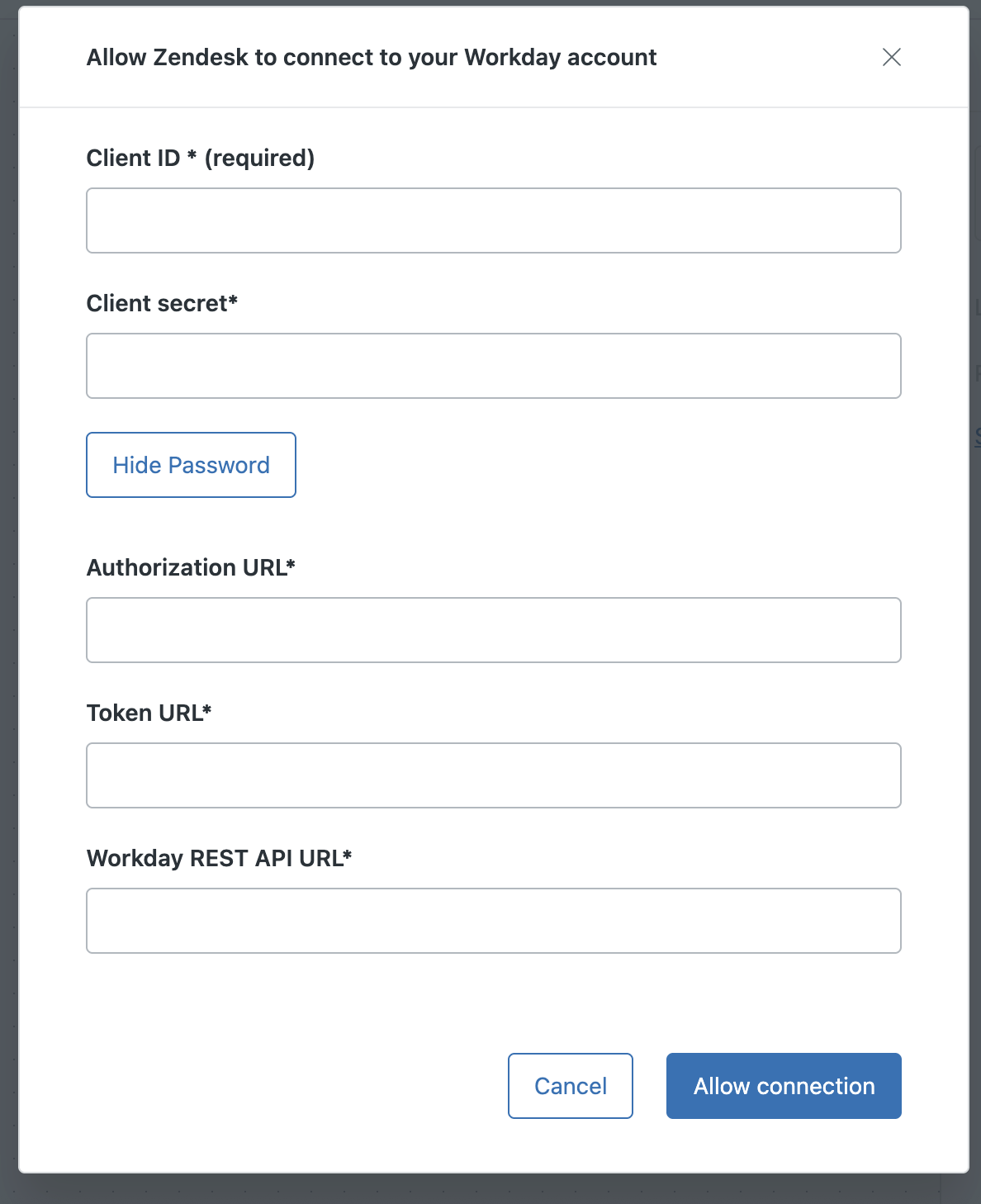
- Workdayの指示に従って認証を行い、接続を確立します。
接続が完了すると、接続していることを示すインジケーター、接続したインスタンスの詳細情報、およびWorkdayで利用可能なアクションが表示されます。
Xero
-
offline_access:アクティブにログインしていないときにアクションフローが引き続き実行できるように、接続は認証されたままにしてください。 -
accounting.transactions:請求書、クレジットノート、支払い、見積もりを作成、更新、読み取ります。 -
accounting.contacts:取引先を読み取り、管理する。 -
accounting.settings:勘定科目一覧、税率、通貨設定を読み取る。 -
openid、profile、email:認証時に接続ユーザーを特定します。
接続が完了すると、接続していることを示すインジケーター、接続したインスタンスの詳細情報、およびXeroで利用可能なアクションが表示されます。