要約:◀▼
テキスト通知をトリガと組み合わせて使用すると、SMSで自動返信したり、緊急のチケットについてエージェントに通知したり、プロアクティブにテキストメッセージを送信して会話を開始したりできます。チケットの作成時にリクエスタにテキストメッセージを送信する、対応が必要なチケットについてグループに通知する、プロアクティブチケットから短いテキストメッセージを送信するといったトリガを作成できます。電話番号が正しい形式であること、メッセージが1,600文字未満であること、同意が必要な場合はカスタマーの同意を得ていることを確認してください。
SMSでカスタマーをサポートします。テキストメッセージを活用すると、担当者やチームは、通知や最新情報の提供、プロアクティブなメッセージの送信を通じて、カスタマーを支援する新しい方法を工夫できます。
トリガとテキストの一般的な情報については、「テキストを送信するチケットトリガによるSMSサポートの自動化」を参照してください。
この記事では、以下のトピックについて説明します。
自動テキスト応答を送信する
このトリガでは、カスタマーがリクエストを送信したときに、リクエストを受信したことを自動的に通知します。たとえば、カスタマーに「お客様のメッセージを受け取りました。すぐにこちらからご連絡いたします。」といったメッセージを送ります。
この手順を実行するには、カスタマーの電話番号が「+14155551212」のようなE.164形式である必要があります。
エンドユーザーのプロフィールに複数の電話番号が関連付けられている場合、そのユーザーにテキストメッセージを送信すると、プロフィール内の一番目の電話番号宛にメッセージが送られます。テキストメッセージを別の電話番号に送信したい場合は、すべての電話番号をプロフィールから削除してから再度追加します。その際、テキストメッセージを送信したい電話番号を、必ず最初にプロフィールに追加するようにしてください。
- 管理センターで、サイドバーの「
 オブジェクトとルール」をクリックし、「ビジネスルール」>「トリガ」を選択します。
- 「トリガを追加」をクリックします。
- トリガのタイトルを入力します(「テキスト受信時の自動応答」など)。
- トリガに以下の条件とアクションを追加します(下記のスクリーンショットを参照)。
- 以下の条件をすべて満たす:
- チケットチャネルはSMS
- チケット | = | 作成された
- これらのアクションを実行:
- 通知:SMSユーザー:リクエスタ
- 送信元(SMS番号を選択)
- 本文(自動送信SMSに必要なテキストを含める)
- 以下の条件をすべて満たす:
- 「トリガの作成」をクリックします。

チケットに注意が必要な場合にエージェントにアラートを送る
特定の条件を満たしたチケットに注意が必要な場合に、通知することで、エージェントが適切にチケットの優先度を決められるようにします。これは、VIPカスタマーのチケットの優先順位を上げたり、SLA(Service Level Agreement)目標の遵守に役立ちます。
- 管理センターで、サイドバーの「 オブジェクトとルール」をクリックし、「ビジネスルール」>「トリガ」を選択します。
- 「トリガを追加」をクリックします。
- トリガのタイトルを入力します(「VIPカスタマー向けテキストの更新」など)。
- トリガに以下の条件とアクションを追加します。
- 以下の条件をすべて満たす:
-
- チケット = 更新された
- 組織 =:組織がVIPカスタマーである。この例では「Legal」。
- これらのアクションを実行:
- 通知:グループにメッセージを送信
- 送信元(SMSの送信に使用する電話番号を選択)
- 本文(自動送信SMSに必要なテキストを含める)
- 「トリガの作成」をクリックします。

プロアクティブな発信テキストによるテキスト会話を開始する
プロアクティブな発信テキストを使用して、相手に合わせたメッセージを使用してカスタマーにコンタクトをとります。このレシピを使うには、トリガを設定してから、プロアクティブなチケットを自分で作成する必要があります。
トリガを作成するには
- 管理センターで、サイドバーの「 オブジェクトとルール」をクリックし、「ビジネスルール」>「トリガ」を選択します。
- 「トリガを追加」をクリックします。
- トリガのタイトルを入力します。
- トリガに以下の条件とアクションを追加します。
- 以下の条件をすべて満たす:
- チケット > = > 作成された
- タグ > 少なくとも次の1つを含む > ["proactive_text"のようなタグを作成]
- これらのアクションを実行:
- 通知 > ユーザーにメッセージを送信 > (リクエスタ)
- >送信元(SMSの送信に使用する電話番号を選択)
- 本文:{{ticket.latest_public_comment}}
- ステータス > 終了
- タグを削除:proactive_text(または使用した任意のタグの名前)
Exploreを使用してプロアクティブな送信テキストをレポートする場合は、トリガのアクションに一意のタグ(proactive_texts_sentなど)を追加します。詳細については、「タグを使用したレポーティング」を参照してください。
- 以下の条件をすべて満たす:
- 「トリガの作成」をクリックします。
プロアクティブチケットを作成する
プロアクティブチケットを作成する
- 「+追加」>「新規...」>「チケット」をクリックします。
- リクエスタをテキスト受信者にします。受信者はアカウントの現在のエンドユーザーである必要があります。
- エージェントを割り当てます。
- 件名:チームにわかりやすい件名を付けます(メッセージには影響しません)。
- 説明:発信するテキストメッセージを入力します。
- タグ:"proactive_text"タグを含めます。
- 「解決済みとして送信」をクリックします。
繰り返し送信するテキストについては、プロアクティブテキストタグを自動的に追加し、メッセージを説明として入力するマクロを作成します。マクロの詳細については、こちらを参照してください。

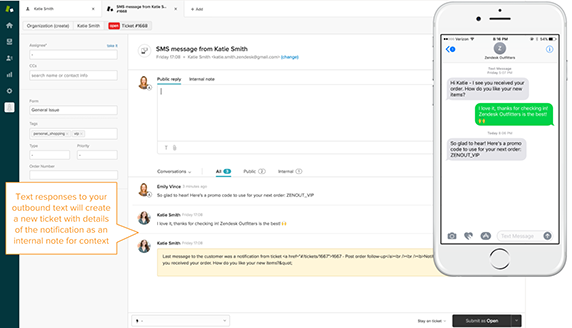
新しいチケット内のテキストに応答する
カスタマーが発信テキストに応答したとき、返信テキストによって新しいチケットが作成されます。前の手順で作成したトリガの本文のテキスト(またはプレースホルダのコンテンツ)は、新しく作成されたチケットに社内メモとして追加されます。他のチャネルと同じようにそのチケットに応答することができ、パブリック返信がテキスト送信されます。