要約:◀▼
オートアシスト、AIエージェント、アクションフローを外部システムに接続するカスタムアクションを作成し、テストします。カスタムアクションの入力、APIリクエスト、出力を定義し、適切なアクションが選択されるように、説明を明確に記述します。セキュアな接続を使用して機密情報を保護し、APIレスポンスから取得するデータを必要な項目に限定します。また、さまざまな入力値でテストを行い、想定どおりのレスポンスが返されることを確認します。
カスタムアクションは、設定可能な自動化タスクです。カスタムアクションは、エージェントCopilotの一部であるオートアシストやAIエージェント、または事前に定義された一連の自動アクションを実行するアクションフローによって実行できます。
この記事では、以下のトピックについて説明します。
関連記事
カスタムアクション作成のベストプラクティス
カスタムアクションを作成する際は、以下のベストプラクティスに従ってください。
- 認証にコネクションを使用すること。カスタムアクションの設定に認証情報を含めてはなりません。コネクションは機密情報を安全に保護するように設計されているので、コネクションを使用してください。
- アクセス権限に細心の注意を払うこと。コネクションは、エージェントやエンドユーザーよりもアクセス権限が広い場合があることに留意してください。カスタムアクション、プロシージャ、エージェントのトレーニングを設定することで、機密データを誤ったユーザーに共有してしまうことを防ぎます。
- データは可能な限り非公開にすること。カスタムアクションのレスポンスの一部を出力として取得するときは、必要な特定のデータポイントだけを取得するように注意してください。目の前のタスクに直接関係のないデータを取得することは、適切なプライバシー保護対策とはいえず、さらにオートアシストを混乱させる可能性があります。
-
カスタムアクション、入力、出力には、わかりやすく正確な名前と説明を付けること。名前と説明は、カスタムアクション(その入力と出力を含む)がカスタマーのリクエストに関連するかどうかをオートアシストが判断するのに役立ちます。また、既存のカスタムアクションに変更を加えた場合は、名前と説明が変更後も正確であることを確認してください。
名前と説明は、カスタムアクションの意味と結果を明確に説明していなければなりません。以下はその例です。
- カスタムアクション名:本をカートに追加する
- カスタムアクションの説明:カスタマーのショッピングカートに本を追加します。
オートアシストのプロシージャでカスタムアクションを参照する際は、特定のアクションを呼び出すために類似した表現を使うようにしてください。
- 以下はその例です。「購入したい本をカスタマーが確認したら、その本をカートに追加する。」
- 入力がない場合への対処を明記すること。入力が利用できない可能性がある場合は、その場合の対処方法を説明に含めてください。たとえば、すべてのリクエスタにメールアドレスがあるとは限りません。そのため、requester_email_address という入力の説明には、「チケットを開始したエンドユーザーのメールアドレス。利用できない場合は 'not available' を使用してください」のように記述します。
-
カスタムアクションとアクションフローには、それぞれ明確に区別された名前と説明を設定すること。両方を使用する場合は、それぞれの名前がはっきりと区別できるようにすることが重要です。カスタムアクションとアクションフローは管理センター内の別々の場所で管理されますが、AIエージェントとオートアシストはその両方を認識し、同等のものとして扱います。
たとえば、「order refund」という名前のカスタムアクションと、「refund order」という名前のアクションフローがある場合、それぞれの説明は明確に区別できるよう詳しい説明を提供する必要があります。両方の説明が曖昧な場合、AIエージェントやオートアシストが誤った方を使用したり、両方を選択したりする可能性があります。
カスタムアクションの制限
カスタムアクションには以下の制限が適用されます。
- 1アカウントにつき最大100個のカスタムアクションを作成できます。
- 各カスタムアクションには、入力と出力をそれぞれ最大100個まで設定できます。
- カスタムアクションは10秒でタイムアウトします。外部システムからの応答に10秒を超える時間がかかる場合や、Zendeskアカウントで応答を受信できない場合、アクションは実行されません。
- カスタムアクションの応答サイズは最大2MBです。
- 2025年3月13日より前に作成されたカスタムアクションは、更新して保存するまで、アクションフローのステップとして使用できません。
カスタムアクションを作成する
-
入力:アクションを実行するために使用する情報です。定義した各入力によって作成される入力プレースホルダは、アクションのURL、ボディ、クエリパラメータ、ヘッダーに挿入できます。
オートアシストは、アクションを実行するときに、これらのプレースホルダをデータに置き換えます。アクションフローでは、プレースホルダをステップ内のさまざまなプロパティで使用できます。
- APIコール:APIに送信する情報の具体的な形式を定義します。
- 出力:APIから返されたデータをZendeskがどのように解釈するかを決定します。定義した出力は、アクションが実行されたときにAPIレスポンスのどの部分をオートアシストに送り返すかをアクションに伝えます。
カスタムアクションを作成するには
-
管理センターで、サイドバーにある「
 アプリおよびインテグレーション」をクリックし、「アクション」>「カスタムアクション」を選択します。
- 「カスタムアクションを作成」をクリックします。
-
「名前」フィールドに、カスタムアクションのわかりやすい名前を入力します。
この名前はエージェントやイベントログに表示されます。
-
「説明」フィールドに、アクションの説明を入力します。
この説明は、オートアシストでそのカスタムアクションを使用するタイミングをシステムが判断するために使用されます。説明の適切な書き方について詳しくは、「カスタムアクションの作成のベストプラクティス」を参照してください。
-
「入力」セクションで、「入力を追加」をクリックします。
-
「入力を追加」ウィンドウで、以下の情報を入力します。
- 名前:わかりやすい名前を指定します。
- 説明:入力の説明を指定します。
-
タイプ:以下のオプションのいずれかを選択します。「文字列」、「整数」、「小数」、「ブール値」、「日付」、「日時」、またはサポートされているデータ型の「配列」。
入力値は指定されたデータ型に厳密に従う必要があります。たとえば、「3.0」は整数として受け入れられず、文字列「true」はブール値として受け入れられず、ブール値「false」は文字列として受け入れられません。
- 「入力を追加」をクリックします。
-
「入力を追加」ウィンドウで、以下の情報を入力します。
-
「API設定」パネルで、以下の情報を入力します。
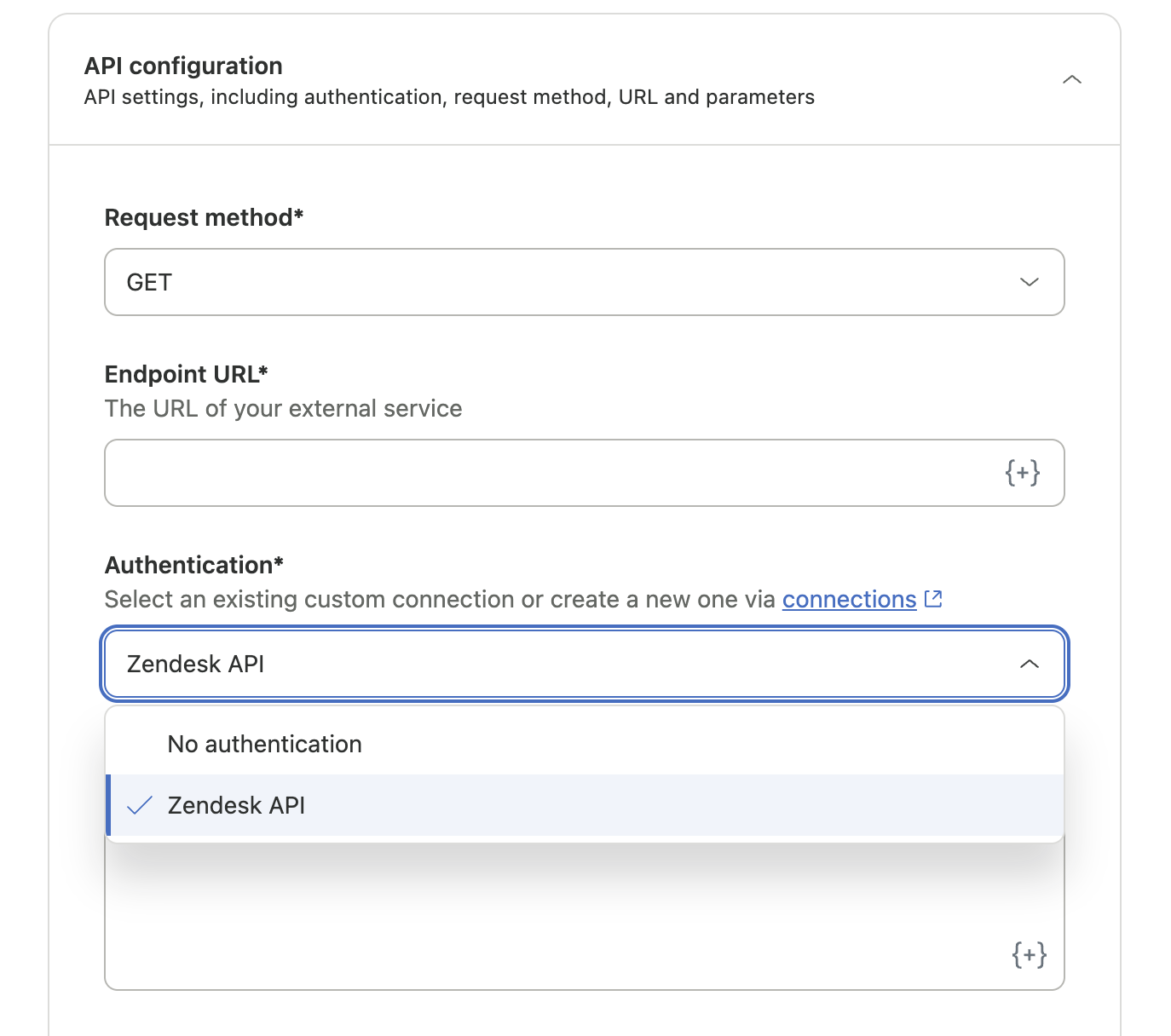
- リクエスト方法:実行するアクションに応じて、GET、POST、PATCH、PUT、DELETEのいずれかを選択します。
-
エンドポイントURL:外部サービスのURLを入力します。
https://で始まる形式のURLのみ使用可能です。 -
認証:既存のAPIコネクションを選択します。
Zendesk APIに接続するには、「Zendesk API」を選択します。これにより、Zendesk OAuth接続が作成されるか、カスタムアクションを保存するときに使用可能な接続が使用されます。
-
本文:このAPIコールでリクエストする情報を入力します。
作成した入力のいずれかにプレースホルダを挿入するには、{+}をクリックし、該当する入力を選択します。
- クエリパラメータ:「パラメータを追加」をクリックし、このAPIコールに適用するパラメータにキーと値を追加します。
-
ヘッダー:「ヘッダーを追加」をクリックし、このAPIコールで使用するヘッダーの名前と値を入力します。
content-typeヘッダーの追加は必要ありません。application/json値のみがサポートされ、このヘッダーはAPIコールの実行時に自動的に追加されます。
Accept ヘッダーを指定する場合は、
application/{{subtype}}+json形式を使用します。{{subtype}}は、接続先システムに応じた値に置き換えてください。たとえば Recurly に接続する場合は、application/vnd.recurly.v2021-02-25+jsonを指定します。Accept ヘッダーを指定しない場合は、Accept ヘッダーが自動的にapplication/jsonに設定されます。
-
「出力」セクションで、「出力を追加」をクリックします。
- 「出力を追加」ウィンドウで、設定した各入力のテストデータを入力します。
-
「APIコールを実行」をクリックします。
このデータは外部サービスに送信され、代表的なレスポンスが返されます。
メモ:外部アクションが実行される場合、レスポンスはJSONでなければならず、適切なJSONヘッダー(content-type: application/json)が必要です。他のJSON互換コンテンツタイプ(vnd.oracle.resource+jsonやvnd.api+jsonなど)は、現在サポートされていません。 -
「出力」タブで、レスポンスから適切な出力を見つけ、「追加」をクリックします。
「レスポンスボディ」タブをクリックすると、実際のレスポンスがどのようにフォーマットされているかを見ることができます。
- 出力の「名前」と「説明」を入力し、「出力を追加」をクリックします。
- オートアシストに返したいすべての出力を取得するため、必要に応じて手順を繰り返します。
-
「完了」をクリックします。
アクションが実行されたときに、対応する出力がレスポンスに含まれていない場合、アクションは成功しますが、出力のキーはオートアシストに返されるレスポンスからは省かれます。
- 「保存」をクリックします。
アクションをテストする
カスタムアクションを作成したら、テストを実施して期待どおりに動作することを確認します。必要であれば、さまざまな出力をテストするために、異なる入力値で複数回テストを実行します。
アクションをテストするには
-
管理センターで、サイドバーにある「 アプリおよびインテグレーション」をクリックし、「アクション」>「カスタムアクション」を選択します。
-
編集するカスタムアクションで、オプションメニュー(
 )をクリックして、「テスト」を選択します。
- 「テスト」タブの「入力」セクションに、設定した各入力のテストデータを入力します。
-
「APIコールを実行」をクリックします。
これにより、カスタムアクションが接続されている外部サービスに情報が送信され、そのサービスから代表的な応答(応答形式の一例)が返されます。
- 「出力」セクションで、レスポンスに期待するデータが含まれていることを確認します。
テスト中に問題が発生した場合は、以下のトラブルシューティングを行ってみてください。
- カスタムアクションは外部システムに接続されているため、詳細なトラブルシューティングには外部システムのドキュメントが最適です。
- テスト中に遭遇する可能性のあるHTTPエラーコードの概要については、HTTPレスポンスステータスコードを参照してください。
- すべての入力と出力が、用途に適したデータのタイプ(整数、小数、文字列、またはブール値)であることを確認してください。
- 実行されたカスタムアクションの詳細については、インテグレーションのログで確認することができます。
次のステップ
Q&A
クリックして表示
Zendeskでカスタムアクションを作成するにはどうすればよいですか?
管理センターで、「アプリおよびインテグレーション」>「アクション」>「カスタムアクション」に移動し、「カスタムアクションを作成」をクリックします。わかりやすい名前と説明を追加し、各入力の名前、説明、対応するデータ型を指定してから、APIリクエストを設定します。GET、POST、PATCH、PUT、DELETEのいずれかを選択し、HTTPSエンドポイントのURLを入力して、既存のAPIコネクションを選択します。必要に応じて、リクエスト本文、クエリパラメータ、ヘッダーを設定します。次に、テスト用の入力データでAPIコールを実行し、応答から出力として使用する値を選択して、出力の名前と説明を追加します。最後に「保存」をクリックします。外部システムからの応答はJSON形式で、Content-Type は application/json である必要があります。
機密データを保護し、カスタムアクションが誤って選択されないようにするにはどうすればよいですか?
認証情報をカスタムアクションの設定に直接含めるのではなく、認証にはAPIコネクションを使用します。コネクションには、エージェントやエンドユーザーよりも広いアクセス権限が付与されている場合があることに注意してください。また、機密データが権限のない相手に共有されないように、アクション、プロシージャ、エージェントのトレーニングを適切に設定します。応答から取得するのは、必要なフィールドのみにしてください。アクション、入力、出力には明確で正確な名前と説明を付け、入力がない場合の対処方法も説明します。また、カスタムアクションとアクションフローを混同しないよう、それぞれの名前と説明を明確に区別します。
カスタムアクションについて知っておくべき制限事項や要件は何ですか?
1つのアカウントにつき最大100個のカスタムアクションを作成でき、各アクションには入力と出力をそれぞれ最大100個まで設定できます。カスタムアクションのタイムアウトは10秒で、応答サイズの上限は2MBです。HTTPSエンドポイントURLのみが許可され、入力値は指定されたデータ型に厳密に従う必要があります。カスタムアクションの応答はJSON形式で、Content-Type は application/json である必要があります。その他のJSON互換コンテンツタイプはサポートされません。2025年3月13日より前に作成されたカスタムアクションをアクションフローのステップとして使用するには、事前に更新して保存する必要があります。
カスタムアクションをテストするにはどうすればよいですか?また、どこでエラーを確認できますか?
管理センターで、「アプリおよびインテグレーション」>「アクション」>「カスタムアクション」に移動し、対象のアクションのオプションメニューを開いて「テスト」を選択します。各入力にデータを入力し、「APIコールを実行」をクリックして、「出力」セクションに期待される情報が含まれていることを確認します。入力値を変えてテストし、想定されるさまざまな出力を確認します。トラブルシューティングについては、外部システムのドキュメントを参照し、HTTP応答ステータスコードや入出力のデータ型を確認するとともに、インテグレーションログで実行の詳細を確認してください。
カスタムアクションを作成してテストした後、どこで使用できますか?
オートアシストのプロシージャに挿入したり、AIエージェントの対話プロシージャや生成AIプロシージャに追加したり、アクションフローのステップとして使用したりできます。また、管理センターでカスタムアクションを管理することもできます。