要約:◀▼
ラベルを使用してAIエージェントの会話をトピックやアクション別にグループ化し、会話ログや外部CRMでフィルタリングしてパフォーマンスを分析します。ラベルは手動で追加することも、AIエージェント、ユースケース、ブロックの各レベルで設定されたアクションを使用して自動で追加することもできます。会話ごとに固有のラベルを作成するのではなく、複数の会話のグループ化に使えるラベルを選択します。
ラベルを使用すると、会話ログや外部の顧客関係管理(CRM)システムで、AIエージェントの会話にタグを付けてグループ化できます。ラベルは、会話履歴に追加できるキーワードです。ラベルを使用すると、会話で取り上げられたトピックや、会話内で実行された特定のアクションをひと目で把握しやすくなります。
この記事では、以下のトピックについて説明します。
AIエージェントの会話のラベルについて
AIエージェントのワークスペースや外部CRMでは、ラベルを使用して会話をフィルタリングおよび分析できます。会話ログやCRMをラベルでフィルタリングすることで、AIエージェントのパフォーマンスを分析できます。
ラベルは、会話に自動または手動で追加できます。ラベルは、分析のために会話をグループ化することを目的としている点に留意してください。会話ごとに固有のラベルを追加することは推奨されません。ラベルで会話ログをフィルタリングする際に、パフォーマンス上の問題が発生する可能性があります。
AIエージェントの会話へのラベルの自動追加
設定済みのアクションを使用して、AIエージェントの会話にラベルを自動的に追加できます。設定済みのアクションは、AIエージェントレベル、ユースケースレベル、ブロックレベルで追加できるため、ラベルもこれら3つのレベルのいずれでも追加できます。
AIエージェントの会話にラベルを自動的に追加するには
-
以下の設定で設定済みアクションを作成します。
- 名前:アクションの内容がわかる名前を入力します。
- ターゲット:会話ログにラベルを追加する場合は会話を選択し、外部CRMシステムにラベルを追加する場合は、接続済みのCRMを選択します。
- タスク:「ラベルを追加」を選択します。
- 値:会話に追加するラベルを入力します。
- 目的のワークフローに応じて、AIエージェントレベル、ユースケースレベル、またはブロックレベルで、設定済みのアクションを追加します。
AIエージェントの会話へのラベルの手動追加
会話にラベルを手動で追加できます。
AIエージェントの会話にラベルを手動で追加するには
- AIエージェントワークスペースで、対象のAIエージェントを選択します。
- サイドバーの「
 最適化」をクリックし、「モニタリング」>「会話ログ」を選択します。
- 会話のリストで、ラベルを追加する会話にカーソルを合わせ、「ラベルを追加」アイコンをクリックします。
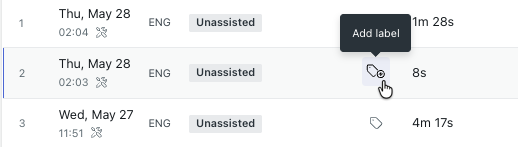
「ラベル」ダイアログが開きます。
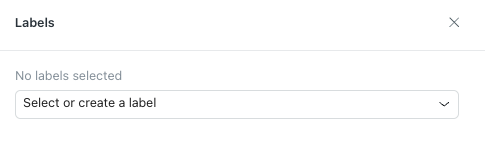
- 「ラベルを選択または作成」をクリックし、既存のラベルを選択するか、新しいラベルを入力します。
必要に応じてこの操作を繰り返し、ラベルを追加します。
- Xをクリックして「ラベル」ダイアログを閉じます。
ラベルが会話に追加されます。
Q&A
クリックして表示
ラベルを使用してAIエージェントの会話を分析するにはどうすればよいですか?
ラベルは、会話にタグを付け、トピックやアクション別にグループ化するためのキーワードです。AIエージェントワークスペースや外部CRMで会話ログをラベルでフィルタリングして、AIエージェントのパフォーマンスを分析できます。
会話にラベルを自動で追加できますか?また、そのアクションはどのレベルで追加できますか?
はい。設定されたアクションを作成し、わかりやすい名前を付けます。会話ログにラベルを付ける場合は「会話」を、外部システムにラベルを付ける場合は接続済みのCRMを選択します。次に「ラベルを追加」を選択し、ラベルの値を入力します。このアクションは、AIエージェント、ユースケース、ブロックの各レベルで追加できます。
AIエージェントの会話にラベルを手動で追加するにはどうすればよいですか?
AIエージェントワークスペースでAIエージェントを選択し、「最適化」>「モニタリング」>「会話ログ」に移動します。会話にカーソルを合わせ、「ラベルを追加」アイコンをクリックします。既存のラベルを選択するか、新しいラベルを入力します。必要に応じてこの操作を繰り返してラベルを追加し、「ラベル」ダイアログを閉じます。
会話ごとに固有のラベルを作成する必要がありますか?
いいえ。ラベルは、複数の会話をグループ化して分析するためのものです。会話ごとに固有のラベルを作成すると、会話ログをラベルでフィルタリングする際にパフォーマンスが低下する可能性があります。