要約:◀▼
AIエージェントの設定済みアクションは、設定の編集、実行順序の変更、不要なアクションの削除によって管理できます。変更は、そのアクションが使用されているすべての場所に適用されます。アクションを削除すると、使用されているすべての場所から削除されるため、事前に参照先を確認してください。アクション自体を削除せずに、特定の場所からのみ削除することもできます。
AIエージェントが顧客との会話中に特定のタスクを実行できるように設定済みアクションを作成した後、必要に応じてそれらのアクションを編集、順序の変更、または削除することができます。
この記事では、以下のトピックについて説明します。
関連記事
設定済みアクションを編集する
設定済みアクションは複数のレベルで再利用されるため、アクションを最新の状態に保つには、管理のしやすさが重要になります。設定済みアクションを更新すると、そのアクションが使用されているすべての場所に更新内容が反映されます。
設定済みアクションは、「設定済みアクション」ページから、または設定済みアクションを追加できる場所であればどこからでも編集できます。
設定済みアクションを編集するには
- AIエージェントワークスペースで、対象のAIエージェントを選択します。
- サイドバーの「
 構築」をクリックし、「ツール」>「アクション」を選択します。
- 編集する設定済みアクションを選択します。
「アクションの詳細」ペインが表示されます。「リファレンス」で、その設定済みアクションが現在使用されている場所を確認します。アクションに加えた変更は、これらのすべての場所に反映されます。
- 「アクションを編集」をクリックします。
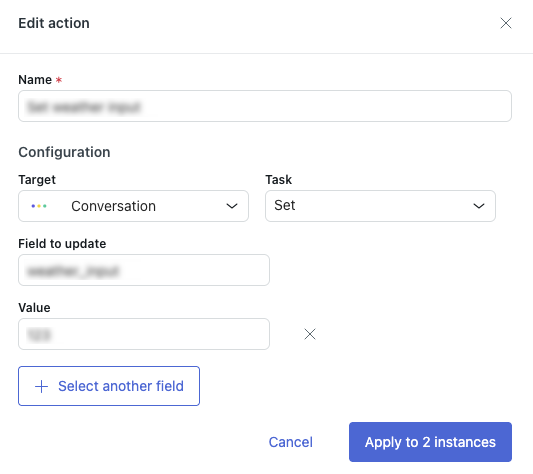
- 必要に応じて、設定済みアクションの設定を更新します。
各フィールドの入力方法については、「設定済みアクションを作成する」を参照してください。
- 「# 個のインスタンスに適用」をクリックします。
ボタンのラベルに記載されている数字は、変更の影響を受ける場所の数を示しています。
変更内容は、新しく実行される設定済みアクションに適用されます。会話内ですでに実行済みの設定済みアクションのインスタンスには影響しません。
設定済みアクションの順序を変更する
AIエージェント、ユースケース、またはブロックのレベルで設定済みアクションを追加すると、デフォルトではアクションリストの末尾に追加されます。アクションの順序を変更することで、追加した順番に関係なく、適切な順序で実行されるようにできます。
設定済みアクションの順序を変更するには
- AIエージェント、ユースケース、またはブロックの各レベルで追加した設定済みアクションを開きます。
- 順序を変更するアクションの横にあるグラバーアイコン(
 )をクリックし、ドラッグアンドドロップで位置を移動します。
設定済みアクションの順序を変更するレベルによって、保存方法は次のように異なります。
- AIエージェントレベルの並べ替えの場合、並べ替えは自動的に保存されます。
- ユースケースレベルの並べ替えの場合、自律型AIエージェントの並べ替えは自動的に保存されますが、ゼロトレーニングAIエージェントの並べ替えは手動で保存する必要があります。
- ブロックレベルの並べ替えの場合は、並べ替えを手動で保存する必要があります。
設定済みアクションを削除する
設定済みアクションを削除すると、そのアクションが使用されているすべての場所に影響します。削除する前に、その設定済みアクションがどこにも必要ないことを確認してください。
一部の領域では設定済みアクションがまだ必要だが、他の領域では不要な場合は、削除するのではなく、そのアクションを実行する必要がなくなった特定の場所から削除します。
設定済みアクションを削除するには
- AIエージェントワークスペースで、対象のAIエージェントを選択します。
- サイドバーの「 構築」をクリックし、「ツール」>「アクション」を選択します。
- 削除する設定済みアクションで、オプションメニュー(
 )をクリックし、「削除」を選択します。
「アクションを削除」ダイアログが表示され、設定済みアクションが現在使用されている場所の数が表示されます。
- 「削除」をクリックします。
Q&A
クリックして表示
AIエージェントの設定済みアクションを編集するにはどうすればよいですか?
AIエージェントワークスペースで、AIエージェントを選択し、「構築」>「ツール」>「アクション」に移動します。アクションを選択し、「アクションを編集」をクリックします。設定を更新し、「<件数>インスタンスに適用」をクリックします。設定済みアクションを追加できる各場所から編集することもできます。
設定済みアクションを編集すると、他の使用箇所や、会話内ですでに実行されたアクションにも影響しますか?
変更は、そのアクションが使用されているすべての場所に適用されます。影響範囲を確認するには、「参照」と「<件数>インスタンスに適用」ボタンに表示される件数を確認してください。変更は今後の実行に適用され、会話内ですでに実行されたアクションには影響しません。
設定済みアクションの順序を変更するにはどうすればよいですか?また、変更を保存する必要がありますか?
AIエージェント、ユースケース、またはブロックのレベルでアクションのリストを開き、アクションのドラッグ用アイコンを使って別の位置にドラッグします。AIエージェントレベルおよびエージェント型AIのユースケースでは、変更が自動的に保存されます。トレーニング不要AIのユースケースおよびブロックレベルでは、手動で保存してください。
設定済みアクションを削除する前に、どのような点を考慮する必要がありますか?
アクションを削除すると、そのアクションが使用されているすべての場所に影響します。「アクションを削除」ダイアログには、アクションの使用箇所の数が表示されます。一部の場所で引き続き必要な場合は、アクション自体を削除せず、実行する必要がなくなった場所からのみ削除してください。