要約:◀▼
墨消しの提案とトリガを組み合わせて、クレジットカード番号、銀行口座情報、社会保障番号、メールアドレス、電話番号、住所などのチケットコメント内の機密情報を自動的に墨消しすることができます。これにより、手作業による確認が削減され、redacted_contentタグが追加され、監査証跡として墨消しイベントが記録されます。高度なデータプライバシーとデータ保護アドオンで利用でき、墨消しは元に戻せないため、慎重に使用してください。
高度なデータプライバシーとデータ保護のアドオンをご利用のお客様は、チケットのコメント内の個人を特定できる情報(PII)をハイライトする墨消しの提案機能をご利用いただけます。この機能は、エージェントがPIIを特定するのに役立ちますが、チケットに大量のPIIが含まれる場合、データを手動で確認しながら墨消しするには時間がかかる可能性があります。
このプロセスを効率化するために、管理者やカスタムロールのエージェントは、チケットトリガを作成して墨消し処理を自動化できます。これにより、AAA内でPIIをいつ、どのように保護するかを完全に制御できます。
自動墨消しトリガの設定と使用の詳細については、以下のビデオをご覧ください。
トリガによる自動墨消し:AIによるデータプライバシーの保護(3:00)
この記事では、以下のトピックについて説明します。
重要な検討事項
- この機能は、クレジットカードの自動墨消し機能と併用しないでください。
- 墨消しの提案はメッセージングの会話に表示され、会話中に手動でデータを墨消しすることができます。ただし、墨消しトリガは会話の終了後にのみ起動します。
自動墨消しについて
自動墨消しは、チケットトリガと墨消しの提案を活用して、チケットのコメントから機密データを墨消しします。これにより、エージェントがチケット処理中にPIIを探して墨消しする手間を大幅に削減できます。
チケットトリガが実行されると、トリガ条件を満たす未終了のチケット内で、選択されたPIIが自動的に墨消しされます。ただし、エージェントが特定の墨消しの提案を明示的に無視した場合は、墨消しは実行されません。トリガを活用することで、会話の段階に応じて、さまざまなタイプのPIIを墨消しする条件を指定できます。
- チケットの作成または更新時に、パスワード、銀行口座番号、クレジットカード番号を墨消しする。
- 確認が完了したことを示すタグがチケットに追加された際に、社会保障番号と生年月日を墨消しする。
- チケットのステータスが「終了」に変更された際に、メールアドレス、電話番号、住所を墨消しする。
手動の墨消し処理と同様に、チケットコメント内のPIIは黒く塗りつぶされ、チケットに「redacted_content」タグが自動的に追加されます。

墨消し処理はチケットのイベントログに記録され、データが墨消しされたことを確認するための監査証跡として機能します。ログには、PIIが墨消しされたコメントID、トリガの名前、追加されたチケットタグが記録されます。
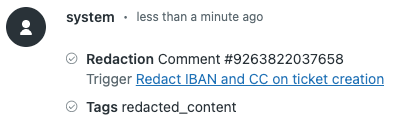
トリガを使用したPIIの墨消しには、墨消しの提案と共通する特定の制限があります。詳しくは「墨消しの提案機能の制限事項」を参照してください。
機密情報を墨消しするチケットトリガを設定する
自動墨消しのチケットトリガを作成する前に、「高度なデータプライバシーとデータ保護」アドオンを有効化し、墨消しの提案機能を有効にする必要があります。
- 管理センターで、サイドバーの「
 アカウント」をクリックし、「セキュリティ」>「墨消しの提案」を選択します。
- 自動墨消しするPIIの種類(クレジットカード番号、銀行口座番号、運転免許証など)を選択します。詳しくは「墨消しの提案機能を有効にして設定する」を参照してください。
- 管理センターで、サイドバーの「
 オブジェクトとルール」をクリックし、「ビジネスルール」>「トリガ」を選択します。
- 新しいチケットトリガを作成するか、既存のトリガを編集します。
- 「条件を追加」をクリックし、「すべて」または「いずれか」を選択して、トリガを実行するための条件を設定します。
- 「アクションを追加」をクリックして、条件が満たされたときに実行するアクションを設定します。
この場合は、「チケット」>「墨消し」アクションを使用し、「値」フィールドで墨消しするPIIの種類を選択します。ドロップダウンに表示されるPIIの種類は、墨消しの提案用に設定したものが反映されます。

- 「トリガの作成」をクリックします。