要約:◀▼
各ワークストリームの予測シナリオを作成、インポート、複製、管理して、問い合わせ件数と人員調整の予測を比較します。履歴データ、アルゴリズム、人員調整目標、異常イベントの予測設定を調整し、スケジュール作成とレポーティングに使用するシナリオをアクティブにします。また、日付範囲や形式で予測を表示したり、シナリオデータをCSVにエクスポートしたりすることもできます。
ワークフォースマネジメント(WFM)の予測機能では、過去のデータを分析し、高度なアルゴリズムを適用することで、将来の対応件数や人員調整のニーズを予測します。これにより、適切なタイミングで必要な人数のエージェントを配置でき、リソースを効率的に活用しながら、サービス目標を安定して達成できます。
マーケティングキャンペーン、製品リリース、季節的な祝日、サービス障害などのイベントは、想定される対応件数に通常とは異なる大きな増減をもたらすことがあります。これらのイベントを考慮して予測を調整することで、正確な計画と効果的なリソース配分が可能になります。
これらの変動に対応するため、予測シナリオを使用すると、管理者や適切な権限を持つカスタムロールのチームメンバーが、ワークストリームごとに複数の予測バージョンを作成し、保存できます。ワークストリームの予測をアクティブにする前に、さまざまなアルゴリズムと設定をテストして、ニーズに最適なシナリオを判断することができます。
各ワークストリームでは、有効なシステム作成の予測シナリオと、有効なインポート済みの予測シナリオを、それぞれ1つずつしか設定できません。
この記事では、以下のトピックについて説明します。
- 予測シナリオを表示して管理する
- 新しい予測シナリオを作成する
- 予測シナリオをインポートする
- 予測シナリオを複製する
- 予測シナリオをアクティブにする
- インポートした予測シナリオを非アクティブにする
- 予測シナリオの名前を変更する
- 予測シナリオを削除する
関連記事
予測シナリオを表示して管理する
WFMの管理者であるか、「予測シナリオ」ページへのアクセス権限を持っている必要があります。
予測シナリオを表示および管理するには
- ワークフォースマネジメントで、サイドバーの「
 予測」をクリックし、「予測シナリオ」を選択します。
- 「ワークストリーム」のドロップダウンメニューからワークストリームを選択します。
- 表示するシナリオをクリックします。
選択した予測が利用可能な場合、「インバウンド業務量」のセクションに表示されます。
予測に基づき、Zendesk WFMは必要配置人数で、予想される業務量を処理するために必要な要員の数を計算します。
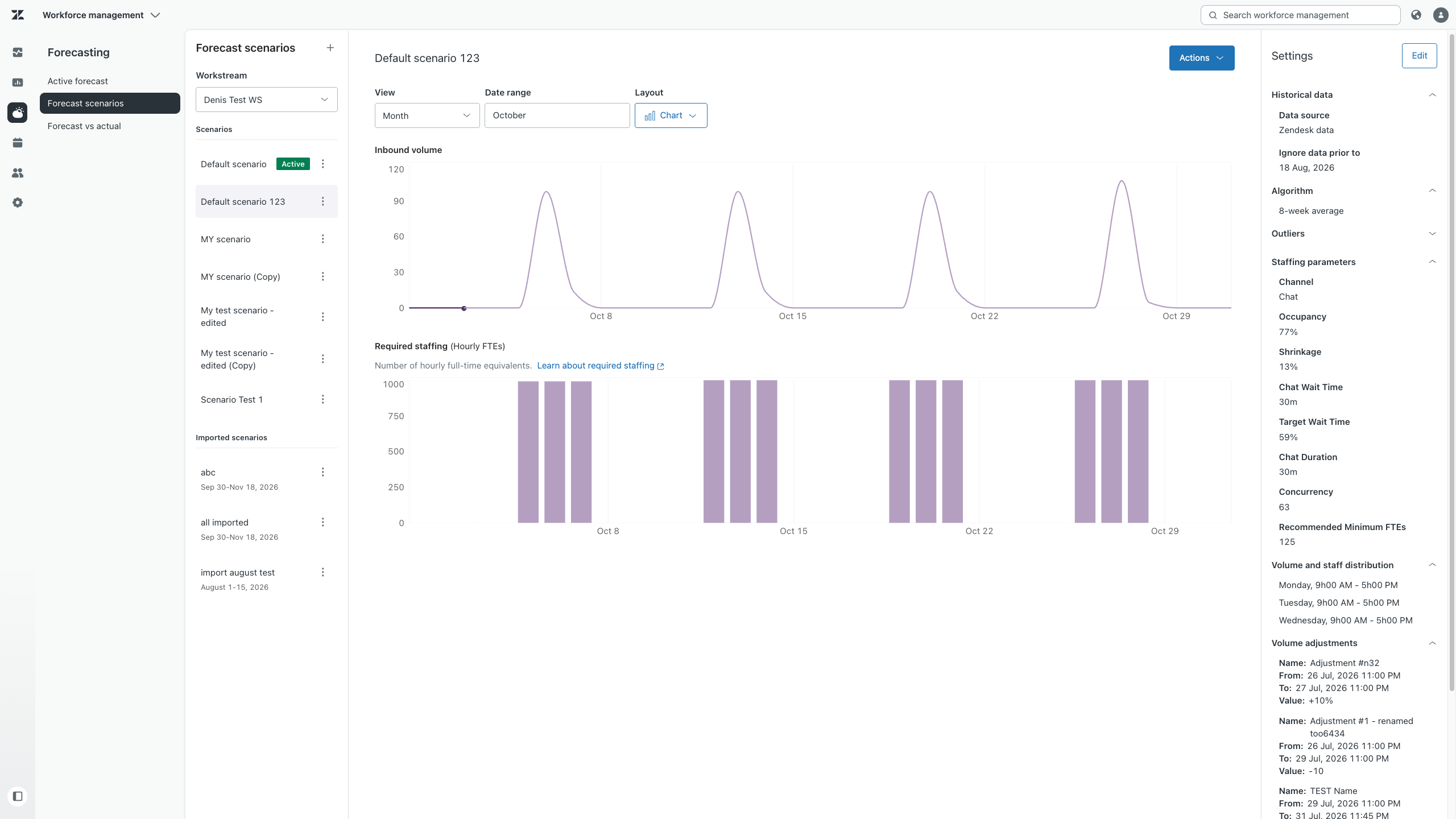
デフォルトでは、現在の週のテーブルが表示されます。必要に応じて、以下の操作を行うこともできます。
- 「表示」で、ドロップダウンメニューから、ワークストリームシナリオのインバウンド業務量と必要配置人数を、日別、週別、月別、年別で切り替えて表示します。
- 「日付範囲」で、日付ピッカーを使用して、特定の日付または日付範囲を選択します。
- 「レイアウト」で、テーブル表示またはグラフ表示を選択します。月次ビューまたは年次ビューで、「人員調整の単位を切り替える」を選択すると、FTE または FTE 時間(必要配置時間)で人員調整が表示されます。
FTEは、選択したビューに指定したフルタイム時間を使用して計算されます。月次ビューの場合、FTE時間は、表示された一日のフルタイム時間(8時間など)で除算されます。年次ビューでは、表示された週次の時間数(40時間など)で除算されます。
- 「アクション」をクリックし、「CSVをダウンロード」を選択して、選択したシナリオデータをCSVファイルにエクスポートします。
- 予測シナリオの設定を編集および管理します。
-
予測設定を保存すると、計算処理が自動的にトリガされます。ただし、履歴データを後から追加する場合は、「アクション」をクリックし、「シナリオを再計算」を選択して、予測を手動で更新できます。メモ:再計算は、ワークストリームの過去の業務量にZendeskデータを使用している場合にのみ利用できます。インポートデータを使用している場合は利用できません。
- 左上の「予測シナリオ」の横にあるプラスアイコン(
 )をクリックし、「シナリオを作成」を選択して新しい予測シナリオを作成します。
- 左上隅にある「予測シナリオ」の横にあるプラスアイコン()をクリックし、「シナリオをインポート」を選択して予測シナリオをインポートします。
- 各シナリオの横にあるオプションメニュー(
 )から、シナリオのアクティブ化、名前変更、複製、削除を行えます。新しい予測シナリオを作成するか、既存のシナリオを複製したら、別のシナリオをアクティブに設定できます。予測シナリオがアクティブになると、その予測がスケジュールの作成時およびレポートの作成時に考慮されます。ワークストリームのデフォルトシナリオがアクティブにされ、「アクティブな予測」ページに表示されます。
- シナリオ名をクリックして右側のパネルに設定を表示し、「設定」の横にある「編集」をクリックします。
シナリオの「設定」ページでは、以下の操作ができます。
- ワークストリームの過去の業務量の設定:予測の計算にどの履歴データ含めるか、または除外するかを指定します。
- 予測のアルゴリズムの選択:過去のデータを分析し、すべてのアルゴリズムをテストすることで、各ワークストリームに最適な予測アルゴリズムが自動的に選択されます。これは、特定のワークストリームに最適な予測アルゴリズムを決定するためです。ただし、自動的に選択されたアルゴリズムを上書きし、Zendesk WFM(ワークフォースマネジメント)が提供するアルゴリズムを選択することもできます。詳細については、「WFMの予測アルゴリズムについて」を参照してください。
- 過去のインバウンド業務量の異常値の除外:予測の精度を上げます。
- 人員調整パラメータの設定:人員調整の目標と予測を満たすためにスケジュールする必要があるエージェント数を計算します。
- 業務量と人員配置の定義:ワークストリームの予測される業務量と人員を各日に配分する方法を定義できます。
- 業務量の調整:予想される特別なイベントにより、インバウンド業務量が増加する要因(マーケティングキャンペーンやスケジュールされたメンテナンス期間など)を考慮して調整します。
新しい予測シナリオを作成する
すべてのワークストリームには、削除不可のデフォルトの予測シナリオが1つ用意されています。ただし、新しい予測シナリオを作成したり、既存のシナリオを複製するなどして、別のシナリオをアクティブにすることは可能です。
予測シナリオを新規作成するには、WFMの管理者であるか、予測シナリオの管理権限が必要です。
新しい予測シナリオを作成するには
- ワークフォースマネジメントで、サイドバーの「 予測」をクリックし、「予測シナリオ」を選択します。
- 「ワークストリーム」のドロップダウンメニューからワークストリームを選択します。
- 左上隅にある予測シナリオの横にあるプラスアイコン()をクリックして、「シナリオを作成」をクリックします。
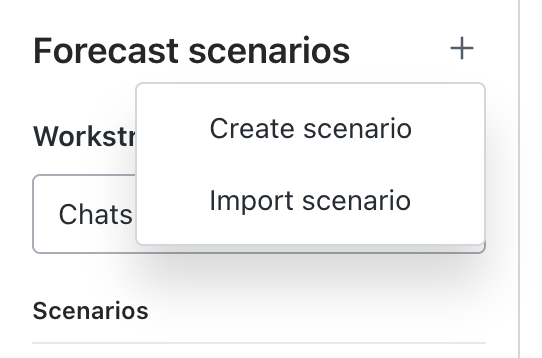
- 新しいシナリオの名前を入力し、「シナリオを作成」をクリックします。
- 予測シナリオの設定を行います。
予測シナリオをインポートする
これまでExcelスプレッドシートやサードパーティ製のツールを使用して、インバウンド業務量や必要配置人数を予測していた場合は、CSVファイルを使用してそのデータをZendesk WFMアカウントにインポートできます。
インポートされた予測データの範囲は、既存の予測データがある場合はそれを置き換え、ない場合は追加されます。たとえば、1月1日から12月15日までの予測値を含むアクティブなシステムシナリオがある場合、12月1日から12月31日までの予測をインポートすると、12月1日から12月15日までの予測値は置き換えられ、12月16日から12月31日までのインポートされたデータが追加されます。1月1日から11月30日までのデータは変更されません。
予測シナリオをインポートするには、WFM管理者であるか、または予測シナリオの管理権限が必要です。
予測シナリオをインポートするには
- ワークフォースマネジメントで、サイドバーの「 予測」をクリックし、「予測シナリオ」を選択します。
- 予測シナリオの横にあるプラスアイコン()をクリックして、「シナリオをインポート」をクリックします。
- シナリオの名前を入力します。
- 「インポート」で、「インバウンド業務量の予測」のみをインポートするか、「インバウンド業務量と必要な人員調整の予測」の両方をインポートするかを選択します。
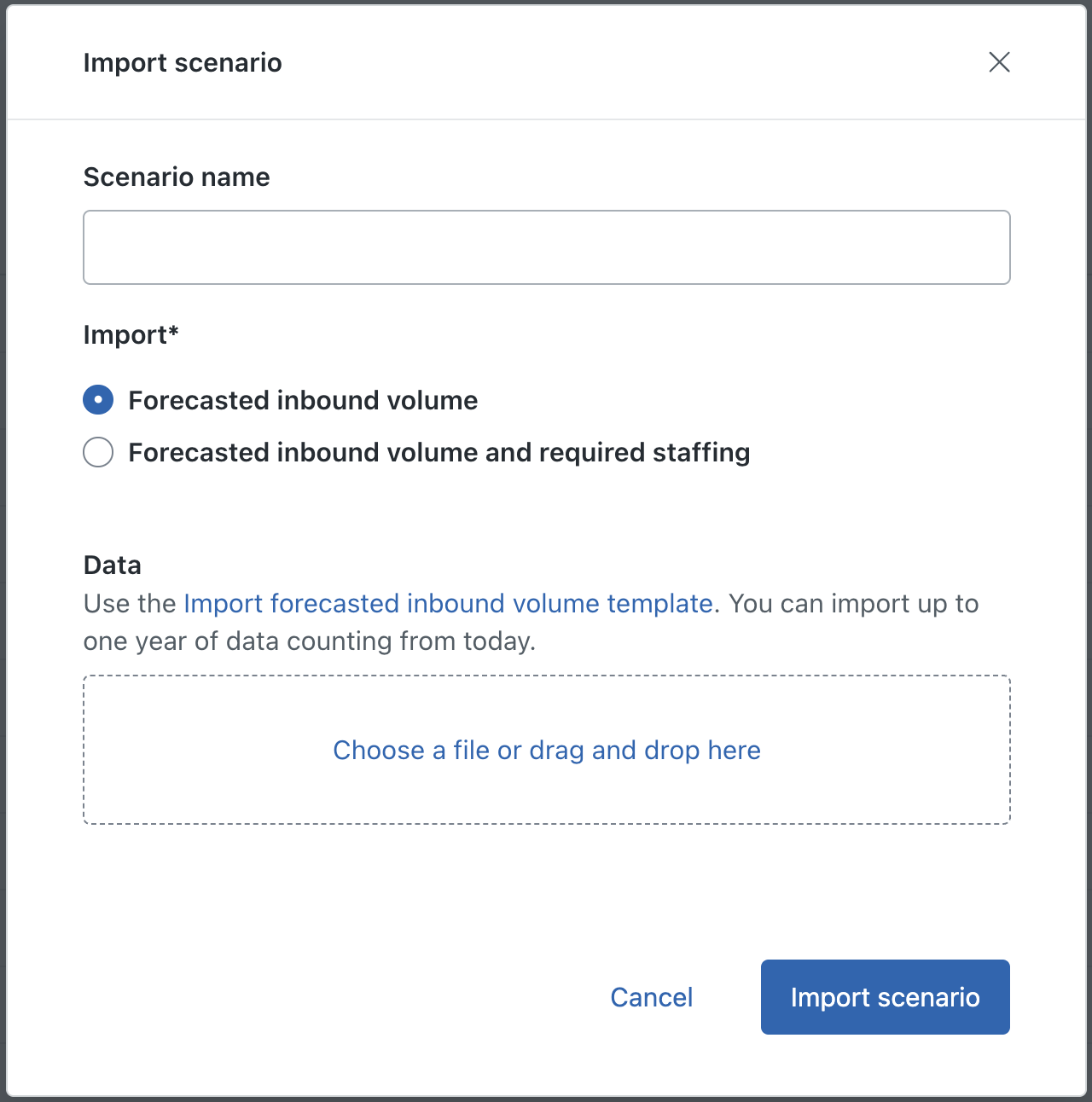
- (オプション)インバウンド業務量の予測を選択した場合は、「インバウンド業務量の予測インポートテンプレートのインポート」をして使用してダウンロードします。今日を起点として最大1年間のデータをインポートできます。
- (オプション)「インバウンド業務量と必要な人員調整の予測」を選択した場合は、「必要な人員調整テンプレート」使用してダウンロードします。今日を起点として最大1年間のデータをインポートできます。
- ダウンロードしたimportTemplate.csvファイルを開き、独自のデータを入力して編集します。CSVファイルをアップロードする際にエラーが発生しないように、以下の点に注意してください。
- 例の最初の行は、必ず削除すること。
- データのタイムゾーンがUTCであること。
- 今日から365日までのデータ範囲を使用すること。
- ファイル内の過去のタイムスタンプは破棄される。
- 日付が時系列順になっていることを確認すること。
- 数値のみを使用してください。
- テンプレートスプレッドシートにない特殊文字を使用しないこと。
- データは初日の00:00:00から15分単位でアップロードすること。09:10のような入力はエラーになります。
- 少なくとも1行のデータを追加すること。
- 重複するタイムスタンプは削除すること。
- シナリオのCSVファイルをドラッグ&ドロップするか、ファイルブラウザから選択してアップロードします。
- 「シナリオをインポート」をクリックします。
予測シナリオを複製する
既存の予測シナリオの複製を作成するには、WFMの管理者であるか、予測シナリオの管理権限が必要です。
予測シナリオを複製するには
- ワークフォースマネジメントで、サイドバーの「 予測」をクリックし、「予測シナリオ」を選択します。
- 「ワークストリーム」のドロップダウンメニューからワークストリームを選択します。
- 複製するシナリオの横にあるオプションメニューアイコン()をクリックし、「複製」を選択します。
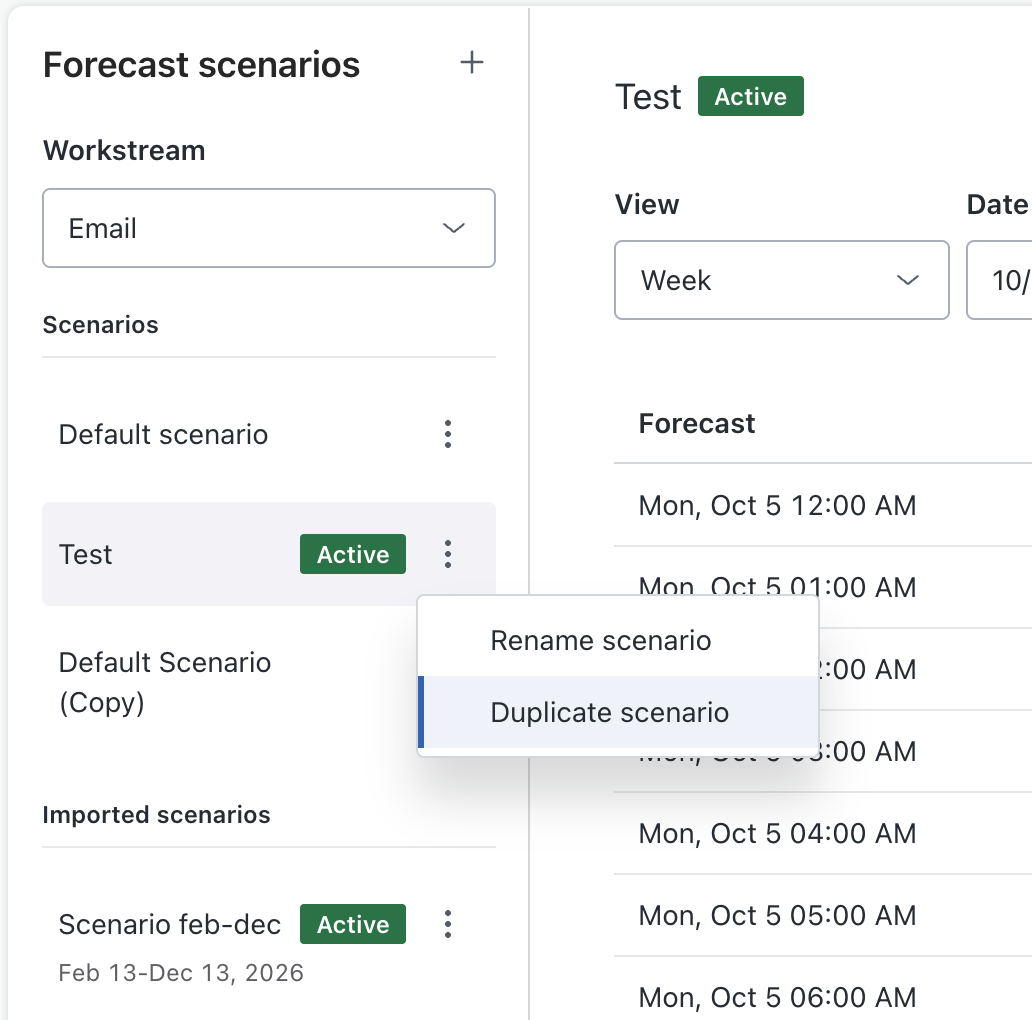
- シナリオ名を入力します。
- 「シナリオを複製」をクリックします。
予測シナリオをアクティブにする
新しい予測シナリオを作成するか、既存のシナリオを複製したら、別のシナリオをアクティブに設定できます。
予測シナリオがアクティブになると、その予測がスケジュールの作成時およびレポートの作成時に考慮されます。ワークストリームのデフォルトシナリオがアクティブにされ、「アクティブな予測」ページに表示されます。
予測シナリオをアクティブにするには、WFMの管理者であるか、予測シナリオの管理権限が必要です。
予測シナリオをアクティブにするには
- ワークフォースマネジメントで、サイドバーの「 予測」をクリックし、「予測シナリオ」を選択します。
- 「ワークストリーム」のドロップダウンメニューからワークストリームを選択します。
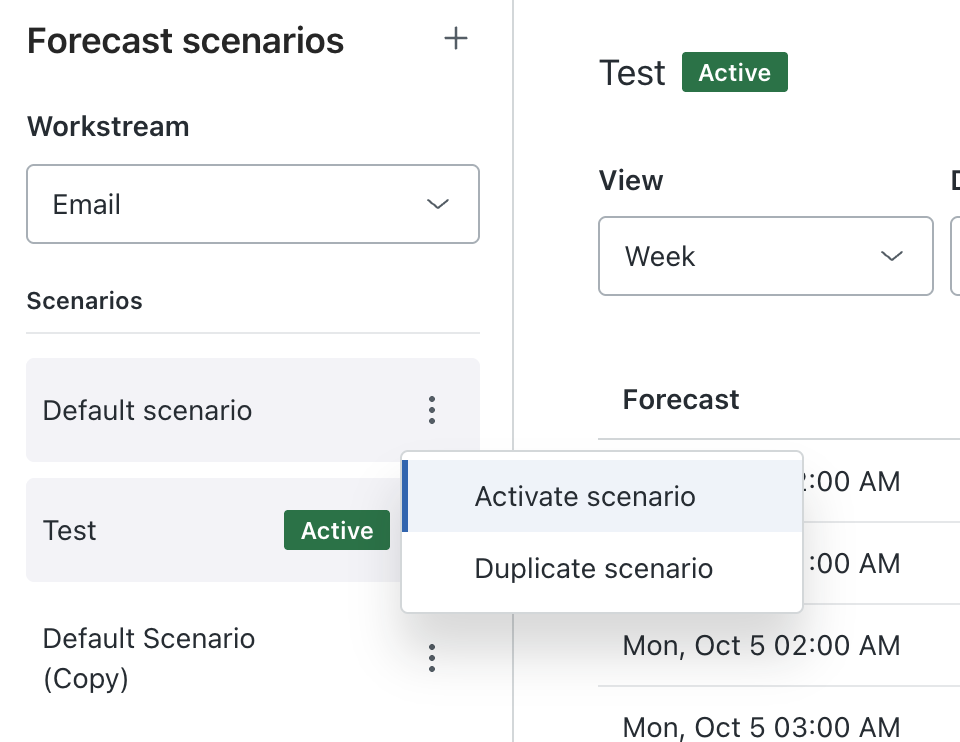
- アクティブにするシナリオの横にあるオプションメニューアイコン()をクリックし、「シナリオをアクティブにする」を選択します。
インポートした予測シナリオを非アクティブにする
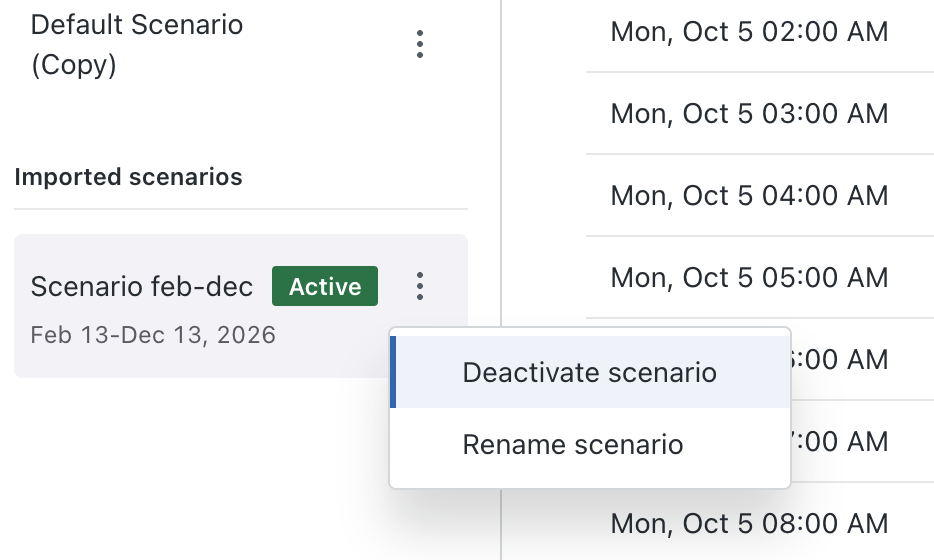
アクティブなインポート済みシナリオを非アクティブにできます。非アクティブにした予測はスケジュールとレポートで使用されなくなり、「アクティブな予測」ページにも表示されなくなります。
予測シナリオをアクティブにするには、WFMの管理者であるか、予測シナリオの管理権限が必要です。
予測シナリオを非アクティブにするには
- ワークフォースマネジメントで、サイドバーの「 予測」をクリックし、「予測シナリオ」を選択します。
- 「ワークストリーム」のドロップダウンメニューからワークストリームを選択します。
- 非アクティブにするインポート済みシナリオの横にあるオプションメニュー()をクリックし、「シナリオを非アクティブにする」を選択します。
予測シナリオの名前を変更する
予測シナリオの名前を変更するには、WFMの管理者であるか、予測シナリオの管理権限が必要です。
予測シナリオの名前を変更するには
- ワークフォースマネジメントで、サイドバーの「 予測」をクリックし、「予測シナリオ」を選択します。
- 「ワークストリーム」のドロップダウンメニューからワークストリームを選択します。
- 名前を変更するシナリオの横にあるオプションメニューアイコン()をクリックし、「シナリオの名前を変更」を選択します。
- 新しいシナリオ名を入力します。
- 「保存」をクリックします。
予測シナリオを削除する
予測シナリオを削除するには、WFMの管理者であるか、予測シナリオの管理権限が必要です。
削除したシナリオは元に戻せません。
予測シナリオを削除するには
- ワークフォースマネジメントで、サイドバーの「 予測」をクリックし、「予測シナリオ」を選択します。
- 「ワークストリーム」のドロップダウンメニューからワークストリームを選択します。
- 削除するシナリオの横にあるオプションメニュー()をクリックし、「シナリオを削除」を選択します。
- 「シナリオを削除」をクリックします。
Q&A
クリックして表示
予測シナリオを表示し、そのデータの表示方法を変更するにはどうすればよいですか?
WFM管理者であるか、必要な権限を持っている必要があります。ワークフォースマネジメントで、「予測」>「予測シナリオ」を開き、ワークストリームを選択して、シナリオをクリックします。「ビュー」で日次、週次、月次、または年次のデータを切り替えし、「日付範囲」で期間を選択し、「レイアウト」でテーブルとグラフの表示を切り替えることができます。月次ビューまたは年次ビューでは、FTEとFTE時間の間で人員調整単位を切り替えることができます。「アクション」>「CSVをダウンロード」を使用して、選択したシナリオをエクスポートします。
ワークストリームの別の予測を作成してアクティブにするにはどうすればよいですか?
必要な権限があれば、「予測シナリオ」ページでワークストリームを選択し、プラスアイコン(+)をクリックして「シナリオを作成」を選択します。名前を付けて作成し、設定します。既存のシナリオを複製することもできます。シナリオをアクティブにするには、オプションメニューを開き、「シナリオをアクティブにする」を選択します。スケジューリングとレポーティングはアクティブな予測を使用します。各ワークストリームには、アクティブなシステム作成シナリオとアクティブなインポートシナリオをそれぞれ1つ追加することができます。デフォルトのシナリオは削除できません。
予測データをインポートするにはどうすればよいですか。CSVファイルには何を含める必要がありますか?
「予測シナリオ」ページで、「シナリオをインポートする」を選択し、名前を付けて、インバウンド業務量のみをインポートするか、インバウンド業務量と必要配置人数をインポートするかを選択します。対応するテンプレートを使用し、編集したCSVをアップロードします。データはUTCの日付順で、数値を使用し、初日の午前0時から15分単位でなければなりません。テンプレートの最初のサンプル行と重複したタイムスタンプを削除し、少なくとも1つのデータ行を含めてください。今日から最大で1年間の過去データをインポートできます。ただし、過去のタイムスタンプは破棄されます。インポートされた日付範囲は、重複する既存の予測データを置き換え、予測が存在しないデータを追加します。
どのような予測設定を変更でき、いつシナリオを再計算できますか?
シナリオの「設定」では、履歴データの選択、予測アルゴリズムの選択、過去の業務量の外れ値の除外、人員調整パラメータの設定、日ごとの業務量と人員配置の定義、予想されるイベントの業務量の調整などを行うことができます。設定を保存すると、自動的に計算がトリガされます。追加の履歴データを含めるには、「アクション」>「シナリオを再計算」を使用します。手動による再計算は、ワークストリームの履歴ボリュームで、インポートデータではなくZendeskのデータが使用されている場合にのみ使用できます。
予測シナリオの名前を変更、非アクティブ化、または削除できますか?
必要な権限があれば、シナリオのオプションメニューを使用して名前を変更するか、削除します。ワークストリームのデフォルトシナリオの名前は変更できません。また、シナリオを削除すると元に戻せなくなります。インポート済みのアクティブなシナリオは非アクティブにできます。その後、スケジュールとレポートの使用が停止し、「アクティブな予測」ページには表示されなくなります。