高度なAIエージェントをメールに接続している場合は、「Update ticket info CRM」アクションを使用して、高度なAIエージェントとカスタマーの間の会話に基づいてチケットフィールドを更新できます。これは、システムフィールドとカスタムフィールドで機能します。
この記事では、このアクションが役立つ3つのワークフローの例について説明します。
この記事では、次のトピックについて説明します。
例1:カスタムドロップダウンフィールドを更新する
この例では、ドロップダウンカスタムフィールドの更新に使用できるアクションを作成します。
この例では、ドロップダウンタイプのカスタムチケットフィールドを作成済みであることを前提としています。
ドロップダウンフィールドを更新するCRMアクションを作成するには
- 管理センターで、アクションを更新するカスタムフィールドを開きます。
- 「タグ」列の値をメモします。
- AIエージェント(Advanced)で、操作する高度なAIエージェントを選択します。
-
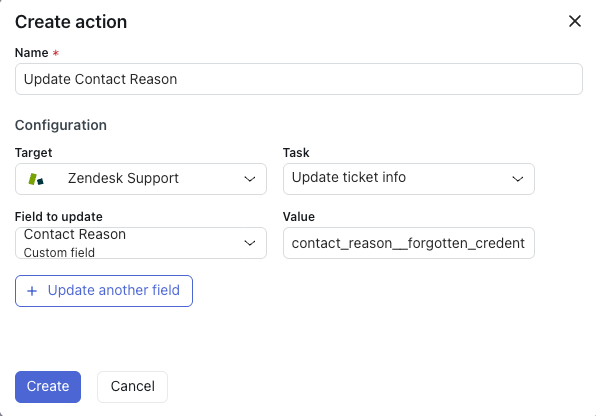
次の情報を含むCRMアクションを作成します。
- ターゲット:Zendesk Support
- タスク:チケット情報を更新
- 更新するフィールド:アクションを更新するカスタムフィールドを選択します。
-
値:このアクションでカスタムフィールドを設定する値に対応する、先ほどメモしたタグ値を入力します。
- (オプション)必要に応じて前の手順を繰り返し、他の値を設定するアクションを作成します。
- AIエージェントレベル、ユースケースレベル、またはブロックレベルで作成したアクションを追加します。
例2:カスタムフィールドをエンティティ値で更新する
この例では、エンティティとして保存された値を使用してカスタムフィールド(この場合は電話番号)を更新するアクションを作成します。
この例では、カスタマーの電話番号用のカスタムチケットフィールドを作成済みであることを前提としています。
カスタムフィールドをエンティティ値で更新するCRMアクションを作成するには
- AIエージェント(Advanced)で、操作する高度なAIエージェントを選択します。
- カスタマーの電話番号の値を保持するカスタムエンティティを作成していない場合は、作成します。
-
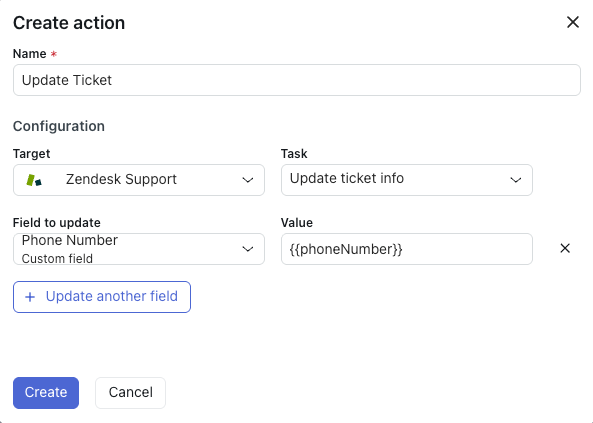
次の情報を含むCRMアクションを作成します。
- ターゲット:Zendesk Support
- タスク:チケット情報を更新
- 更新するフィールド:アクションを更新するカスタムフィールドを選択します。
-
値:カスタムエンティティの名前を二重括弧で囲んで入力します(例:{{phoneNumber}})。
- AIエージェントレベル、ユースケースレベル、またはブロックレベルで作成したアクションを追加します。
例3:問題チケットと事象チケットをリンクさせる
この例では、問題チケットと事象チケットをリンクさせるアクションを作成します。これは、事象チケットの管理に役立ちます。
このワークフローの例では、ユースケースレベルでアクションを追加する必要があります。つまり、問題に関連するユースケースが検出されるたびにアクションがトリガされます。事象が発生した場合、受信したチケットを問題チケット全体にリンクさせることができます。
問題チケットと事象チケットのワークフローの詳細については、「問題チケットと事象チケットの使用」を参照してください。
問題チケットと事象チケットをリンクさせるCRMアクションを作成するには
- AIエージェント(Advanced)で、操作する高度なAIエージェントを選択します。
- 問題に対応するユースケースを作成していない場合は、作成します。
-
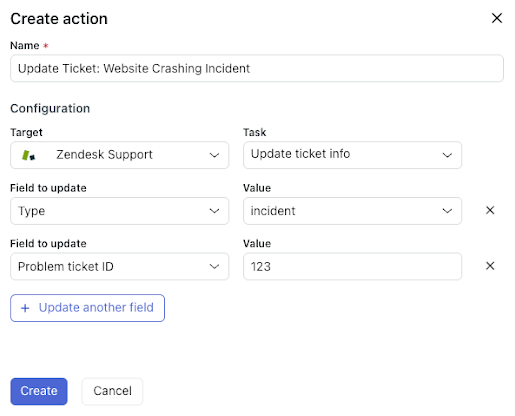
次の情報を含むCRMアクションを作成します。
- ターゲット:Zendesk Support
- タスク:チケット情報を更新
- 更新するフィールド:タイプ
- 値: incident
- 更新するフィールド:問題チケットのID
-
値:問題チケットのIDを入力します。
- ユースケースレベルで作成したアクションを追加します。
翻訳に関する免責事項:この記事は、お客様の利便性のために自動翻訳ソフ トウェアによって翻訳されたものです。Zendeskでは、翻訳の正確さを期すために相応の努力を払っておりますが、翻訳の正確性につ いては保証いたしません。
翻訳された記事の内容の正確性に関して疑問が生じた場合は、正式版である英語の記事 を参照してください。