검증된 AI 요약 ◀▼
이 연동 서비스를 통해 각 Jira 이슈에 연결된 지원 티켓 수를 추적하여 고객 수요에 따라 작업의 우선 순위를 정할 수 있습니다. 티켓 수와 ID를 표시하도록 Jira에서 사용자 지정 필드를 추가하여 설정하세요. 이 기능은 티켓이 연결되거나 연결 해제될 때 자동으로 업데이트되어 특정 Jira 이슈와 관련된 고객 요청을 명확하게 파악할 수 있도록 해줍니다.
Jira용 Zendesk Support 연동 서비스를 통해 각 이슈에 연결된 Zendesk Support 티켓 수별로 Jira 이슈를 정렬할 수 있습니다. 이로써 많은 고객이 특정 기능을 요청하거나 같은 버그를 신고하는 Jira 이슈의 우선 순위를 높여 개발자들이 중요한 작업을 우선적으로 처리할 수 있도록 도울 수 있습니다.
Jira에서 연결된 티켓이 리포팅되는 방식 이해하기
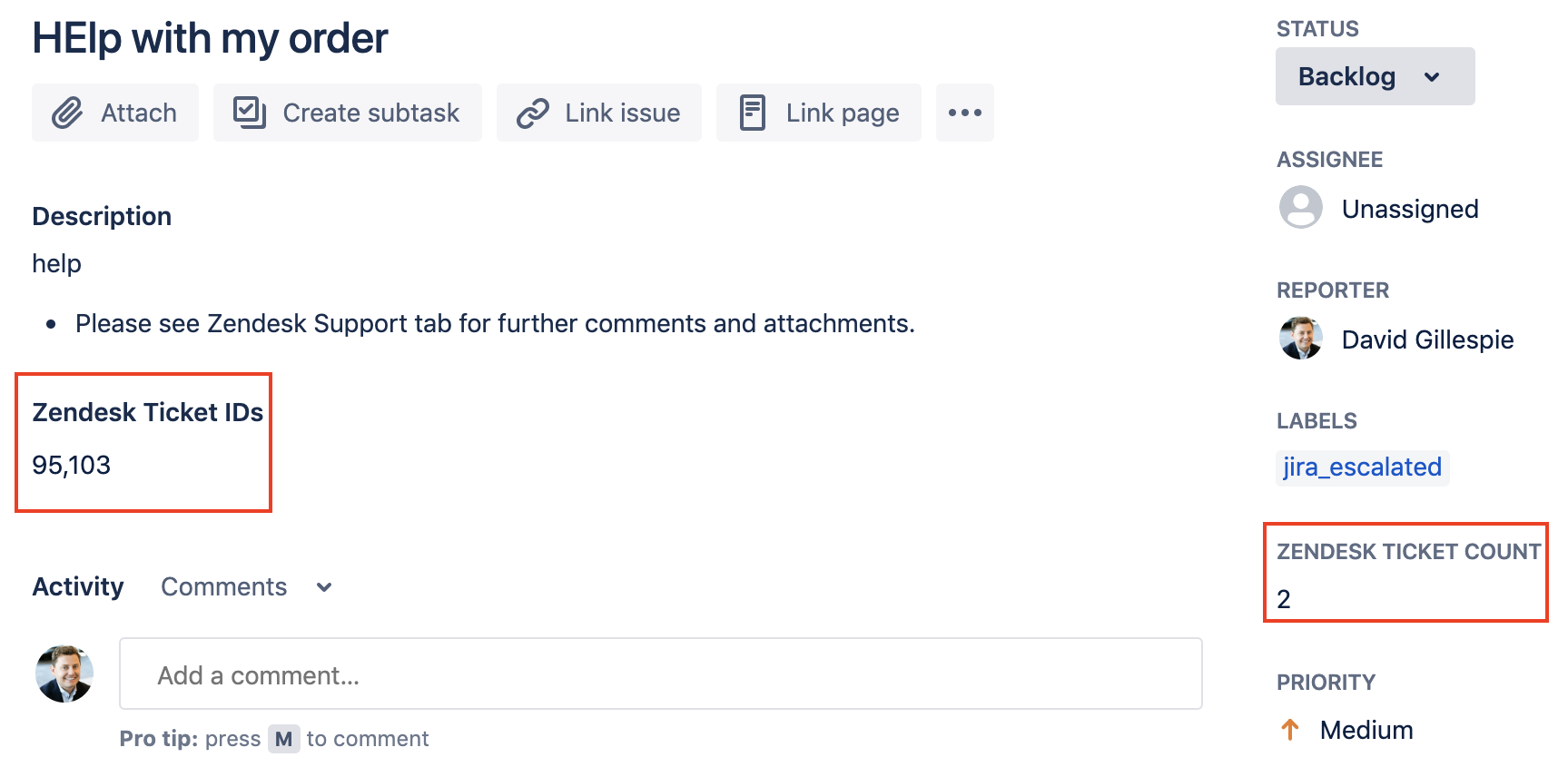
이 기능을 사용하려면 Jira 프로젝트에 사용자 지정 필드를 추가해야 합니다. 설정 프로세스를 진행하려면 Jira 관리자가 다음 사용자 지정 필드 중 하나 또는 둘 다를 만들어야 합니다.
- 티켓 ID를 나열하는 단락 필드
- 티켓 수를 세는 숫자 필드
그런 다음 관리자가 Jira 프로젝트 페이지에 이러한 필드 중 하나 또는 둘 다를 추가해야 합니다. 이러한 각 사용자 지정 필드는 독립적으로 사용할 수 있습니다.
설정을 완료한 후에는 기능이 자동으로 업데이트되어 다음 정보를 표시합니다.
- 티켓이 Jira 이슈에 연결되면 Zendesk 티켓 수 필드가 하나씩 증가하고, 티켓 ID가 Zendesk 티켓 ID 필드에 추가됩니다.
- 티켓이 Jira 이슈에서 연결 해제되면 Zendesk 티켓 수 필드가 하나씩 줄어들고, 해당 ID는 Zendesk 티켓 ID 필드에서 삭제됩니다.
- Jira 인스턴스가 여러 Zendesk 계정에 연결된 경우에는 티켓을 식별하고 모호성을 피하기 위해 각 티켓 ID에 대시(-)로 구분된 접두부가 추가됩니다.
Jira에서 연결된 티켓을 표시하도록 연동 서비스 설정하기
관리 센터에서 연결된 티켓 리포팅 사용 설정하기
먼저, 관리 센터에서 연결된 티켓 리포팅을 사용 설정합니다.
연결된 티켓 리포팅을 사용 설정하려면 다음과 같이 하세요.
- 관리 센터의 사이드바에서
 앱 및 연동 서비스를 클릭한 다음 연동 서비스 > 연동 서비스를 선택합니다.
 - Jira 링크를 클릭합니다.
- 여러 연결이 있는 경우에는 설정 중인 연결의 이름을 클릭합니다.
- Support 앱 탭에서 Jira에서 연결된 티켓 리포팅 사용 설정을 선택합니다.
- 저장을 클릭합니다.
Jira에서 연결된 티켓 리포팅 설정하기
다음은 Jira에서 사용자 지정 필드를 만들어 페이지에 추가합니다.
연결된 티켓 리포팅 기능을 설정하려면 다음과 같이 하세요.
- Jira에서 오른쪽 위에 있는 설정(톱니바퀴) 아이콘을 클릭한 다음 이슈를 선택합니다.
- 왼쪽 탐색 창에서 필드 > 사용자 지정 필드를 선택합니다.
- 사용자 지정 필드 페이지 오른쪽 위에 있는 사용자 지정 필드 만들기를 클릭합니다.
- 필드 유형 선택 페이지에서 단락을 클릭한 후 다음을 클릭합니다.
- 텍스트 필드 구성 페이지에서 텍스트 필드의 이름과 설명을 입력합니다.
이름 필드는 대소문자를 구분하여 아래 표시된 대로 정확히 입력해야 합니다.
- 이름: Zendesk 티켓 ID
- 설명: Jira 이슈와 관련된 Zendesk 티켓 ID를 쉼표로 구분된 문자열로 나열합니다.
- 만들기를 클릭합니다.
- 다음 페이지에서 확인란을 사용하여 필드가 나타나야 하는 페이지를 선택한 다음 업데이트를 클릭합니다.
- 오른쪽 위에 있는 사용자 지정 필드 추가를 클릭합니다.
- 필드 유형 선택 페이지에서 숫자 필드를 클릭한 후 다음을 클릭합니다.
- 숫자 필드 구성 페이지에서 숫자 필드의 이름과 설명을 입력합니다.
이름 필드는 대소문자를 구분하여 아래 표시된 대로 정확히 입력해야 합니다.
- 이름: Zendesk 티켓 수
- 설명: Jira 이슈에 연결된 Zendesk 티켓 수
- 만들기를 클릭합니다.
- 필드 연결 페이지에서 확인란을 사용하여 숫자 필드가 나타나야 하는 페이지를 선택한 다음 업데이트를 클릭합니다.
- 올바른 페이지에 필드가 표시되는지 확인합니다.
