검증된 AI 요약 ◀▼
자동화 규칙을 사용하여 티켓 상태를 연결된 Jira 이슈와 동기화하세요. 상태 변경에 대한 트리거를 설정하고, 연결된 이슈에 대한 조건을 추가하고, 티켓 상태를 업데이트하는 작업을 구성하세요. 이 연동 서비스를 사용하려면 두 플랫폼 모두에 대한 관리자 액세스 권한이 필요합니다. 원활한 운영을 위해 감사 로그를 사용하여 테스트하고 문제를 해결하세요. 두 시스템 간의 상태 업데이트를 자동화하여 문제 추적 및 해결을 강화하세요.
이 가이드는 Zendesk의 티켓 상태를 Jira의 연결된 이슈 상태와 동기화하기 위해 Jira 자동화 규칙을 사용하는 방법을 설명합니다. 예를 들어, Jira의 연결된 이슈 상태가 완료로 변경되면 Zendesk의 티켓 상태가 자동으로 해결로 업데이트됩니다.
이 연동을 만들려면 다음 권한이 필요합니다.
- API 토큰을 생성하기 위해 Zendesk에 대한 관리자 액세스 권한
- 자동화 규칙을 만들고 구성하기 위해 Jira에 대한 관리자 액세스 권한
이 문서에서 다루는 주제는 다음과 같습니다.
Zendesk 자격 증명 받기
Zendesk 자격 증명을 받으려면 다음과 같이 하세요.
- Zendesk 계정의 관리 센터에서 Zendesk API 토큰을 받으세요. API 토큰 생성하기를 참조하세요.
- 다음 문자열의 자리 표시자를 바꾸어 API 토큰을 이메일 주소와 결합합니다.
{zendesk_email}/token:{copied_api_token}예:
jdoe@company.com/token:abc123def456ghi789 - Base64를 사용하여 자격 증명을 인코딩합니다.
Base64는 인코딩 스키마입니다. 온라인에서 Base64 인코딩 도구를 검색할 수 있습니다. 한 가지 옵션은 https://www.base64encode.org/를 사용하는 것입니다.
2단계 예시의 자격 증명은 Base64를 사용하여 인코딩한 후 다음과 같습니다.
amRvZUBjb21wYW55LmNvbS90b2tlbjphYmMxMjNkZWY0NTZnaGk3ODk= - 나중에 Jira 자동화 규칙에서 사용할 인코딩된 자격 증명을 저장합니다.
Jira 자동화 규칙을 만들어 티켓 상태 동기화하기
Jira 자동화 규칙을 사용하면 설정한 기준에 따라 Jira에서 작업을 자동화할 수 있습니다. 자동화 규칙은 다음 세 부분으로 구성됩니다.
- 규칙을 시작하는 트리거
- 언제 트리거를 실행할지 결정하는 조건
- 트리거가 실행될 때 Jira에서 작업을 수행하는 동작
- 자세한 절차는 Jira 문서에서 Jira 자동화 규칙 만들기 및 편집을 참조합니다.
Jira는 시간이 지남에 따라 이 기능의 작동 방식을 변경할 수 있습니다. 항상 공식 Jira 문서에서 최신 정보를 참조하세요.
- 시스템 아래에서 글로벌 자동화를 선택하여 규칙을 만듭니다.
- 규칙에 "Zendesk에 동기화 - 에스컬레이션"과 같이 설명적인 이름을 지정합니다.
- 다음 섹션을 참조하여 Zendesk와의 연동 서비스를 만들기 위한 규칙을 구성합니다.
- 규칙을 사용 설정합니다.
자동화 규칙을 위한 트리거 정의
이슈의 상태가 변경되거나 다른 상태로 전환될 때 자동화 규칙이 실행되도록 트리거를 정의합니다.
자동화 규칙을 위한 트리거를 정의하려면 다음과 같이 하세요.
- 이슈 전환됨 트리거를 선택합니다.
- 시작 상태 필드에 "진행 중"과 같은 시작 상태를 입력합니다.
- 종료 상태 필드에 "완료"와 같은 새 상태를 입력합니다.
연결된 이슈에 대한 조건 추가하기
트리거에 조건을 추가하여 이슈가 Zendesk 티켓에 연결될 때에만 실행되도록 할 수도 있습니다.
이 조건을 정의하기 위해 이슈가 Zendesk 티켓에 연결될 때 자동으로 이슈에 추가되는 jira_escalated 레이블을 사용할 수 있습니다.
연결된 이슈에 대한 조건을 추가하려면 다음과 같이 하세요.
- 구성 요소 추가를 클릭하여 조건을 추가합니다.
- JQL 조건을 선택합니다.
- JQL 필드에
labels = jira_escalated를 입력합니다.
티켓 상태를 업데이트하도록 작업 추가하기
연결된 이슈가 Jira의 한 상태에서 다른 상태로 전환될 때 Zendesk에서 티켓의 상태가 업데이트되어야 합니다. 티켓 상태를 업데이트하도록 Zendesk에 API 요청을 하는 작업을 자동화 규칙에 추가하면 됩니다.
티켓 상태를 업데이트하도록 작업을 추가하려면 다음과 같이 하세요.
- 구성 요소 추가를 클릭하여 작업을 추가합니다.
- 웹 요청 보내기 작업을 선택합니다.
- 다음 섹션에서 설명된 대로 웹 요청 보내기 작업을 구성합니다.
웹 요청 보내기 작업 구성하기
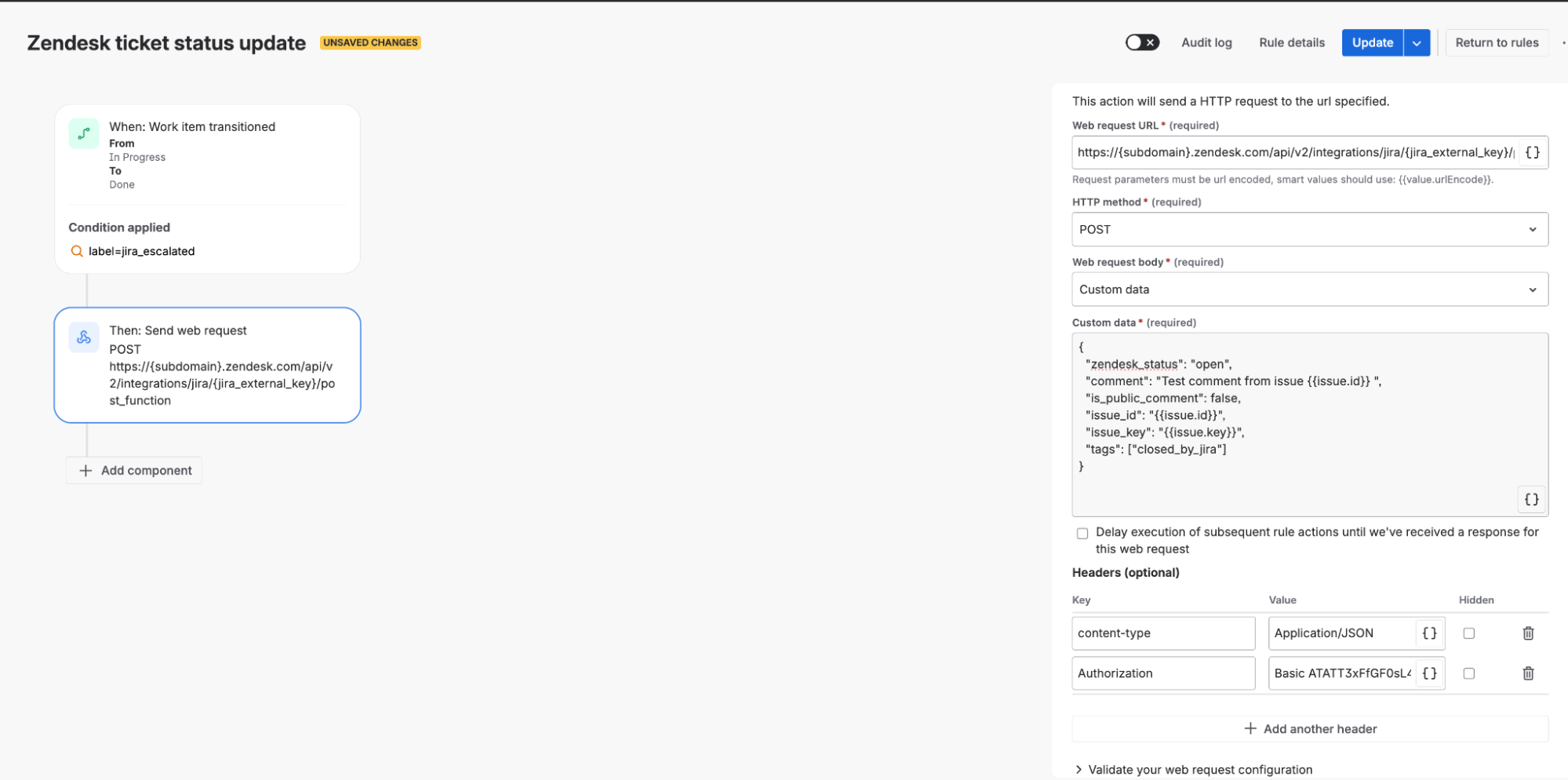
다음과 같이 웹 요청 보내기 작업을 구성합니다.
-
웹 요청 URL: 다음 Zendesk API 엔드포인트를 입력합니다.
https://{subdomain}.zendesk.com/api/v2/integrations/jira/{jira_external_key}/post_function
하위 도메인 자리 표시자를 해당 Zendesk 하위 도메인으로 바꾸세요.
을(를) 받으려면 다음과 같이 하세요.
jira_external_key값을 선택하려면 Zendesk 관리 센터 로 이동한 다음앱 및 연동 서비스를선택합니다. > 연동 서비스> Jira> 을(를) 편집합니다. -
HTTP 방법: POST 지정
-
웹 요청 본문: 사용자 지정 데이터를 선택합니다.
-
사용자 지정 데이터: 작업의 사용자 지정 데이터는 다음과 같은 JSON 형식의 JSON 개체로 표시됩니다.
이름 유형 필수 설명 zendesk_status 문자열 false Zendesk에서의 대상 상태: "등록", "보류" 또는 "해결". 사용자 지정 상태를 지정할 수 있지만 문자열이 정확히 Zendesk의 문자열과 일치해야 합니다. comment 문자열 true Zendesk 티켓에 추가할 댓글입니다. HTML 댓글을 지원합니다. is_public_comment 부울 false 댓글이 최종 사용자에게 보이는지 여부입니다. issue_id 문자열 true 런타임 시 동적으로 이슈 ID를 제공하는 Jira 스마트 값인 {{issue.id}}를 지정합니다.issue_key 문자열 true 런타임 시 동적으로 이슈 키를 제공하는 Jira 스마트 값인 {{issue.key}}를 지정합니다.tags 배열 false Zendesk 티켓에 추가할 태그입니다. 예
{ "zendesk_status": "solved", "comment": "Issue has been resolved", "is_public_comment": false, "issue_id": "{{issue.id}}", "issue_key": "{{issue.key}}", "tags": ["in-assist", "resolved-jira"] } - 실행 지연 옵션: 옵션을 선택합니다. "이 웹 요청에 대한 응답을 받을 때까지 후속 규칙 작업의 실행을 지연합니다."
-
헤더: 다음과 같은 헤더를 지정합니다.
키 값 숨긴 확인란 Authorization Basic {your_base64_encoded_credentials} 선택됨 Content-Type application/json 선택되지 않음
작업이 완료되면 다음과 같이 표시되어야 합니다.
자동화 규칙 테스트하기
이 테스트는 다음과 같이 자동화 규칙을 구성했다고 가정합니다.
- Jira 이슈가 "진행 중"에서 "보류"로 전환합니다.
- 이슈에 jira_escalated 레이블이 있습니다.
규칙 구성 방식을 반영하도록 테스트를 수정할 수 있습니다.
자동화 규칙을 테스트하려면 다음과 같이 하세요.
- Zendesk에서 테스트 티켓을 만듭니다.
- 티켓 인터페이스에서 Jira 앱을 사용하여 티켓에서 Jira 이슈를 만듭니다.
앱이 자동으로 Jira 의 새 이슈에jira_escalated레이블을 추가합니다.
- Jira에서 연결된 이슈의 상태를 "진행 중"에서 "보류"로 변경합니다.
- 연결된 Zendesk 티켓을 열고 다음 사항을 확인합니다.
- 상태가 업데이트되었습니다.
- 댓글이 추가되었습니다.
- 태그가 적용되었습니다.
감사 로그에서 결과를 확인할 수도 있습니다.
감사 로그에서 결과를 확인하려면 다음과 같이 하세요.
- Jira에서 자동화 규칙으로 이동합니다.
- 도구 모음에서 감사 로그를 클릭합니다.
- 실행 기록을 검토합니다.
문제 해결하기
테스트 시 다음 문제가 발생할 수도 있습니다.
401 권한 없음 오류
- Base64 인코딩된 자격 증명이 올바른지 확인합니다.
- API 토큰이 Zendesk에서 여전히 유효한지 확인합니다.
-
Authorization헤더 형식이Basic {base64_string}과 같은지 확인합니다.
404 찾을 수 없음 오류
- 엔드포인트 URL이 올바른지 확인합니다.
- URL의 외부 ID가 유효한지 확인합니다.
400 잘못된 요청 오류
- JSON 페이로드 구조를 검증합니다.
- 모든 필수 필드가 있는지 확인합니다.
-
zendesk_status값이 유효한지 확인합니다.
자동화가 트리거되지 않음
- 조건이 이슈의 상태와 일치하는지 확인합니다.
- jira_escalated 레이블이 있는지 확인합니다.
- 자동화 규칙에 대한 감사 로그를 검토합니다.
예
다음 예는 Jira에서 이슈의 상태가 특정 상태로 변경될 때 Zendesk에서 티켓의 상태를 업데이트하는 방법을 보여줍니다.
Jira 이슈 상태가 에스컬레이션됨으로 변경
자동화 규칙 트리거
- 이슈가 "에스컬레이션됨"으로 전환되었습니다.
{
  "zendesk_status": "open",
  "comment": "Issue has been escalated",
  "is_public_comment": false,
  "issue_id": "{{issue.id}}",
  "issue_key": "{{issue.key}}",
  "tags": ["escalated"]
}
Jira 이슈 상태가 완료로 변경
자동화 규칙 트리거
- 이슈가 "완료"로 전환되었습니다.
{
  "zendesk_status": "solved",
  "comment": "Issue has been resolved",
  "is_public_comment": true,
  "issue_id": "{{issue.id}}",
  "issue_key": "{{issue.key}}",
  "tags": ["resolved"]
}
Jira 이슈 상태가 고객을 기다리는 중으로 변경
자동화 규칙 트리거
- 이슈가 “고객을 기다리는 중”으로 전환되었습니다.
{
  "zendesk_status": "pending",
  "comment": "Waiting for customer response",
  "is_public_comment": false,
  "issue_id": "{{issue.id}}",
  "issue_key": "{{issue.key}}",
  "tags": ["awaiting-response"]
}
번역 고지 사항: 본 문서는 콘텐츠에 대한 기본적인 이해를 제공하기 위해 자동 번역 소프트웨어를 사용하여 번역되었습니다. 정확한 번역을 제공하고자 합당한 노력을 기울였으나 Zendesk는 번역의 정확성을 보장하지 않습니다.
번역된 문서에 포함된 정보의 정확성과 관련하여 질문이 있으시면 문서의 공식 버전인 영문 버전을 참조하시기 바랍니다.