이 문서에서는 컨택 센터에서 상담사 로그를 다운로드하는 방법과 Amazon Connect Contact Control Panel (CCP) 로그 구문 분석기를 사용하여 이를 분석하는 방법에 대해 설명합니다. Zendesk Support 조사 중 이러한 로그를 요청할 수도 있습니다.
이 문서에서는 다음과 같은 주제를 다룹니다.
상담사 로그에 액세스
상담원 로그는 Zendesk 고객 지원팀에서 Zendesk 컨택 센터의 문제를 진단하고 해결할 수 있는 훌륭한 리소스입니다. Zendesk Support 조사 중 이러한 로그를 요청할 수도 있습니다.
상담사 워크스페이스 에서 상담사 로그를 다운로드하려면 다음과 같이 하세요.
- 프로필 이미지를 클릭합니다.
- 프로필 관리를 클릭합니다.
- 음성 기본 설정 탭을 클릭합니다.
- 로그 다운로드 아래에서 다운로드를 클릭합니다.
Zendesk for Contact Center 앱에서 상담사 로그를 다운로드하려면 다음과 같이 하세요.
- Zendesk 컨택 센터 앱에서 프로필 이미지를 클릭합니다.
- 사이드바에서 상담사 설정을 클릭합니다.
- 아래쪽에 있는 ...를 클릭한 다음 로그 다운로드를 클릭합니다.
브라우저는 라는 이름의 텍스트(TXT) 파일을 저장합니다.agent-log.txt 기본 디렉토리로 이동합니다. 파일 다운로드 후 컴퓨터의 다른 파일 이름을 바꾸는 것과 같은 방법으로 이름을 바꿀 수 있습니다.
상담사 로그 분석
상담사 로그를 다운로드한 후 Amazon Connect의 CCP Log Parser 로 이동하여 분석합니다. 다운로드한 항목을 드래그 앤 드롭하세요.agent-log.txt 파일을 구문 분석기에 넣기:

스냅샷 및 로그 탭은 상담사 세션 동안 기록된 로그를 표시합니다. 유형별로 로그를 필터링할 수 있습니다. 이러한 로그는 브라우저를 새로 고칠 때 유지되지 않습니다.
로그 항목은 축소된 상태로 나타나지만 대부분의 항목에는 추가 정보가 포함되어 있습니다. JSON 형식의 원래 로그 개체를 보려면 더하기 기호를 클릭하여 로그 줄을 확장하거나 축소합니다.
로그 항목의 왼쪽에서 주기적으로 나타나는 스냅샷을 선택합니다. 각 스냅샷은 검색 기간의 상담사 상태를 표시합니다. 스냅샷을 선택하여 다음 스냅샷까지 해당 스냅샷의 섹션을 강조 표시합니다.

다음 이미지는 소프트폰 오류가 있는 스냅샷 로그를 표시합니다.

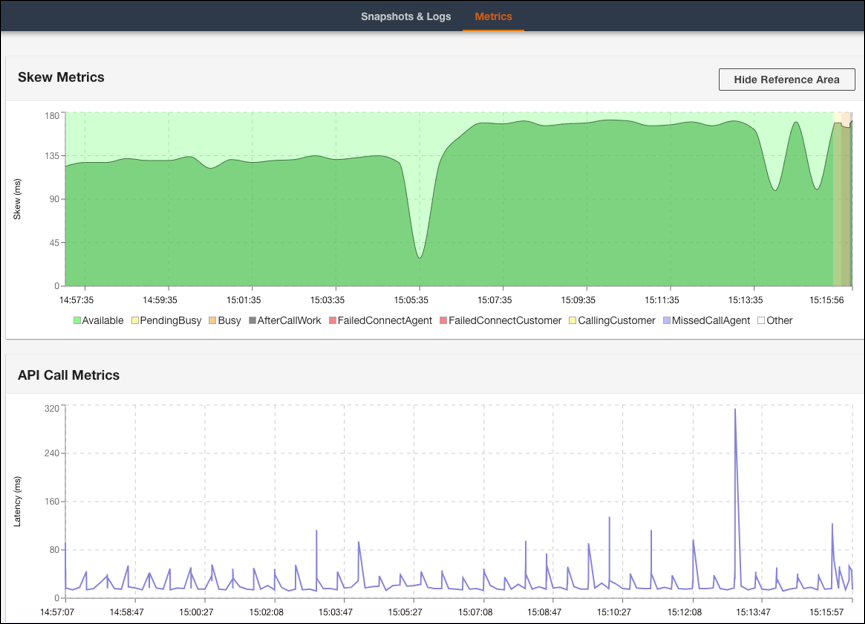
메트릭 탭에는 다음과 같은 메트릭이 표시됩니다.
- 스큐 메트릭은 클라이언트 측 상담사 워크스테이션의 로컬 타임스탬프와 서버 측 Amazon Connect 서비스 타임스탬프 간의 차이를 밀리초 단위로 표시합니다.
- API 호출 메트릭은 CCP로부터 API 호출의 지연 시간을 표시합니다.
- 호출이 CCP를 통해 발생하는 경우 WebRTC 메트릭을 사용할 수 있습니다. 이러한 메트릭은 통화 중 미디어 스트림 조건을 표시합니다.

번역 고지 사항: 본 문서는 콘텐츠에 대한 기본적인 이해를 제공하기 위해 자동 번역 소프트웨어를 사용하여 번역되었습니다. 정확한 번역을 제공하고자 합당한 노력을 기울였으나 Zendesk는 번역의 정확성을 보장하지 않습니다.
번역된 문서에 포함된 정보의 정확성과 관련하여 질문이 있으시면 문서의 공식 버전인 영문 버전을 참조하시기 바랍니다.