요약: ◀▼
지원되는 외부 시스템과 MCP 서버를 연결하여 자동화된 작업 플로우나 상담사가 시작한 워크플로우에서 해당 작업을 사용할 수 있습니다. 이 가이드에서는 커넥터별 인증 요구 사항 및 설정을 다루며, 권한을 검토하고, 전용 서비스 계정을 사용하며, API 키 및 기타 자격 증명을 보호하는 방법을 설명합니다.
작업 플로우는 사용자가 정의한 자동화 워크플로우입니다. 각 작업 플로우는 플로우를 시작하는 작업 플로우 트리거와 하나 이상의 작업으로 구성됩니다. 작업 플로우는 구성된 트리거에 따라 실행되거나 상담사 코파일럿 자동 지원 사용하여 상담사가 시작할 수 있으며, 여러 연결된 시스템에 대한 Zendesk 작업과 커넥터 작업의 조합으로 구성될 수 있습니다. 작업 빌더를 외부 시스템에 연결한 후 해당 시스템과 관련된 작업을 워크플로우에 통합할 수 있습니다. 작업 플로우 커넥터 작업 참고자료를 참조하세요.
이 문서에서는 작업 빌더를 지원되는 외부 시스템에 연결하여 해당 작업을 작업 플로우에서 사용할 수 있도록 하는 방법에 대해 설명합니다.
- 작업 플로우에 의해 수행된 모든 외부 작업은 외부 시스템을 연결한 사용자가 한 것으로 표시됩니다. 따라서 각 외부 시스템에 연결할 때 개인 자격 증명보다는 전용 서비스 계정을 사용하는 것이 가장 좋습니다.
- 모든 연동 서비스가 필요한 범위에 대한 액세스를 요청합니다. 하지만 외부 시스템에 연결을 승인하기 전에 반드시 범위를 검토하고 검증해야 합니다.
- OpenAI와 같은 API 키 기반 도구의 자격 증명을 관리할 때는 키를 안전한 보관소나 자격 증명 관리 프로그램에 저장하는 것이 가장 좋습니다.
작업 빌더를 외부 시스템에 연결하려면 외부 시스템의 인증 프로세스 및 요구 사항을 사용합니다. 그러한 요구 사항과 프로세스는 커넥터에 따라 다릅니다. 각 커넥터에 대한 구체적인 단계는 아래 섹션을 확장하세요.
애프터쉽
이후에 연결하려면 적절한 권한이 있는 API 키가 필요합니다. 애프터쉽 계정 설정에서 API 키를 생성할 수 있습니다. API 키에 사용하려는 작업을 수행하는 데 필요한 범위가 있는지 확인합니다.
시스템에 연결된 후에는 연결되었다는 표시와 연결된 인스턴스에 대한 세부 정보, afterShip에서 사용할 수 있는 작업을 볼 수 있습니다.
Airtable
작업 빌더를 Airtable에 연결하려면 개인용 액세스 토큰을 생성한 후 연결을 인증하는 데 사용되어야 합니다.
개인용 액세스 토큰을 만들려면 다음과 같이 하세요.
- https://Airtable.com/create/tokens 에서 개인용 액세스 토큰을 만듭니다.
- 사용하려는 특정 기반에 대한 토큰 액세스 권한을 부여합니다.
- 토큰의 범위가 다음과 같은지 확인합니다.
data.records:read, data.records:write, data.recordComments:read, data.recordComments:write,schema.bases:read - 토큰을 저장하거나 Zendesk에 복사하여 붙여넣을 수 있도록 창을 열어 둡니다.
Airtable을 작업 빌더에 연결할 때 필요합니다.
시스템에 연결된 후에는 연결되었다는 표시와 연결된 인스턴스에 대한 세부 정보, Airtable에서 사용할 수 있는 작업을 볼 수 있습니다.
Asana
시스템에 연결된 후에는 연결되었다는 표시와 연결된 인스턴스에 대한 세부 정보, Asana에 사용할 수 있는 작업을 볼 수 있습니다.
BambooHR
시스템에 연결된 후에는 연결되었다는 표시와 연결된 인스턴스에 대한 세부 정보, BambooHR에서 사용할 수 있는 작업을 볼 수 있습니다.
Calendly
- 관리 센터의 사이드바에서
 앱 및 연동 서비스를 클릭한 다음 작업 > 작업 플로우를 선택합니다.
- 작업 플로우를 만들거나 편집합니다.
- 단계 사이드바를 엽니다.
- 외부 작업 아래에서 캘린더를 클릭합니다.
- 연결을 클릭합니다.
- Calendly의 안내에 따라 연결을 인증하고 완료합니다.
Calendly 연결은 인증 코드 권한 부여 유형과 함께 OAuth 2.0 인증을 사용합니다. Calendly를 작업 빌더에 연결하면 Calendly로 리디렉션되어 연결에 권한을 부여합니다. 커넥터는 작업 플로우가 사용자를 대신하여 작업을 수행할 수 있도록 하는 액세스 토큰을 받습니다.
연결에 권한을 부여하기 전에 요청된 권한을 신중하게 검토하세요. Calendly는 일반적으로 이벤트 유형, 예약된 이벤트 및 사용자 정보에 대한 읽기 및 쓰기 액세스를 포함하는 API 연동 서비스를 위해 구성된 기본 범위를 사용합니다.
시스템에 연결된 후에는 연결되었다는 표시와 연결된 인스턴스에 대한 세부 정보, Calendly에서 사용할 수 있는 작업을 볼 수 있습니다.
차지비
- 관리 센터의 사이드바에서 앱 및 연동 서비스를 클릭한 다음 작업 > 작업 플로우를 선택합니다.
- 작업 플로우를 만들거나 편집합니다.
- 단계 사이드바를 엽니다.
- 외부 작업 아래에서 차지비를 클릭합니다.
- 연결을 클릭합니다.
- 차지비의 안내에 따라 연결을 인증하고 완료합니다.
차지비 연결에는 인증을 위한 API 키가 필요합니다. 다음을 제공해야 합니다.
- 차지비 사이트 이름: 차지비 하위 도메인(예: acme. chargebee.com의 경우 “acme”)
- API 키: Chatbee 대시보드의 설정 아래에 있습니다.> 차지비 구성> API 키 .
시스템에 연결된 후에는 연결되었다는 표시와 연결된 인스턴스에 대한 세부 정보, 차지비에서 사용할 수 있는 작업을 볼 수 있습니다.
Claude
작업 빌더를 Claude에 연결하려면 새 API 키를 생성한 다음 연결을 인증하는 데 사용되어야 합니다.
- Claude 콘솔을 엽니다.
- API 키 섹션으로 이동합니다.
- 적절한 권한으로 새 API 키를 만듭니다.
- Zendesk에 복사하여 붙여넣을 수 있도록 API 키를 저장하거나 창을 열어 둡니다. Claude를 작업 빌더에 연결할 때 필요합니다.
시스템에 연결된 후에는 연결되었다는 표시와 연결된 인스턴스에 대한 세부 정보, Claude에서 사용할 수 있는 작업을 볼 수 있습니다.
ClickUp
- 관리 센터의 사이드바에서 앱 및 연동 서비스를 클릭한 다음 작업 > 작업 플로우를 선택합니다.
- 작업 플로우를 만들거나 편집합니다.
- 단계 사이드바를 엽니다.
- 외부 작업 아래에서 ClickUp을 클릭합니다.
- 연결을 클릭합니다.
- ClickUp의 안내에 따라 ClickUp 액세스 토큰을 입력하고 연결을 완료합니다.
ClickUp 연결은 OAuth2 인증 코드 플로우를 사용하여 ClickUp 계정으로 안전하게 인증합니다. 연결하면 액세스 권한을 부여하도록 ClickUp으로 리디렉션됩니다. 연결은 액세스를 유지하기 위해 필요에 따라 자동으로 토큰을 새로 고칩니다.
OAuth 권한 부여 프로세스 중 요청된 권한을 검토합니다. 이러한 권한은 작업 플로우가 ClickUp에서 사용자를 대신하여 작업을 수행할 수 있도록 합니다.
시스템에 연결된 후에는 연결되었다는 표시와 연결된 인스턴스에 대한 세부 정보, ClickUp에서 사용할 수 있는 작업을 볼 수 있습니다.
Confluence
시스템에 연결된 후에는 연결되었다는 표시와 연결된 인스턴스에 대한 세부 정보, Confluence에서 사용할 수 있는 작업을 볼 수 있습니다.
Freshdesk
- Freshdesk 하위 도메인 : Freshdesk URL의 하위 도메인 부분(예: acme.freshdesk.com의 경우 "acme").
- API 키: Freshdesk API 키. Freshdesk 계정의 프로필 설정에서 API 키를 생성할 수 있습니다.> API 키:
시스템에 연결된 후에는 연결되었다는 표시와 연결된 인스턴스에 대한 세부 정보, Freshdesk에서 사용할 수 있는 작업을 볼 수 있습니다.
Front
Front 연결에는 Front API 토큰이 필요합니다.
Front API 토큰을 만들려면 다음과 같이 하세요.
- Front에서 설정 으로 이동합니다.> 개발자> API 토큰을 삭제 하고 새 API 토큰을 만듭니다. API 토큰을 만들려면 프론트 관리자여야 합니다.
- 토큰에
Access resources기능 및Global및Shared(모든 공유 워크스페이스) 네임스페이스 - 토큰에 다음 권한을 부여합니다.
Conversations read,Events read,Knowledge Bases read,Teammates read,Channels read,Tags read, 및Messages read and send. - API 토큰을 복사하여 작업 빌더의 연결 양식에 붙여 넣습니다.
연결하기 전에 토큰 권한을 신중하게 검토하세요. 이러한 권한은 작업 플로우가 사용자를 대신하여 프런트 워크스페이스 에서 메시지를 읽고 보낼 수 있도록 합니다.
시스템에 연결된 후에는 연결되었다는 표시와 연결된 인스턴스에 대한 세부 정보, Front에서 사용할 수 있는 작업을 볼 수 있습니다.
GitHub
- 관리 센터의 사이드바에서 앱 및 연동 서비스를 클릭한 다음 작업 > 작업 플로우를 선택합니다.
- 작업 플로우를 만들거나 편집합니다.
- 단계 사이드바를 엽니다.
- 외부 작업 아래에서 GitHub를 클릭합니다.
- 연결을 클릭합니다.
- GitHub의 프롬프트에 따라 연결을 인증하고 완료합니다.
GitHub 연결은 인증 코드 권한 부여 유형과 함께 OAuth 2.0 인증을 사용합니다. GitHub를 작업 빌더에 연결하면 연결 권한을 부여하기 위해 GitHub로 리디렉션됩니다. 커넥터는 작업 플로우가 사용자를 대신하여 작업을 수행할 수 있도록 하는 액세스 토큰을 받습니다.
연결에 권한을 부여하기 전에 요청된 권한을 신중하게 검토하세요. 커넥터는 계정 권한에 따라 저장소, 이슈 및 풀 요청에 대한 액세스를 요청합니다.
시스템에 연결된 후에는 연결되었다는 표시와 연결된 인스턴스에 대한 세부 정보, GitHub에서 사용할 수 있는 작업을 볼 수 있습니다.
Gmail
시스템에 연결된 후에는 연결되었다는 표시와 연결된 인스턴스에 대한 세부 정보, Gmail에서 사용할 수 있는 작업을 볼 수 있습니다.
Google 캘린더
시스템에 연결된 후에는 연결되었다는 표시와 연결된 인스턴스에 대한 세부 정보, Google 캘린더에서 사용할 수 있는 작업을 볼 수 있습니다.
Google 드라이브
- 관리 센터의 사이드바에서 앱 및 연동 서비스를 클릭한 다음 작업 > 작업 플로우를 선택합니다.
- 작업 플로우를 만들거나 편집합니다.
- 단계 사이드바를 엽니다.
- 외부 작업 아래에서 Google 드라이브를 클릭합니다.
- 연결을 클릭합니다.
- Gmail의 프롬프트에 따라 연결을 인증하고 완료합니다.
Google 워크스페이스나 Google 드라이브 계정에 로그인하게 되며, 관리되는 환경에서는 관리자 승인이 필요할 수도 있습니다.
인증에 사용하는 계정에는 다음 범위가 필요합니다.
https://www.googleapis.com/auth/drive.file.
시스템에 연결된 후에는 연결되었다는 표시와 연결된 인스턴스에 대한 세부 정보, Google 드라이브에서 사용할 수 있는 작업을 볼 수 있습니다.
Google Gemini
시스템에 연결된 후에는 연결되었다는 표시와 연결된 인스턴스에 대한 세부 정보, Gemini에서 사용할 수 있는 작업을 볼 수 있습니다.
Google 양식
시스템에 연결된 후에는 연결되었다는 표시와 연결된 인스턴스에 대한 세부 정보, Google 양식에서 사용할 수 있는 작업을 볼 수 있습니다.
Google Sheets
시스템에 연결된 후에는 연결되었다는 표시와 연결된 인스턴스에 대한 세부 정보, Google 스프레드시트에서 사용할 수 있는 작업을 볼 수 있습니다.
Gorgias
- Gorgias 하위 도메인 : Gorgias 계정의 하위 도메인(예: Gorgias URL이 acme.gorgias.com인 경우 "acme")
- 이메일 주소 : API 키를 생성한 Gorgias 사용자의 이메일 주소
- API 키: Gorgias 계정에서 생성된 API 키
Gorgias 계정의 설정 아래에서 API 키를 생성할 수 있습니다.> REST API . API 키는 키를 만든 사용자의 권한에 따라 Gorgias 데이터에 대한 액세스 권한을 부여하므로 기밀로 유지하고 전용 서비스 계정의 자격 증명을 사용하세요.
시스템에 연결된 후에는 연결되었다는 표시와 연결된 인스턴스에 대한 세부 정보, Gorgias가 사용할 수 있는 작업을 볼 수 있습니다.
HaloCRM
X-Halo-Api-Key 헤더이며 Halo API 애플리케이션에 구성된 권한을 전달합니다. 애플리케이션에 다음과 같은 작업 플로우를 허용하는 권한이 필요합니다.- 지식창고 문서 및 자주 묻는 질문(FAQ) 목록 읽기
- 티켓 및 타임라인 작업 읽기
- 상담사, 팀, 클라이언트, 사용자 및 관련 참조 데이터 읽기
- 티켓 만들기(사용자 지정 필드를 사용하는 경우 포함)
HaloCRM의 구성 아래에서 API 애플리케이션을 만들고 API 키를 생성할 수 있습니다.> 연동 서비스> Halo API .
시스템에 연결된 후에는 연결되었다는 표시와 연결된 인스턴스에 대한 세부 정보, HaloCRM에서 사용할 수 있는 작업을 볼 수 있습니다.
HiBob
HiBob 연결에는 다음과 같은 인증 자격 증명이 필요합니다.
- 서비스 사용자 ID : HiBob 서비스 계정 사용자 이름입니다.
-
서비스 토큰 : HiBob 서비스 계정 API 토큰입니다.
서비스 토큰을 안전하게 보관하세요. HiBob 데이터에 대한 액세스를 제공하며 비밀번호처럼 취급되어야 합니다.
연동 아래의 HiBob 계정 설정에서 서비스 계정 자격 증명을 생성할 수 있습니다. 서비스 계정에 워크플로우에서 사용하려는 작업을 수행할 수 있는 적절한 권한이 있어야 합니다.
시스템에 연결된 후에는 연결되었다는 표시와 연결된 인스턴스에 대한 세부 정보, HiBob에서 사용할 수 있는 작업을 볼 수 있습니다.
HubSpot
시스템에 연결된 후에는 연결되었다는 표시와 연결된 인스턴스에 대한 세부 정보, HubSpot에서 사용할 수 있는 작업을 볼 수 있습니다.
incident.io
작업 빌더를 incident.io에 연결하려면 새 API 키를 생성한 다음 연결을 인증하는 데 사용되어야 합니다.
- incident.io 계정에 로그인합니다.
- 설정 으로 이동합니다.
- API 토큰 으로 이동합니다.
- 필요한 권한으로 새 API 토큰을 만듭니다.
- API 토큰을 저장하거나 Zendesk에 복사하여 붙여넣을 수 있도록 창을 열어 둡니다. incident.io를 작업 빌더에 연결할 때 필요합니다.
시스템에 연결된 후에는 연결되었다는 표시와 연결된 인스턴스에 대한 세부 정보, incident.io에서 사용할 수 있는 작업을 볼 수 있습니다.
Intercom
Intercom 연결을 위해서는 다음 권한이 있는 액세스 토큰이 필요합니다. Intercom 워크스페이스 에서 연락처, 대화, 티켓, 회사 및 관리자에 대한 읽기 및 쓰기 액세스 권한입니다.
Developer Hub 로 가서 Intercom 계정에 액세스 토큰을 생성할 수 있습니다.> 내 앱> 인증> 액세스 토큰 .
시스템에 연결된 후에는 연결되었다는 표시와 연결된 인스턴스에 대한 세부 정보, Intercom에서 사용할 수 있는 작업을 볼 수 있습니다.
Iterable
Iterable 연결에는 Iterable 프로젝트의 서버 측 API 키가 필요합니다. 읽기 전용 API 키는 작동하지 않습니다. 반드시 적절한 쓰기 권한으로 서버 측 API 키를 만들어야 합니다.
- Iterable 계정에 로그인합니다.
- 연동 서비스 로 이동합니다.> API 키 .
- 새 서버 측 API 키를 만듭니다.
- Zendesk에 복사하여 붙여넣을 수 있도록 키를 저장하거나 창을 열어 둡니다.
Iterable을 작업 빌더에 연결할 때 필요합니다.
- 관리 센터의 사이드바에서 앱 및 연동 서비스를 클릭한 다음 작업 > 작업 플로우를 선택합니다.
- 작업 플로우를 만들거나 편집합니다.
- 단계 사이드바를 엽니다.
- 외부 작업 아래에서 반복 가능을 클릭합니다.
- 연결을 클릭합니다.
- Iterable의 프롬프트에 따라 연결을 인증하고 완료합니다.
- Iterable 서버 측 API 키를 입력합니다.
- 데이터 센터 지역(US 또는 EU)을 지정합니다. Iterable 계정이 유럽 연합 데이터 센터에 호스팅되는 경우에는 데이터 센터로 "EU"를 지정해야 합니다. 비워두면 기본적으로 미국 데이터 센터(api.iterable.com)에 연결됩니다. 잘못된 데이터 센터를 사용하면 인증에 실패합니다.
시스템에 연결된 후에는 연결되었다는 표시와 연결된 인스턴스에 대한 세부 정보, Iterable에서 사용할 수 있는 작업을 볼 수 있습니다.
Jamf Pro
- Jamf Pro 역할 및 클라이언트 만들기 문서를 참조하세요.
- 작업 빌더나 ITAM 개요 페이지에서 작업 빌더를 Jamf Pro 클라이언트에 연결합니다.
- Jamf Pro에서 다음 권한으로 역할을 만듭니다 .
Assign users to computersAssign users to mobile devicesRead accountsRead computersRead computer inventory collectionRead mobile devicesRead mobile device inventory collectionRead userUpdate computersUpdate computer inventory collectionSend computer remote lock commandSend computer remote wipe commandSend computer restart commandSend mobile device lost mode commandSend mobile device restart device commandView MDM command information in Jamf Pro API
- Jamf Pro에서 API 클라이언트를 만들어 나열된 권한이 있는 역할에 배정합니다.
- Jamf Pro에서 클라이언트 비밀키를 생성합니다 .
- ITAM 개요 페이지에서 또는 작업 빌더 내에서 직접 Jamf Pro 클라이언트를 작업 빌더에 연결하세요.
- 관리 센터 에서 를 클릭합니다.
 IT 자산을 클릭한 다음 자산을 선택합니다. >개요 .
-
Jamf Pro에서 컴퓨터 세부 정보 동기화 또는 Jamf Pro에서 모바일 정보 동기화를 클릭합니다.
인증 모달이 열립니다.
- Jamf Pro 클라이언트의 Jamf Pro 서버 URL , 클라이언트 ID 및 클라이언트 비밀키를 입력합니다.
- 연결 허용을 클릭합니다.
Jira
시스템에 연결된 후에는 연결되었다는 표시와 연결된 인스턴스에 대한 세부 정보, Jira 에서 사용할 수 있는 작업을 볼 수 있습니다.
Jira Service Management
Jira Service Management 연결은 Atlassian을 통한 인증 코드 권한 부여 유형과 함께 OAuth 2.0을 사용합니다. Jira Service Management 하위 도메인(.atlassian.net Jira 를 들어acme 에acme.atlassian.net ).
활발하게 로그인하지 않을 때 작업 플로우가 계속 실행될 수 있도록 연결이 오프라인 액세스를 요청하고 필요할 때 자동으로 액세스 토큰을 새로 고칩니다. 커넥터는 추가 OAuth 범위를 요청하지 않습니다. 작업 플로우에 의해 수행되는 작업은 계정을 연결한 사용자의 Jira 서비스 관리 권한에 의해 제한됩니다.
시스템에 연결된 후에는 연결되었다는 표시와 연결된 인스턴스에 대한 세부 정보, Jira 서비스 관리에서 사용할 수 있는 작업을 볼 수 있습니다.
Klaviyo
- Klaviyo 계정에 로그인합니다.
- 설정 으로 이동> API 키 .
- 다음 형식으로 키를 복사합니다.
Klaviyo-API-Key {your_key} - Zendesk에 복사하여 붙여넣을 수 있도록 API 키를 저장하거나 창을 열어 둡니다.
Klaviyo를 작업 빌더에 연결할 때 필요합니다.
- 관리 센터의 사이드바에서 앱 및 연동 서비스를 클릭한 다음 작업 > 작업 플로우를 선택합니다.
- 작업 플로우를 만들거나 편집합니다.
- 단계 사이드바를 엽니다.
- 외부 작업 아래에서 Klaviyo를 클릭합니다.
- 연결을 클릭합니다.
- 프롬프트에 따라 Klaviyo API 키를 입력하고 연결을 완료합니다. 접두부를 포함한 전체 키를 붙여넣습니다.
연결에 권한을 부여하면 Klaviyo로 리디렉션되어 Zendesk 계정에 권한을 부여하게 됩니다.
Klaviyo 연결은 인증 코드 권한 부여 유형과 함께 OAuth 2.0을 사용합니다. 연결에 권한을 부여하기 전에 권한을 주의깊게 검토하세요. 이러한 권한이 있으면 작업 플로우가 사용자를 대신하여 Klaviyo 워크스페이스 에서 페이지를 생성 및 수정하고, 댓글을 추가하고, 데이터베이스 항목을 관리하며, 콘텐츠를 업데이트할 수 있습니다.
시스템에 연결된 후에는 연결되었다는 표시와 연결된 인스턴스에 대한 세부 정보, Klaviyo에서 사용할 수 있는 작업을 볼 수 있습니다.
Kustomer
Kustomer 연결에는 API 키가 필요합니다. Kustomer의 설정 에서 API 키를 생성할 수 있습니다.> 보안> API 키 . 사용하려는 작업을 다루는 역할(예: org.admin)과 함께 API 키를 사용합니다. API 키는 api.kustomerapp.com에 대한 각 요청의 Authorization 헤더에 전달자 토큰으로 전송됩니다.
시스템에 연결된 후에는 연결되었다는 표시와 연결된 인스턴스에 대한 세부 정보, Kustomer에서 사용할 수 있는 작업을 볼 수 있습니다.
선형
시스템에 연결된 후에는 연결되었다는 표시와 연결된 인스턴스에 대한 세부 정보, 선형에 사용할 수 있는 작업을 볼 수 있습니다.
Magento 2
Magento 2 연결을 위해서는 다음과 같은 인증 정보가 필요합니다.
-
Magento 2 호스트 : Magento 2 또는 Adobe Commerce 도메인(예: mystore.com). 없이 도메인만 입력하세요.
https://접두어 또는 후행 경로를 사용할 수 있습니다. - 상점 코드(선택 사항) : API URL에서 사용되는 스토어 보기 코드입니다. 단일 스토어 설정에는 “default”를 사용하세요. Magento 2 Admin의 Stores 에서 구성됩니다. >모든 스토어 .
- 연동 액세스 토큰 : Magento 2 연동 서비스에 발급된 액세스 토큰입니다. 이 토큰은 API 요청에서 Bearer 토큰으로 전송됩니다.
연동 토큰을 만들려면 다음과 같이 하세요.
- Magento 2 Admin에서 System 으로 이동합니다.> 연동 서비스 .
- 새 연동 서비스를 만들거나 기존 연동 서비스를 활성화합니다.
- 연동 서비스에 고객, 주문, 제품, 청구서, 배송에 대한 필수 리소스 범위가 있는지 확인합니다.
- 활성화 후 제공된 액세스 토큰을 복사합니다.
시스템에 연결된 후에는 연결되었다는 표시와 연결된 인스턴스에 대한 세부 정보, Magento 2에서 사용할 수 있는 작업을 볼 수 있습니다.
Mailchimp
시스템에 연결된 후에는 연결되었다는 표시와 연결된 인스턴스에 대한 세부 정보, Mailchimp 에서 사용할 수 있는 작업을 볼 수 있습니다.
MCP 도구
MCP(Model Context Protocol)를 통해 관리자는 Zendesk를 외부 MCP 서버에 연결하여 그러한 서버가 제공하는 도구를 찾아보고 그러한 도구를 작업 플로우의 단계로 사용할 수 있습니다. 이로써 Zendesk 워크플로우가 확장되어 맞춤 API 연동을 구축하지 않고도 프로젝트 관리 도구, 전자 상거래 플랫폼, 내부 지식 시스템 등의 타사 시스템과 상호작용할 수 있습니다.
관리 센터 에서 MCP 서버 연결을 만들고 관리합니다. 연결을 만든 후에는 Zendesk가 해당 서버에서 사용 가능한 MCP 도구를 검색하여 작업 빌더에 표시하므로 작업 플로우에서 사용하고 원하는 경우 자동 지원 , AI 상담사 또는 사용자 지정 상담사를 통해 그러한 플로우를 표시할 수 있습니다.
자세한 내용은 MCP 서버에 연결하기 및 작업 플로우에서 MCP 도구 사용하기를 참조하세요.
Microsoft Azure DevOps 작업
- 관리 센터의 사이드바에서 앱 및 연동 서비스를 클릭한 다음 작업 > 작업 플로우를 선택합니다.
- 작업 플로우를 만들거나 편집합니다.
- 단계 사이드바를 엽니다.
- 외부 작업 아래에서 Microsoft Azure DevOps를 클릭합니다.
- 연결을 클릭합니다.
- Microsoft Azure DevOps의 프롬프트에 따라 연결을 인증하고 완료합니다.
Microsoft Azure DevOps 연결은 보안 인증을 위해 OAuth 2.0을 사용합니다. Azure DevOps 조직에 대한 액세스 권한을 부여하도록 Microsoft로 리디렉션됩니다. 커넥터는 필요할 때 자동으로 토큰 새로 고침을 처리합니다.
작업 플로우를 통해 수행하려는 작업에 대해 인증하는 사용자가 Azure DevOps 조직에서 적절한 권한을 가지고 있는지 확인합니다.
시스템에 연결된 후에는 연결되었다는 표시와 연결된 인스턴스에 대한 세부 정보, Microsoft Azure DevOps에서 사용할 수 있는 작업을 볼 수 있습니다.
Microsoft 캘린더 작업
- 관리 센터의 사이드바에서 앱 및 연동 서비스를 클릭한 다음 작업 > 작업 플로우를 선택합니다.
- 작업 플로우를 만들거나 편집합니다.
- 단계 사이드바를 엽니다.
- 외부 작업 아래에서 Microsoft 캘린더를 클릭합니다.
- 연결을 클릭합니다.
- Microsoft를 사용하여 계정을 인증합니다.
Microsoft 캘린더에 연결할 때 사용자 범위를 사용하므로 서비스 계정을 사용해야 합니다. 개인 계정으로 인증하는 것은 제대로 작동하지 않습니다.
offline_access,User.Read,Calendars.Read,Calendars.ReadWrite,MailboxSettings.Read,MailboxSettings.ReadWrite범위가 필요합니다.
시스템에 연결된 후에는 연결되었다는 표시와 연결된 인스턴스에 대한 세부 정보, Jira 에서 사용할 수 있는 작업을 볼 수 있습니다.
-
Azure 테넌트 ID : GUID 형식의 Azure Active Directory 테넌트 ID입니다.
Azure Active Directory에서 Azure 테넌트 ID를 찾을 수 있습니다.> 특성을 참조하세요.
-
회사 ID : GUID 형식의 Business Center 회사 ID입니다.
회사 설정으로 이동하거나 Business Center에 로그인할 때 URL을 살펴보면 회사 ID를 찾을 수 있습니다.
- 환경 : 선택 사항인 환경 이름(프로덕션 또는 샌드박스). 지정하지 않으면 기본적으로 프로덕션으로 설정됩니다.
- 관리 센터의 사이드바에서 앱 및 연동 서비스를 클릭한 다음 작업 > 작업 플로우를 선택합니다.
- 작업 플로우를 만들거나 편집합니다.
- 단계 사이드바를 엽니다.
- 외부 작업 아래에서 Microsoft Dynamics 365 Business Center를 클릭합니다.
- 연결을 클릭합니다.
- Microsoft Dynamics 365 Business Center의 안내에 따라 연결을 인증하고 권한을 부여하세요.참고: 작업 플로우에 의해 수행된 모든 외부 작업은 외부 시스템을 연결한 사용자가 한 것으로 표시됩니다. 따라서 각 외부 시스템에 연결할 때 개인 자격 증명보다는 전용 서비스 계정을 사용하는 것이 가장 좋습니다.
시스템에 연결된 후에는 연결되었다는 표시와 연결된 인스턴스에 대한 세부 정보, Microsoft Dynamics 365 Business Center에서 사용할 수 있는 작업을 볼 수 있습니다.
Microsoft Dynamics 365 Sales
- 관리 센터의 사이드바에서 앱 및 연동 서비스를 클릭한 다음 작업 > 작업 플로우를 선택합니다.
- 작업 플로우를 만들거나 편집합니다.
- 단계 사이드바를 엽니다.
- 외부 작업 아래에서 Microsoft Dynamics 365 Sales를 클릭합니다.
- 연결을 클릭합니다.
- Microsoft Dynamics 365 Sales의 프롬프트에 따라 연결을 인증하고 완료합니다.
Microsoft Dynamics 365 Sales 연결은 OAuth 2.0 인증을 사용하여 Dynamics 365 CRM 인스턴스에 안전하게 액세스합니다. 계정에 대한 액세스 권한을 부여하도록 Microsoft Dynamics 365 Sales로 리디렉션됩니다.
설정 중 Dynamics 365 Sales 도메인을 제공해야 합니다. Dynamics 365 Sales URL이 다음과 같은 경우:
https://abc.crm.dynamics.com, 입력abc.crm.dynamics.com을 도메인으로 사용합니다.
시스템에 연결된 후에는 연결되었다는 표시와 연결된 인스턴스에 대한 세부 정보, Microsoft Dynamics 365 Sales에서 사용할 수 있는 작업을 볼 수 있습니다.
Microsoft Entra ID
- 관리 센터의 사이드바에서 앱 및 연동 서비스를 클릭한 다음 작업 > 작업 플로우를 선택합니다.
- 작업 플로우를 만들거나 편집합니다.
- 단계 사이드바를 엽니다.
- 외부 작업 아래에서 Microsoft Entra를 클릭합니다.
- 연결을 클릭합니다.
- Microsoft를 사용하여 계정을 인증합니다.
다음 Microsoft Graph API 범위 및 권한은 OAuth 연결 프로세스 중에 권한이 부여되어야 합니다.
User.Read.All,Group.Read.All,GroupMember.Read.All,GroupMember.ReadWrite.All.
시스템에 연결된 후에는 연결되었다는 표시와 연결된 인스턴스에 대한 세부 정보, Microsoft Entra ID에 사용할 수 있는 작업을 볼 수 있습니다.
Microsoft Excel
시스템에 연결된 후에는 연결되었다는 표시와 연결된 인스턴스에 대한 세부 정보, Microsoft Excel에서 사용할 수 있는 작업을 볼 수 있습니다.
Microsoft Intune
- 관리 센터 에서 를 클릭합니다. IT 자산을 클릭한 다음 자산을 선택합니다. >개요 .
-
Microsoft Intune에서 데이터 동기화를 클릭합니다.
인증 모달이 열립니다.
- 연결 허용을 클릭합니다.
- Microsoft를 사용하여 테넌트의 이메일 주소로 계정을 인증합니다.
- 관리 센터의 사이드바에서 앱 및 연동 서비스를 클릭한 다음 작업 > 작업 플로우를 선택합니다.
- 작업 플로우를 만들거나 편집합니다.
- 단계 사이드바를 엽니다.
- 외부 작업 아래에서 Microsoft Intune을 클릭합니다.
- 연결을 클릭합니다.
- Microsoft를 사용하여 계정을 인증합니다. Microsoft Intune에 연결하는 데 사용되는 서비스 계정은 다음 중 하나여야 합니다.
- Microsoft Intune의 전체 관리자
- 글로벌 관리자가 Microsoft Intune 작업 플로우 연결에 배정한 Microsoft Intune 관리자 이렇게 하려면 전체 관리자가 먼저 작업 빌더에서 계정을 인증한 다음 Microsoft Intune 관리자 계정을 사용하여 연결을 해제하고 다시 인증해야 합니다.
Microsoft OneDrive
시스템에 연결된 후에는 연결되었다는 표시와 연결된 인스턴스에 대한 세부 정보, OneDrive에서 사용할 수 있는 작업을 볼 수 있습니다.
Microsoft Outlook
시스템에 연결된 후에는 연결되었다는 표시와 연결된 인스턴스에 대한 세부 정보, Microsoft Outlook에서 사용할 수 있는 작업을 볼 수 있습니다.
Microsoft Planner
- 관리 센터의 사이드바에서 앱 및 연동 서비스를 클릭한 다음 작업 > 작업 플로우를 선택합니다.
- 작업 플로우를 만들거나 편집합니다.
- 단계 사이드바를 엽니다.
- 외부 작업 아래에서 Microsoft Planner를 클릭합니다.
- 연결을 클릭합니다.
- Microsoft Planner의 프롬프트에 따라 연결을 인증하고 완료합니다.
인증된 사용자가 작업 및 계획을 만들고, 보고, 수정하려면 Microsoft Planner에서 적절한 권한이 있어야 합니다. Microsoft Planner 연결은 Microsoft Graph API를 통한 OAuth 2.0 인증을 사용하여 Microsoft 365 조직의 플랜 및 작업에 안전하게 액세스합니다.
시스템에 연결된 후에는 연결되었다는 표시와 연결된 인스턴스에 대한 세부 정보, Microsoft Planner에서 사용할 수 있는 작업을 볼 수 있습니다.
Microsoft SharePoint
- 관리 센터의 사이드바에서 앱 및 연동 서비스를 클릭한 다음 작업 > 작업 플로우를 선택합니다.
- 작업 플로우를 만들거나 편집합니다.
- 단계 사이드바를 엽니다.
- 외부 작업 아래에서 Microsoft SharePoint를 클릭합니다.
- 연결을 클릭합니다.
- SharePoint의 프롬프트에 따라 연결을 인증하고 완료합니다.
Microsoft SharePoint 연결은 인증 코드 권한 부여 유형과 함께 OAuth 2.0을 사용합니다. 연결에 권한을 부여하면 Microsoft로 리디렉션되어 Zendesk 계정에 권한을 부여하도록 합니다. 연결은 Microsoft Graph API(
graph.microsoft.com)를 사용하여 SharePoint와 상호작용할 수 있습니다.
시스템에 연결된 후에는 연결되었다는 표시와 연결된 인스턴스에 대한 세부 정보, SharePoint에서 사용할 수 있는 작업을 볼 수 있습니다.
Microsoft Teams
- 관리 센터의 사이드바에서 앱 및 연동 서비스를 클릭한 다음 작업 > 작업 플로우를 선택합니다.
- 작업 플로우를 만들거나 편집합니다.
- 단계 사이드바를 엽니다.
- 외부 작업 아래에서 Microsoft Teams를 클릭합니다.
- 연결을 클릭합니다.
- Microsoft를 사용하여 계정을 인증합니다.
Microsoft Teams에 연결할 때 사용자 범위를 사용하므로 서비스 계정을 사용해야 합니다. 개인 계정으로 인증하는 것은 제대로 작동하지 않습니다.
ChannelMessage.Send,Chat.ReadWrite,ChannelMessage.Read.All,User.ReadBasic.All,User.Read.All,offline_access범위가 필요합니다.
시스템에 연결된 후에는 연결되었다는 표시와 연결된 인스턴스에 대한 세부 정보, Microsoft Teams 에서 사용할 수 있는 작업을 볼 수 있습니다.
월요일.com
monday.com 연결에 인증을 위한 API 토큰이 필요합니다. API 토큰을 안전하게 유지하고 절대 공개적으로 공유하지 마세요. 이를 비밀번호처럼 취급하세요.
- monday.com에서 프로필 사진으로 이동합니다.
- 개발자를 클릭합니다.
- API 토큰 으로 이동합니다.
- 새 토큰을 생성합니다.
- 토큰을 저장하거나 Zendesk에 복사하여 붙여넣을 수 있도록 창을 열어 둡니다.
monday.com을 작업 빌더에 연결할 때 필요합니다.
https://[your-account].monday.com/apps/manage/tokens를 방문하여 토큰을 관리할 수도 있습니다. 자세한 내용은 monday.com 인증 문서를 참조하세요.
시스템에 연결된 후에는 연결되었다는 표시와 연결된 인스턴스에 대한 세부 정보, monday.com에서 사용할 수 있는 작업을 볼 수 있습니다.
New Relic
New Relic 연결은 API 키 인증을 사용합니다. New Relic 계정의 사용자 API 키를 제공해야 합니다. 이 키는 데이터를 쿼리하고 구성을 관리하는 데 사용됩니다. API 키에 사용하려는 작업을 위해 New Relic APIs에 액세스하려면 적절한 권한이 있어야 합니다.
- New Relic 사용자 메뉴로 이동합니다.
- API 키를 선택합니다.
- 새 API 키를 만듭니다.
- Zendesk에 복사하여 붙여넣을 수 있도록 API 키를 저장하거나 창을 열어 둡니다.
New Relic을 작업 빌더에 연결할 때 필요합니다.
시스템에 연결된 후에는 연결되었다는 표시와 연결된 인스턴스에 대한 세부 정보, New Relic에서 사용할 수 있는 작업을 볼 수 있습니다.
Notion
- 관리 센터의 사이드바에서 앱 및 연동 서비스를 클릭한 다음 작업 > 작업 플로우를 선택합니다.
- 작업 플로우를 만들거나 편집합니다.
- 단계 사이드바를 엽니다.
- 외부 작업 아래에서 Notion을 클릭합니다.
- 연결을 클릭합니다.
- Notion의 프롬프트에 따라 연결을 인증하고 완료하세요.
연결에 권한을 부여하면 Notion으로 리디렉션되어 Zendesk 계정에 권한을 부여하게 됩니다.
Notion 연결은 인증 코드 권한 부여 유형과 함께 OAuth 2.0을 사용합니다. 연결에 권한을 부여하기 전에 권한을 주의깊게 검토하세요. 이러한 권한이 있으면 작업 플로우가 사용자 대신 Notion 워크스페이스 에서 페이지를 만들고 수정하고, 댓글을 추가하고, 데이터베이스 항목을 관리하고, 콘텐츠를 업데이트할 수 있습니다.
시스템에 연결된 후에는 연결되었다는 표시와 연결된 인스턴스에 대한 세부 정보, Notion에서 사용할 수 있는 작업을 볼 수 있습니다.
Okta
- 관리자로 Okta 관리 콘솔에 로그인합니다.
- 애플리케이션 으로 이동 >애플리케이션 .
- 앱 연동 만들기를 클릭합니다.
- OIDC- OpenID Connect를 선택한 다음 웹 애플리케이션을 선택합니다.
- 애플리케이션을 구성합니다.
- 앱 연동 서비스 이름: 의미 있는 이름(예: "Zendesk 작업 플로우 커넥터").
- 권한 부여 유형: 인증 코드를 선택합니다.
-
로그인 리디렉션 URI:
https://zis.zendesk.com/api/services/zis/connections/oauth/callback을(를) 입력하세요. -
로그아웃 리디렉션 URI:
https://zis.zendesk.com/api/services/zis/connections/oauth/callback을(를) 입력하세요. - 제어된 액세스: 적절한 사용자 및 그룹을 배정합니다.
- 저장을 클릭합니다.
- 저장한 후에는 다음과 같은 생성된 값을 안전하게 기록하세요.
- 클라이언트 ID
- 클라이언트 비밀 코드
- 보안 으로 이동합니다. >API> Okta 도메인 URL을 보고 기록할 수 있는 권한 부여 서버
- 관리 센터의 사이드바에서 앱 및 연동 서비스를 클릭한 다음 작업 > 작업 플로우를 선택합니다.
- 작업 플로우를 만들거나 편집합니다.
- 단계 사이드바를 엽니다.
- 외부 작업 아래에서 Okta를 클릭합니다.
- 연결을 클릭합니다.
- 해당 필드에 다음 값을 입력합니다.
- 클라이언트 ID
- 클라이언트 비밀 코드
- 기본 URL(해당 Okta 도메인의 예:
https://your-domain.okta.com)
- Okta의 안내에 따라 연결을 인증하고 완료합니다.
OAuth 연결 프로세스 중 다음 범위에 권한이 부여되어야 합니다.
openid,okta.users.read,okta.users.manage,okta.groups.read,okta.groups.manage.
시스템에 연결된 후에는 연결되었다는 표시와 연결된 인스턴스에 대한 세부 정보, Okta에서 사용할 수 있는 작업을 볼 수 있습니다.
OpenAI
시스템에 연결된 후에는 연결되었다는 표시와 연결된 인스턴스에 대한 세부 정보, OpenAI 에 사용할 수 있는 작업을 볼 수 있습니다.
PagerDuty
- 관리 센터의 사이드바에서 앱 및 연동 서비스를 클릭한 다음 작업 > 작업 플로우를 선택합니다.
- 작업 플로우를 만들거나 편집합니다.
- 단계 사이드바를 엽니다.
- 외부 작업 아래에서 PagerDuty를 클릭합니다.
- 연결을 클릭합니다.
- PagerDuty의 프롬프트에 따라 연결을 인증하고 완료합니다.
PagerDuty 연결은 OAuth 2.0 인증 코드 플로우를 사용하여 PagerDuty 계정에 안전하게 액세스합니다. 연결에 권한을 부여하기 전에 권한을 주의깊게 검토하세요. 이러한 권한은 작업 플로우가 대신 PagerDuty 계정에서 인시던트와 사용자를 관리할 수 있도록 합니다. PagerDuty를 연결하면 액세스 권한을 부여하도록 PagerDuty로 리디렉션됩니다.
이
From
                                Email
필드는 특정 PagerDuty 토큰 유형에 필수입니다. 연동 서비스에서 필요한 경우에는 작업을 수행하는 사용자의 이메일 주소를 제공합니다.
시스템에 연결된 후에는 연결되었다는 표시와 연결된 인스턴스에 대한 세부 정보, PagerDuty에서 사용할 수 있는 작업을 볼 수 있습니다.
Quickbooks 온라인
- OAuth 클라이언트 ID : Intuit QuickBooks Online OAuth 앱의 클라이언트 ID입니다. Intuit 개발자 포털에서 앱을 만들거나 선택하여 프로덕션 키를 사용합니다.
- OAuth 클라이언트 비밀키 : Intuit QuickBooks Online OAuth 앱의 클라이언트 비밀키입니다. 생성된 후 바로 Intuit 개발자 포털에서 복사하세요.
- 회사 ID : 연결하려는 회사의 QuickBooks Online 회사( 영역) ID. 예: "1234567890123456". 연결이 만들어질 때 회사의 환경(프로덕션 또는 샌드박스)이 자동으로 감지되므로 동일한 회사 ID를 사용하면 됩니다.
시스템에 연결된 후에는 연결되었다는 표시와 연결된 인스턴스에 대한 세부 정보, Quickbooks 온라인에서 사용할 수 있는 작업을 볼 수 있습니다.
Recurly
Recurly 도메인과 API 키를 찾으려면 다음과 같이 하세요.
- Recurly 하위 도메인: Recurly URL의 하위 도메인 부분(예: yourcompany.recurly.com의 "yourcompany")
- API 키: Recurly 연동 서비스 아래에 있는 Recurly 비공개 API 키> API 자격 증명> 비공개 API 키 .
자세한 내용은 Recurly 문서를 참조하세요.
시스템에 연결된 후에는 연결되었다는 표시와 연결된 인스턴스에 대한 세부 정보, Recurly에서 사용할 수 있는 작업을 볼 수 있습니다.
Salesforce
시스템에 연결된 후에는 연결되었다는 표시와 연결된 인스턴스에 대한 세부 정보, Salesforce 에 사용할 수 있는 작업을 볼 수 있습니다.
ServiceNow
연결하기 전에 ServiceNow에 OAuth 애플리케이션을 등록해야 합니다.
ServiceNow 연결에는useraccount OAuth 범위: ServiceNow 사용자 계정, 인시던트, 사례 및 관련 레코드에 대한 읽기 및 쓰기 액세스를 가능하게 합니다. 연결에 권한을 부여하기 전에 범위를 주의깊게 검토하세요. 이 권한은 작업 플로우가 사용자를 대신하여 ServiceNow 레코드를 만들고 수정할 수 있도록 허용합니다.
- 관리자로 ServiceNow 인스턴스에 로그인합니다.
- 시스템 OAuth 로 이동합니다.> 애플리케이션 레지스트리 .
- 신규를 클릭합니다.> 외부 클라이언트에 대한 OAuth API 엔드포인트를 만듭니다 .
- 애플리케이션의 이름(예: "Zendesk 작업 플로우")을 입력합니다.
- 리디렉션 URL을 Zendesk 연결 대화 상자에 제공된 값으로 설정합니다.
- 클라이언트 ID 및 클라이언트 비밀키 값을 복사합니다.
- 애플리케이션 레지스트리 항목을 저장합니다.
- 관리 센터의 사이드바에서 앱 및 연동 서비스를 클릭한 다음 작업 > 작업 플로우를 선택합니다.
- 작업 플로우를 만들거나 편집합니다.
- 단계 사이드바를 엽니다.
- 외부 작업 아래에서 ServiceNow를 클릭합니다.
- 연결을 클릭합니다.
- ServiceNow 인스턴스 하위 도메인(예: dev12345.service-now.com의 "dev12345")을 입력합니다.
- ServiceNow 애플리케이션 레지스트리에서 OAuth 클라이언트 ID와 OAuth 클라이언트 비밀키를 입력합니다.
- ServiceNow의 프롬프트에 따라 연결을 인증하고 완료합니다.
시스템에 연결된 후에는 연결되었다는 표시와 연결된 인스턴스에 대한 세부 정보, ServiceNow에서 사용할 수 있는 작업을 볼 수 있습니다.
ShipStation
ShipStation 연결에는 적절한 권한이 있는 API 키가 필요합니다. ShipStation 계정 설정에서 API 키를 생성할 수 있습니다. API 키에 사용하려는 작업을 수행하는 데 필요한 범위가 있는지 확인합니다.
시스템에 연결된 후에는 연결되었다는 표시와 연결된 인스턴스에 대한 세부 정보, ShipStation에서 사용할 수 있는 작업을 볼 수 있습니다.
Shopify
시스템에 연결된 후에는 연결되었다는 표시와 연결된 인스턴스에 대한 세부 정보, Shopify 에서 사용할 수 있는 작업을 볼 수 있습니다.
Slack
시스템에 연결된 후에는 연결되었다는 표시와 연결된 인스턴스에 대한 세부 정보, Slack 에서 사용할 수 있는 작업을 볼 수 있습니다.
Smart Sheets
API 액세스 토큰을 만들려면 다음과 같이 하세요.
- 계정 아래에서 액세스 토큰이 생성됩니다.> 개인용 설정> API 액세스:
- 토큰에 작업 플로우에서 사용하려는 시트 및 워크스페이스에 대한 액세스 권한이 있어야 합니다.
- Gov 및 EU 지역의 경우 별도의 액세스 토큰이 필요하며 이에 따라 지역 필드를 설정해야 합니다.
시스템에 연결된 후에는 연결되었다는 표시와 연결된 인스턴스에 대한 세부 정보, 스마트시트에서 사용할 수 있는 작업을 볼 수 있습니다.
Snowflake
-
계정 식별자 : Snowflake 계정 식별자(예: APAC_DEV.AWS_AP_NORTHEAST_1)
-
OAuth 클라이언트 ID : Snowflake 보안 연동 서비스의 OAuth 클라이언트 ID
-
OAuth 클라이언트 비밀키 : Snowflake 보안 연동 서비스의 OAuth 클라이언트 비밀키
- OAuth 사용하여 Snowflake 설정에서 보안 연동을 만듭니다.
- 클라이언트 ID 및 클라이언트 비밀키 자격 증명을 생성합니다.
- 작업 플로우에 적합한 리디렉션 URI를 구성합니다.
- 관리 센터의 사이드바에서 앱 및 연동 서비스를 클릭한 다음 작업 > 작업 플로우를 선택합니다.
- 작업 플로우를 만들거나 편집합니다.
- 단계 사이드바를 엽니다.
- 외부 작업 아래에서 Snowflake 클릭합니다.
- 연결을 클릭합니다.
- 스노플레이크의 안내에 따라 연결을 인증 및 완료합니다.
커넥터는
refresh_tokenscope에 처리할 수 있습니다. 실행 시 작업에 따라 역할과 창고가 지정되므로 워크로드 요구 사항에 따라 적절한 리소스를 유연하게 선택할 수 있습니다.연결에 권한을 부여하기 전에 요청된 권한을 신중하게 검토하세요. 클라이언트를 안전하게 비밀로 유지하고 공유하거나 버전 관리에 맡기지 마세요.
시스템에 연결된 후에는 연결되었다는 표시와 연결된 인스턴스에 대한 세부 정보, Snowflake 에 사용할 수 있는 작업을 볼 수 있습니다.
스트라이프
API 키를 만들려면 다음과 같이 하세요.
Stripe 연결은 인증에 API 키를 사용합니다. Stripe 대시보드의 개발자 아래에서 API 키를 생성할 수 있습니다.> API 키: 자세한 내용은 Stripe 문서를 참조하세요.
시스템에 연결된 후에는 연결되었다는 표시와 연결된 인스턴스에 대한 세부 정보, Stripe에서 사용할 수 있는 작업을 볼 수 있습니다.
SurveyMonkey
시스템에 연결된 후에는 연결되었다는 표시와 연결된 인스턴스에 대한 세부 정보, SurveyMonkey에서 사용할 수 있는 작업을 볼 수 있습니다.
Trello
연결이 OAuth 2.0(인증 코드)을 사용합니다. 커넥터는 고정 범위 목록을 요청하지 않습니다. Trello는 승인된 계정이 도달할 수 있는 보드와 카드에 대한 액세스 권한을 부여하며, 만료된 액세스 토큰은 자동으로 새로 고침됩니다.
시스템에 연결된 후에는 연결되었다는 표시와 연결된 인스턴스에 대한 세부 정보, Trello에서 사용할 수 있는 작업을 볼 수 있습니다.
WooCommerce
- 관리 센터의 사이드바에서 앱 및 연동 서비스를 클릭한 다음 작업 > 작업 플로우를 선택합니다.
- 작업 플로우를 만들거나 편집합니다.
- 단계 사이드바를 엽니다.
- 외부 작업 아래에서 WooCommerce를 클릭합니다.
- 연결을 클릭합니다.
- WooCommerce의 프롬프트에 따라 연결을 인증하고 완료합니다.WooCommerce 연결에는 다음 자격 증명이 필요합니다.
- WooCommerce 스토어 URL : WooCommerce 스토어 도메인(예: mystore.com). 도메인만 입력하세요. https:// 접두부나 후행 경로를 입력하지 마세요.
- 소비자 키 : WooCommerce Settings, Advanced, REST API에서 확인할 수 있는 소비자 키입니다. 키에 읽기/쓰기 권한이 있는지 확인합니다.
- 소비자 비밀키 : Consumer Key와 함께 생성된 소비자 암호입니다. 이 값을 기밀로 유지하세요.
시스템에 연결된 후에는 연결되었다는 표시와 연결된 인스턴스에 대한 세부 정보, WooCommerce에서 사용할 수 있는 작업을 볼 수 있습니다.
Workday
- Workday에서 OAuth 클라이언트를 만듭니다.
- OAuth 클라이언트를 사용하여 Workday를 작업 빌더에 연결합니다.
시스템에 연결된 후에는 연결되었다는 표시와 연결된 인스턴스에 대한 세부 정보, Workday에서 사용할 수 있는 작업을 볼 수 있습니다.
- (선택 사항) REST API 요청을 통해 연락처 정보를 업데이트할 수 있도록 Workday를 구성합니다.
- 관리자로 Workday 계정에 로그인합니다.
- Workday 검색 창에 Edit Tenant Setup - Security를 입력한 후 검색 결과 목록에서 일치하는 옵션을 선택합니다.
- OAuth 2.0 Settings 섹션으로 스크롤하여 OAuth 2.0 구성을 사용 설정합니다.
- 다음과 같이 API 클라이언트를 구성합니다.
- Search: Register API Client를 선택합니다.
- Client Name: Zendesk 연결 과 같이 클라이언트에 대한 의미 있는 이름을 입력합니다.
- Client Grant Type: Authorization Code를 선택합니다. 권한 부여 유형에 대한 자세한 내용은 OAuth 2.0 Security Best Current Practice를 참조하세요.
-
Client Redirect URL: 다음을 입력합니다.
https://zis.zendesk.com/api/services/zis/connections/oauth/callback
-
API scopes 필드를 사용하여 앱이 Workday 데이터에 액세스할 수 있도록 다음 권한을 지정합니다.
SystemStaffingTime off and leaveHome Contact InformationWork Contact Information
- 저장을 클릭합니다.
- 저장한 후 Workday에 표시되는 다음 생성된 값을 안전하게 저장합니다. 이러한 값은 연결, 인증 및 토큰 생성에 필요합니다.
- 클라이언트 ID
- 클라이언트 비밀 코드참고: 클라이언트 비밀키는 한 번만 표시됩니다. 복사하여 비밀번호 관리자와 같은 안전한 곳에 저장해 두세요.
- 토큰 엔드포인트 URL
- 권한 부여 엔드포인트 URL
- Workday REST API URL
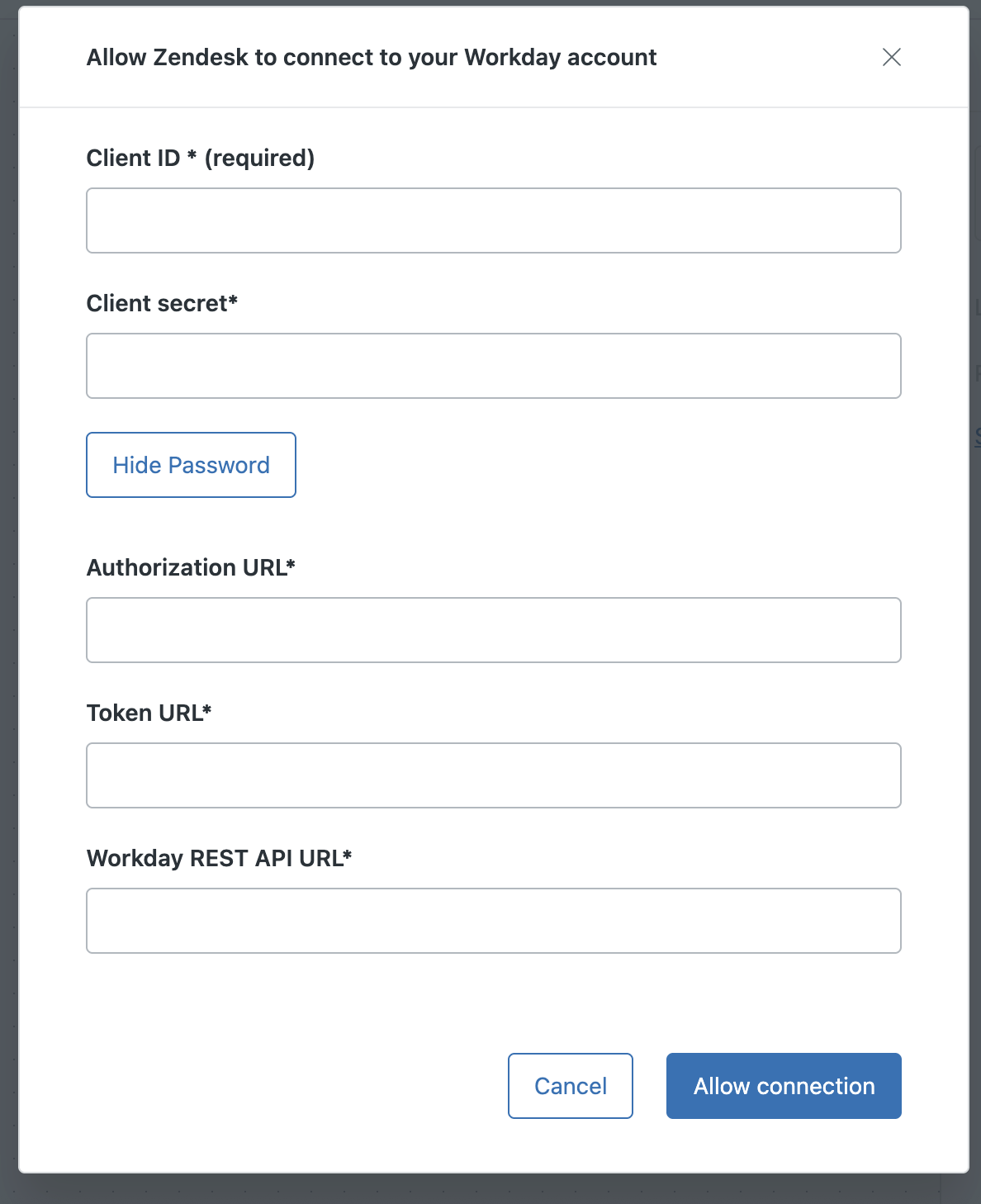
시스템에 연결된 후에는 연결되었다는 표시와 연결된 인스턴스에 대한 세부 정보, Workday에서 사용할 수 있는 작업을 볼 수 있습니다.
Xero
-
offline_access: 로그인하지 않을 때에도 작업 플로우가 계속 실행될 수 있도록 연결을 승인 상태로 유지하세요. -
accounting.transactions: 청구서, 크레딧 메모, 결제 및 견적을 만들고, 업데이트하고, 읽으세요. -
accounting.contacts: 연락처를 읽고 관리합니다. -
accounting.settings: 계정과 목표, 세율 및 통화 설정을 읽습니다. -
openid,profile,email: 권한 부여 중 연결 중인 사용자를 식별합니다.
시스템에 연결된 후에는 연결되었다는 표시와 연결된 인스턴스에 대한 세부 정보, Xero에서 사용할 수 있는 작업을 볼 수 있습니다.
문서 Q&A
보려면 클릭하세요.
작업 플로우에서 해당 작업을 사용할 수 있도록 외부 시스템을 연결하려면 어떻게 해야 하나요?
관리 센터 에서 앱 및 연동 서비스로 이동합니다.> 작업> 작업 플로우: 작업 플로우를 만들거나 편집하고, 단계 사이드바를 엽니다. 외부 작업 아래에서 시스템을 선택하고 연결을 클릭합니다. 해당 시스템의 인증 프롬프트를 완료합니다. 필요한 자격 증명과 단계는 커넥터에 따라 다릅니다.
외부 시스템 연결에 실패하거나 확인되지 않은 경우 무엇을 확인해야 하나요?
커넥터의 필수 자격 증명을 제공하고 필수 범위를 승인했는지 확인합니다. Iterable에 대해 계정이 EU 데이터 센터에 있으면 EU라고 지정하고, 이 지역을 공백으로 놔두면 기본적으로 미국으로 설정되며 잘못된 지역을 사용하면 인증에 실패하게 됩니다. 플로우 단계를 테스트하거나 사용할 때까지는 OpenAI 및 Google Gemini 연결이 확인되지 않습니다.
자격 증명을 보호하고 외부 시스템에서 작업 플로우가 무엇을 할 수 있는지 제어하려면 어떻게 해야 하나요?
권한을 부여하기 전에 요청된 범위나 권한을 검토하고 검증하세요. 외부 작업이 연결 중인 사용자에게 기인한다고 개인 자격 증명보다는 전용 서비스 계정을 사용하세요. 안전한 저장소나 자격 증명 관리자에 API 키와 토큰을 안전하게 보관하세요.
워크플로우에서 연결된 시스템을 사용하려면 어떻게 하며, 연결이 제대로 되었는지 알 수 있는 방법은 무엇인가요?
연결 후 작업 빌더는 연결 표시기, 인스턴스 세부 정보 및 해당 시스템에서 사용할 수 있는 작업을 표시합니다. 작업 플로우의 Zendesk 작업과 커넥터 작업을 결합할 수 있습니다. 이 작업은 구성된 트리거에서 실행되거나 상담사 코파일럿 자동 지원 사용하여 상담사가 시작할 수 있습니다.
내 작업 플로우에서 MCP 서버의 도구를 사용할 수 있나요?
예. 관리 센터 에서 MCP 서버 연결을 만들고 관리합니다. Zendesk는 서버에서 사용 가능한 도구를 검색하여 작업 빌더에 작업 플로우 단계로 표시합니다. 선택적으로 자동 지원, AI 상담사 또는 사용자 지정 상담사를 통한 플로우를 표시할 수 있습니다.
번역 고지 사항: 본 문서는 콘텐츠에 대한 기본적인 이해를 제공하기 위해 자동 번역 소프트웨어를 사용하여 번역되었습니다. 정확한 번역을 제공하고자 합당한 노력을 기울였으나 Zendesk는 번역의 정확성을 보장하지 않습니다.
번역된 문서에 포함된 정보의 정확성과 관련하여 질문이 있으시면 문서의 공식 버전인 영문 버전을 참조하시기 바랍니다.