Explore는 Zendesk Support 데이터를 표시하는 기본 제공 대시보드를 제공합니다. 이 대시보드를 복제하여 편집하고 사용자 지정할 수 있습니다(대시보드 복제하기 참조). 이 문서를 통해 이 대시보드에서 사용 가능한 보고서에 대해 알아보세요.
이 문서에서는 다음과 같은 주제를 다룹니다.
Support 대시보드 열기
Support 대시보드를 열려면 다음과 같이 하세요.
- Explore의 왼쪽 사이드바에서 대시보드 아이콘(
 )을 클릭합니다.
 - 대시보드 목록에서 Zendesk Support 대시보드를 선택합니다.
보고서 이해하기
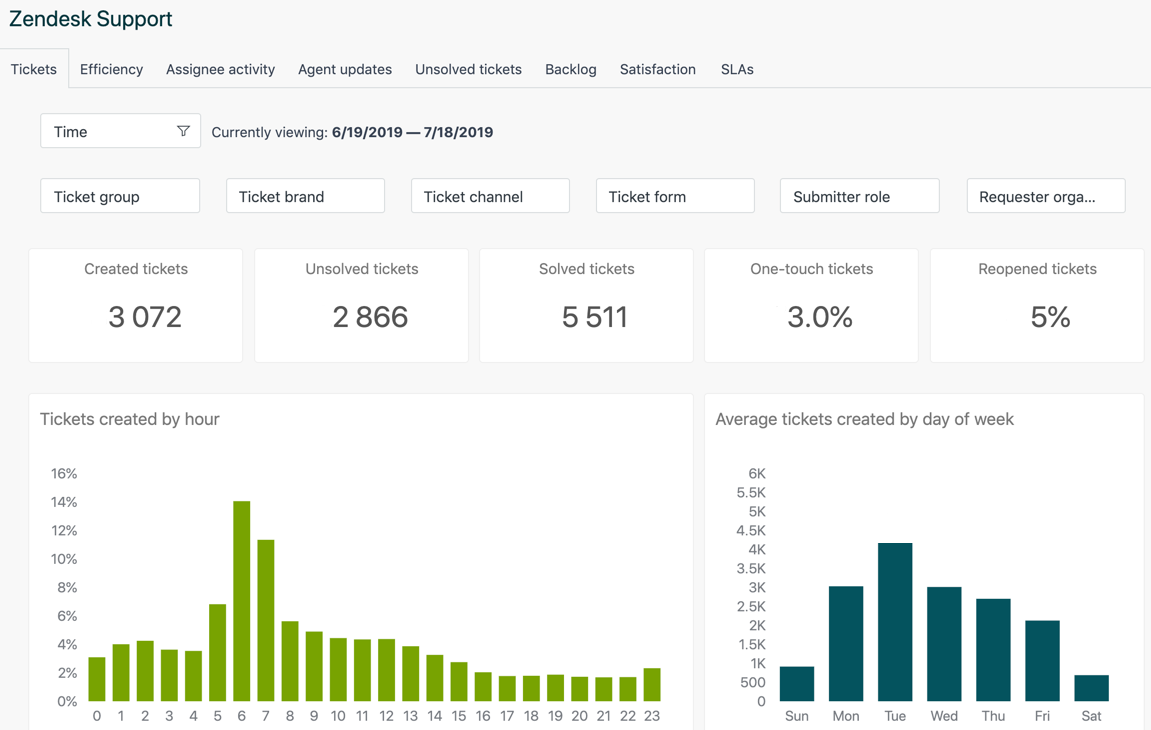
Support 대시보드는 8개의 탭으로 나뉩니다.
- 티켓 탭은 Zendesk 계정에서 만든 티켓에 대한 보고서를 포함합니다. 날짜, 그룹, 브랜드, 채널, 양식, 제출자 역할 및 요청자 조직별로 보고서를 필터링할 수 있습니다.
- 효율성 탭은 상담사의 효율성을 평가하는 데 도움이 되는 보고서를 포함합니다. 날짜, 그룹, 브랜드, 채널, 양식, 우선 순위 및 요청자 조직별로 보고서를 필터링할 수 있습니다.
- 담당자 활동 탭은 티켓을 상담사 및 다른 사람들에게 배정하는 경우 결과를 보는 데 도움이 됩니다. 날짜, 그룹, 담당자, 브랜드, 채널, 양식 및 요청자 조직별로 보고서를 필터링할 수 있습니다.
- 상담사 업데이트 탭은 상담사가 티켓에 수행한 업데이트 및 댓글을 보여줍니다. 날짜, 상담원, 브랜드, 채널, 양식, 그룹 및 요청자 조직별로 보고서를 필터링할 수 있습니다. 이 탭의 보고서는 메시징 대화를 반영하지 않습니다. 티켓을 직접 업데이트하는 작업만 기록됩니다.
- 미해결 티켓 탭을 통해 계정에서 아직 등록 상태로 주의가 필요한 티켓을 자세히 볼 수 있습니다. 그룹, 담당자, 브랜드, 채널, 우선 순위 및 요청자 조직별로 보고서를 필터링할 수 있습니다.
- 백로그 탭을 통해 선택한 날짜 범위 동안 등록 티켓의 활동을 파악할 수 있습니다. 그룹, 담당자, 브랜드, 채널, 우선 순위 및 유형별로 보고서를 필터링할 수 있습니다.
- 만족도 탭을 통해 티켓의 고객 만족도(CSAT) 점수를 자세히 살펴볼 수 있습니다. 날짜, 그룹, 브랜드, 채널, 양식, 우선 순위 및 유형별로 보고서를 필터링할 수 있습니다.
- SLA 탭을 통해 구성한 SLA과 비교한 결과를 측정할 수 있습니다. 날짜, SLA 정책, SLA 메트릭, 그룹, 브랜드, 양식, 우선 순위 및 요청자 조직별로 보고서를 필터링할 수 있습니다.
- 그룹 SLA 탭을 통해 구성한 그룹 SLA과 비교한 결과를 측정할 수 있습니다. 날짜, 그룹 SLA 정책, 그룹 SLA 메트릭, 그룹, 브랜드, 양식, 우선 순위 및 요청자 조직별로 보고서를 필터링할 수 있습니다.
각 탭에서 사용 가능한 보고서에 대해 알아보려면 Support 티켓 활동 및 상담사 성과 분석하기를 참조하세요.
번역 고지 사항: 본 문서는 콘텐츠에 대한 기본적인 이해를 제공하기 위해 자동 번역 소프트웨어를 사용하여 번역되었습니다. 정확한 번역을 제공하고자 합당한 노력을 기울였으나 Zendesk는 번역의 정확성을 보장하지 않습니다.
번역된 문서에 포함된 정보의 정확성과 관련하여 질문이 있으시면 문서의 공식 버전인 영문 버전을 참조하시기 바랍니다.