요약: ◀▼
선택한 채널에서 주제, 감성 및 언어별로 새 티켓을 분류하도록 지능형 분류 구성합니다. 고객이 답장할 때 분류를 업데이트할지, 상담사가 만든 티켓을 제외할지, 티켓 컨텍스트에서 주제 또는 감성 표시할지 여부를 선택합니다. 이러한 AI 분류를 사용하여 수동 분류를 줄이고, 상담사를 안내하며, 일반적인 요청의 라우팅, 우선 순위 지정 및 자동화를 위한 워크플로우를 구축하세요.
지능형 분류는 AI 사용하여 주제, 감성 , 언어, 제품 이름과 같은 엔터티별로 새 고객 Support 티켓을 자동으로 분류합니다. 이러한 AI 분류를 워크플로우에 통합하면 반복 가능한 요청을 자동화하고, 수동 분류를 없애고, 실시간으로 상담사를 안내하며, 고위험 티켓에 신속하게 조치를 취할 수 있습니다.
이 문서에서는 관리자가 지능형 분류 주제, 감성 및 언어 감지 설정을 구성하는 방법에 대해 설명합니다. 엔터티 설정을 구성하려면 엔터티로 티켓의 고유한 정보 분류하기를 참조하세요.
이 문서에서는 다음과 같은 주제를 다룹니다.
관련 문서:
지능형 분류 필드 이해하기
상담사나 최종 사용자의 공개 댓글로 시작된 티켓에 대해 지능형 분류 분류가 지원됩니다. 티켓의 제목과 첫 번째 공개 댓글의 텍스트를 기준으로 분류됩니다.
Zendesk 머신 러닝 모델은 지능형 분류 사용 설정될 때 자동으로 티켓을 분류하고 다음과 같은 표준 필드를 채웁니다.
| 필드 | 분류 항목 | 가능한 값 | 메모 |
|---|---|---|---|
| 주제(의도) | 티켓 내용 | 주제 페이지 에서 보거나 사용자 지정 값 으로 개인화할 수 있는 기본 제공 값 | 동적 감지가 구성되어 있으면 각 최종 사용자 답장에서 업데이트될 수 있습니다. 주제 값은 티켓 필드 설정이 아닌 주제 페이지에서만 편집 할 수 있습니다. |
| 감성 | 최종 사용자가 연락을 취했을 때의 기분 | 매우 긍정적, 긍정적, 중립적, 부정적, 매우 부정적입니다. 티켓에서 지능형 분류 분류 보기를 참조하세요. | 동적 감지가 구성되어 있으면 각 최종 사용자 답장에서 업데이트될 수 있습니다. 고객 서비스 상황에 맞게 조정되었습니다. 즉, 고객에게 문제가 있다는 이유만으로 티켓에 부정적 감성 배정되지 않습니다. |
| 언어 | 티켓에 작성된 언어입니다. | 약 150개의 언어 | 각 최종 사용자 답장마다 업데이트되지 않습니다. |
각 필드에는 분류가 얼마나 정확한지 나타내는 관련 신뢰도 필드가 있습니다. 상담사는 필요한 경우 필드 값을 업데이트 할 수 있습니다.
표준 지능형 분류 필드의 전체 목록은 코파일럿 추가 기능에 대한 추가 티켓 필드를 참조하세요.
지능형 분류 설정 구성하기
관리 센터 에서 주제, 감성 및 언어 설정을 개별적으로 구성할 수 있습니다.
Suite 또는 Support Professional 플랜에서는 온보딩 가이드를 완료하여 지능형 분류 설정해야 합니다. 코파일럿 추가 기능이 있고 처음으로 지능형 분류 설정하거나, 아직 워크플로우를 설정하지 않은 경우에는 설정을 구성하고 첫 번째 워크플로우를 구축하는 데 도움이 되는 온보딩 가이드가 나타납니다. 분류 유형의 설정 관리 페이지에서 언제든지 온보딩 가이드에 액세스할 수 있습니다.
코파일럿 추가 기능이 있는 경우에는 모든 분류 유형이 기본적으로 사용 설정됩니다. 그렇지 않으면 기본적으로 분류가 사용 중지됩니다. 이러한 설정을 사용 중지하려면 주제, 감성, 언어 또는 엔터티 설정 사용 중지하기를 참조하세요.
지능형 분류 설정을 구성하려면 다음과 같이 하세요.
- 관리 센터 에서 를 클릭합니다.
 사이드바에서 AI 클릭한 다음 구성하려는 분류 유형을 선택합니다. 주제 , 감성 또는 언어 를 선택합니다.
- 설정 관리를 클릭합니다.
- (주제 및 감성에만 해당) 최신 최종 사용자 메시지를 기준으로 티켓의 분류를 업데이트하려면 동적 분류 아래 확인란을 선택합니다.
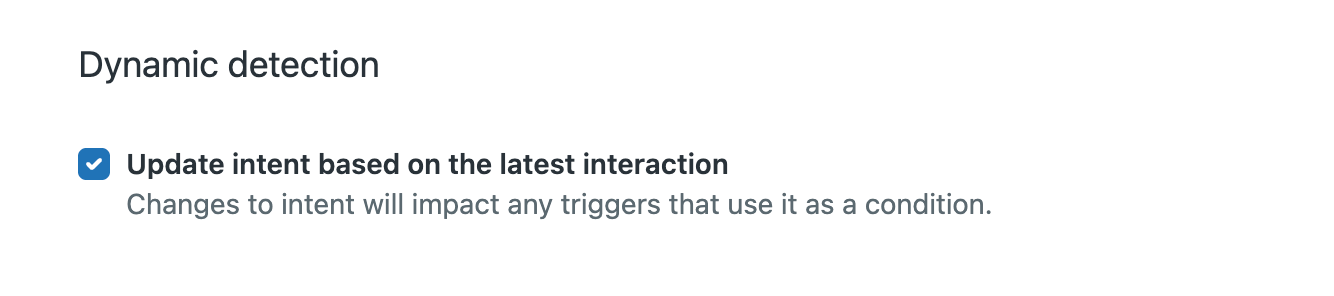
이메일 및 비동기 채널에서는 최신 메시지를 기준으로 분류를 재평가합니다. 메시징 채널에서는 전체 대화를 기준으로 분류를 재평가합니다. 동적 분류는 이 설정을 활성화한 후 만들어진 신규 티켓에만 적용됩니다.
-
채널 아래에서 분류하려는 채널을 구성합니다.
-
이메일 및 비동기 채널의 경우 드롭다운을 클릭한 다음 채널을 선택하거나 선택 취소합니다.
웹 양식, 이메일 및 웹 서비스(API) 채널은 기본적으로 선택되어 있습니다. 채널 연동을 통해 티켓을 만드는 경우에는 소셜 메시징을 선택합니다.
종료 티켓 채널은 후속 작업 티켓 용입니다.
-
메시징 채널의 경우 드롭다운을 클릭한 다음 채널을 선택하거나 선택 취소합니다.
웹 위젯, WhatsApp 및 Facebook Messenger 채널은 기본적으로 선택되어 있습니다.
-
음성 확인란을 선택하여 통화 후 통화 내용을 분류합니다.
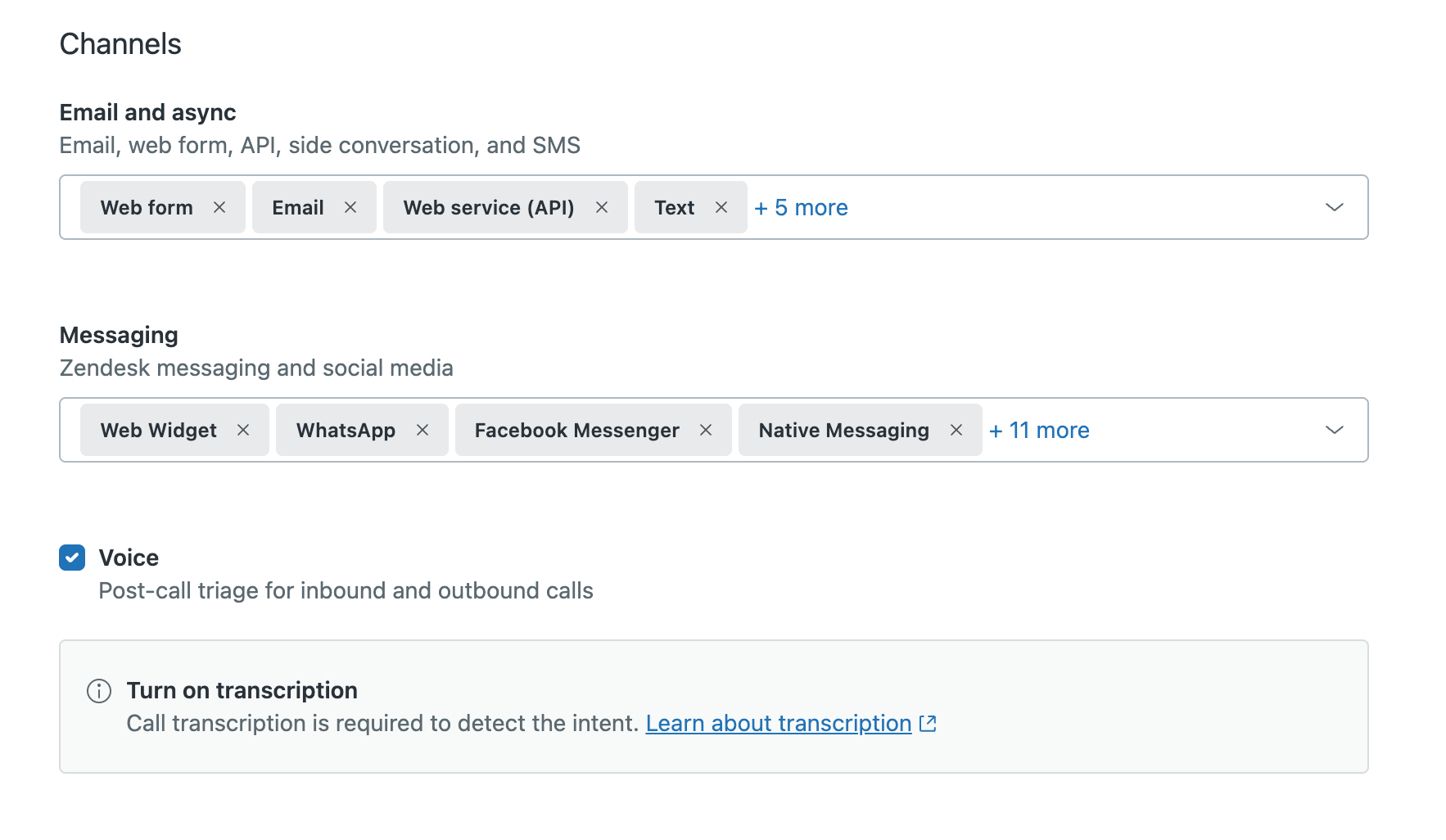
분류되려면 통화 녹취가 사용 설정되어 있고 대화 내용이 티켓에 표시되어야 합니다.
-
이메일 및 비동기 채널의 경우 드롭다운을 클릭한 다음 채널을 선택하거나 선택 취소합니다.
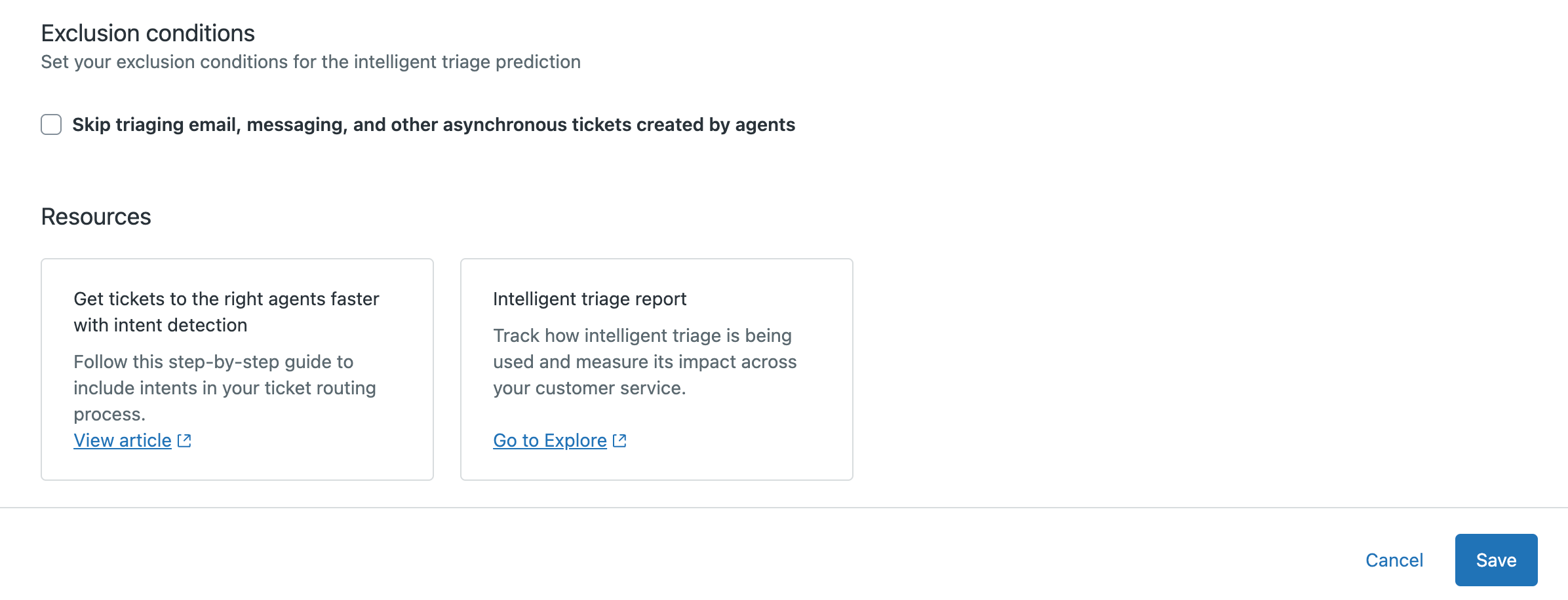
- 상담사가 만든 티켓을 제외하려면 제외 조건 아래 확인란을 선택합니다.
- (주제 및 감성 에만 해당) 티켓의 주제나 감성 표시하려면 티켓 전후상황 아래 확인란을 선택합니다.
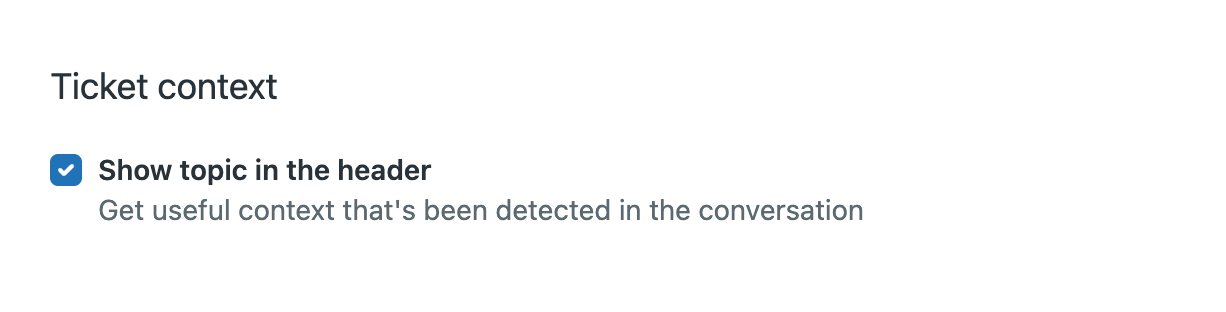
이 정보가 상담사에게 어떻게 나타나는지 보려면 티켓에서 지능형 분류 분류 보기를 참조하세요.
- 저장을 클릭합니다.
다음 단계
지능형 분류 구성한 후 다음과 같이 설정을 완료합니다.
- 제품 이름과 같은 티켓의 고유한 정보를 분류하기 위한 엔터티 만들기
- 사용자 지정 주제를 만들어 특정 비즈니스 요구 사항에 맞게 지능형 분류 개인화하기
- 상담사가 지능형 분류 필드를 보고 업데이트할 수 있는 방법 제어를 위한 상담사 경험 구성하기
- 지능형 분류 분류에 기반한 워크플로우를 만들어 티켓 라우팅, 수 줄이기, 우선 순위 지정을 자동화합니다.
- 지능형 분류 분류를 사용하여 보기를 만들고 , 라우팅을 설정하고 , 성과 분석하기
문서 Q&A
보려면 클릭하세요.
지능형 분류 위해 어떤 플랜이 필요한가요? 그리고 워크플로우에서 분류를 사용하려면 코파일럿이 필요한가요?
지능형 분류는 Suite 및 Support Professional 플랜 이상에서 사용할 수 있습니다. 워크플로우에서 분류를 사용하려면 코파일럿 추가 기능이 필요합니다. 코파일럿을 사용하면 분류 유형이 기본적으로 설정됩니다. 그렇지 않으면 기본적으로 해제됩니다. Suite 또는 Support Professional 관리자는 온보딩 가이드를 완료하여 지능형 분류 설정해야 합니다.
지능형 분류 어떤 티켓을 분류할 수 있으며, 어떤 정보를 사용하나요?
지능형 분류는 상담사나 최종 사용자의 공개 댓글로 시작된 티켓을 지원합니다. 티켓 제목과 첫 번째 공개 댓글을 기준으로 분류합니다. 각각 연결된 신뢰도 필드가 있는 주제, 감성 및 언어 필드를 채웁니다. 엔터티 설정은 별도로 구성됩니다.
Zendesk가 사용할 분류 및 채널을 구성하려면 어떻게 해야 하나요?
관리 센터 에서 AI 선택하고 주제, 감성 또는 언어를 선택한 다음 설정 관리를 클릭합니다. 분류할 채널을 선택하고, 상담사가 만든 티켓을 선택적으로 제외하고, 주제 및 감성의 경우 분류를 티켓 컨텍스트에서 표시할지 여부를 선택합니다. 저장을 클릭합니다. 이메일 및 비동기 기본값에는 웹 양식, 이메일 및 웹 서비스(API)가 포함됩니다. 메시징 기본값에는 웹 위젯, WhatsApp 및 Facebook Messenger 포함됩니다.
동적 분류가 티켓 분류를 어떻게 변경하나요?
주제 및 감성의 경우 동적 분류를 사용 설정하여 새로운 최종 사용자 메시지를 기반으로 티켓을 재평가할 수 있습니다. 이메일 및 비동기 채널은 최신 메시지를 사용합니다. 메시징 채널은 전체 대화를 사용합니다. 사용 설정한 후 만든 티켓에만 적용됩니다. 각 최종 사용자 답장에서 언어가 업데이트되는 것은 아닙니다.
통화 후 녹취를 분류할 수 있으며, 먼저 무엇을 사용 설정해야 하나요?
예. 통화 후 대화 내용을 분류할 음성 채널을 선택합니다. 통화 녹취가 사용 설정되어 있어야 하며 녹취가 티켓에 표시되어야 합니다.
번역 고지 사항: 본 문서는 콘텐츠에 대한 기본적인 이해를 제공하기 위해 자동 번역 소프트웨어를 사용하여 번역되었습니다. 정확한 번역을 제공하고자 합당한 노력을 기울였으나 Zendesk는 번역의 정확성을 보장하지 않습니다.
번역된 문서에 포함된 정보의 정확성과 관련하여 질문이 있으시면 문서의 공식 버전인 영문 버전을 참조하시기 바랍니다.