검증된 AI 요약 ◀▼
WFM(인적 자원 관리) 예측을 위해 문의 수 데이터를 가져오면 자체 데이터를 사용하여 예측의 정확도를 높일 수 있습니다. 최소 2주간의 데이터가 필요하지만 2년간의 데이터를 권장합니다. 데이터가 UTC를 기준으로 하고, 기본서식 형식을 따르며, 15분 간격을 포함하게 하세요. CSV 파일을 준비한 후 업로드하고 설정을 저장하여 예측 정확도를 개선하세요.
WFM(인적 자원 관리) 예측을 설정하고 Zendesk 인적 자원 관리에서 문의 수 기간을 선택하는 동안 문의 수를 예측으로 가져오는 옵션이 있습니다.
관련 문서
문의 수 가져오기
가져오기의 경우 최소 2주간의 데이터가 예측을 위해 필요합니다. 최상의 결과를 위해 2년간의 데이터를 가져오세요.
데이터가 업로드된 후 Zendesk WFM(인적 자원 관리)은 가져오기에서 사용 가능한 데이터만 사용하며 이를 이전 Zendesk 데이터와 결합하지 않습니다. 언제든 Zendesk 데이터를 사용하도록 다시 전환할 수 있습니다.
팁: 발신 티켓 데이터를 특정 업무 흐름으로 가져와 발신 수를 예측할 수도 있습니다.
문의 수를 가져오려면 다음과 같이 하세요.
- 인적 자원 관리 에서
 사이드바에서 예측을 클릭 한 다음 예측 시나리오를 선택합니다.
 - 업무 흐름을 선택합니다.
-
문의 수 창에서 가져온 데이터를 데이터 소스로 선택합니다.
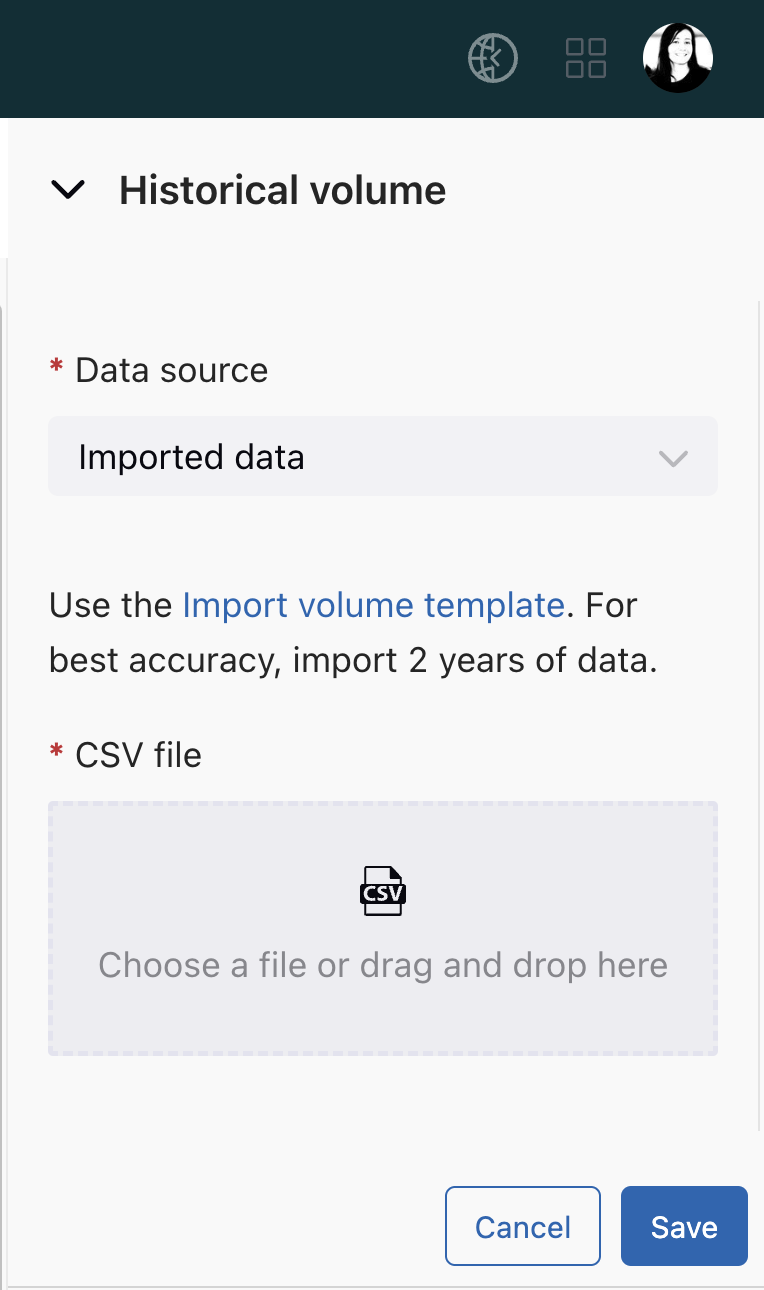
- 다운로드하고 볼륨 기본서식 가져오기를 사용합니다. 높은 정확성을 위해 2년간의 데이터를 가져오세요.
- 스프레드시트를 열고 자체 기록 데이터를 포함하도록 편집합니다.
CSV 파일을 업로드할 때 오류를 방지하려면 다음 사항을 반드시 고려하세요.
- 예의 첫 번째 로우는 삭제해야 합니다.
- 데이터의 시간대는 UTC여야 합니다.
- 기본서식 스프레드시트에 없는 특수 문자가 사용되지 않도록 합니다.
- 데이터는 첫날 00:00:00부터 15분 단위로 업로드해야 합니다. 09:10과 같은 입력 항목은 오류를 초래합니다.
- 간격을 건너뛸 수 없으므로 문의 수가 없는 모든 15분 주기는 CSV 파일에 0으로 채웁니다(예: 00:00-00:15-00:30-00:45-01:00).
- ' : '이 실수로 ' ; '으로 바뀌지 않았는지 확인합니다.
- ' . '가 실수로 ' , '로 바뀌지 않았는지 확인합니다.
- 날짜가 시간순으로 정렬되어 있는지 확인합니다.
- 새 문의 수 CSV 파일을 업로드합니다.
- 저장을 클릭합니다.
번역 고지 사항: 본 문서는 콘텐츠에 대한 기본적인 이해를 제공하기 위해 자동 번역 소프트웨어를 사용하여 번역되었습니다. 정확한 번역을 제공하고자 합당한 노력을 기울였으나 Zendesk는 번역의 정확성을 보장하지 않습니다.
번역된 문서에 포함된 정보의 정확성과 관련하여 질문이 있으시면 문서의 공식 버전인 영문 버전을 참조하시기 바랍니다.