요약: ◀▼
AI 상담사 해당 언어로 고객에게 응답할 수 있도록 지원되는 언어를 추가하고 관리하세요. 사용하기 전에 언어를 활성화하고 대화 기반 응답을 위한 활성 답장이 있는지 확인하세요. 번역을 위한 답장을 복제하고, 음성 로캘을 선택하고, 알 수 없는 로캘을 사용하는 고객을 위한 기본 언어로 하나의 활성 언어를 설정하고, 필요에 따라 언어 설정을 편집할 수 있습니다.
이 문서에서는 다음과 같은 주제를 다룹니다.
관련 문서:
AI 상담사 에 지원되는 언어 추가하기
지원되는 언어를 AI 상담사 에 추가하면 AI 상담사가 활성화된 후 해당 언어를 사용하여 대화 중 고객에게 응답할 수 있습니다. 대화 기반 응답의 경우 해당 언어에 대한 활성 답장 도 있어야 합니다.
새 언어를 추가하려면 다음과 같이 하세요.
- AI 상담사 워크스페이스 에서 작업하려는 AI 상담사 선택합니다 .
- 클릭
 을 클릭한 다음 언어를 선택합니다.
- 언어 추가를 클릭합니다.
- 언어 에서 추가하려는 언어를 선택합니다.
- 아이콘 에서 새 언어에 대한 아이콘을 선택합니다.
- AI 상담사 이미 다른 언어로 번역되어 재사용할 수 있는 잘 만들어진 답장을 가지고 있는 경우에는 다음과 같이 하세요.
-
다른 언어의 답장 복제(권장)를 선택합니다.
신규 AI 상담사와 같이 재사용 가능한 답장이 없는 AI 상담사의 경우 이 옵션을 선택 취소한 상태로 유지하세요.
- 답장을 복사할 언어를 선택합니다.
-
다른 언어의 답장 복제(권장)를 선택합니다.
- (음성 만) 로캘 에서 AI 상담사의 어휘와 억양을 결정할 로캘을 선택합니다.
예를 들어 지원되는 언어로 프랑스어를 추가하면 프랑스 또는 캐나다의 로캘을 선택할 수 있습니다. 로캘은 AI 상담사의 문구, 단어 선택, 대화 내용의 맞춤법 규칙, 대화 중 말하는 발음에 영향을 미칩니다.
-
로캘 ID 에 CRM 에서 유지 관리하는 것과 동일한 로캘 정보(예: de_DE, 독일 또는 DE)를 입력합니다.
쉼표로 구분하여 여러 값을 추가할 수 있습니다.
참고: 로캘 값은 대소문자를 구분하고 정확히 일치해야 하므로 입력하는 값 중 하나 이상이 CRM 의 로캘 값과 정확하게 일치해야 합니다. Sunshine Conversations 와 연동된 메시징 AI 상담사(기본 메시징 연동 서비스)의 경우에는 로캘 형식이 다음 예와 비슷해야 합니다. en-US , zh-CN -
추가를 클릭합니다.
새 언어 추가됨 대화 상자가 나타납니다.
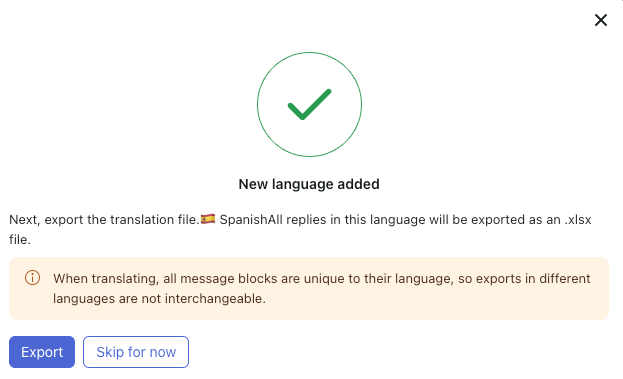
- 이러한 단계의 앞부분에서 답장을 복제하기로 선택한 경우에는 내보내기를 클릭하여 번역을 위한 파일을 받습니다 .
그렇지 않은 경우에는 건너뛰기를 클릭합니다.
언어가 추가됩니다. 계속해서 언어를 더 추가하거나 새 언어에 대한 다이얼로그를 구축 하기 시작할 수 있습니다.
추가된 언어 활성화하기
추가된 언어를 활성화해야 AI 상담사 해당 언어를 사용하여 고객에게 응답할 수 있습니다. 언어를 활성화하면 해당 언어에 대한 모든 활성 답장을 게시하므로 고객이 그러한 답장을 볼 준비가 되었는지 확인하세요.
언어를 활성화하려면 다음과 같이 하세요.
- AI 상담사 워크스페이스 에서 작업하려는 AI 상담사 선택합니다 .
- 클릭 을 클릭한 다음 언어를 선택합니다.
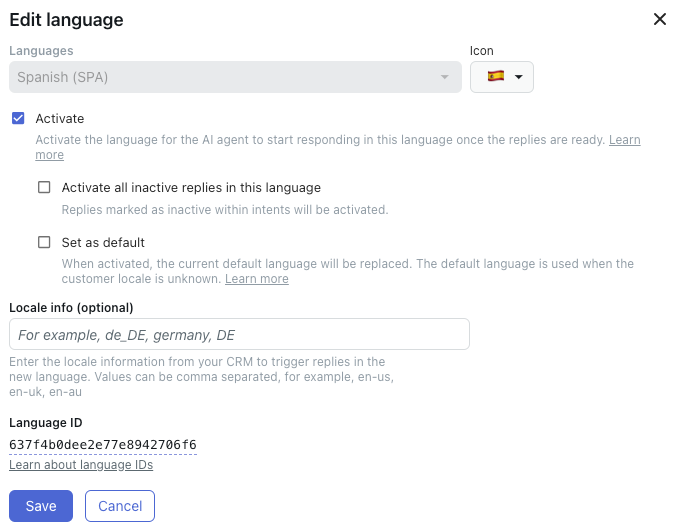
- 활성화하려는 언어를 찾아 옵션 메뉴(
 ), 편집 을 선택합니다.
- 활성화를 선택합니다.
- (선택 사항) 현재 비활성으로 표시된 답장을 활성화하려면 이 언어로 된 모든 비활성 답장 활성화를 선택합니다.
- (선택 사항) 이 언어를 AI 상담사의 기본 언어 로 설정하려면 기본으로 설정을 선택합니다.
-
저장을 클릭합니다.
AI 상담사의 기본 언어 설정하기
고객의 로캘을 알 수 없는 경우 AI 상담사의 기본 언어가 사용됩니다. 언어가 기본 언어로 설정되려면 먼저 활성 상태여야 합니다. AI 상담사 는 한 번에 하나의 기본 언어만 사용할 수 있습니다.
기본 언어를 설정하려면 다음과 같이 하세요.
- AI 상담사 워크스페이스 에서 작업하려는 AI 상담사 선택합니다 .
- 클릭 을 클릭한 다음 언어를 선택합니다.
- 활성화하려는 언어를 찾아 옵션 메뉴( ), 편집 을 선택합니다.
- 기본으로 설정을 선택합니다.
- 저장을 클릭합니다.
추가된 언어 편집하기
AI 상담사 에 추가한 언어를 언제든 편집할 수 있습니다.
언어를 편집하려면 다음과 같이 하세요.
- AI 상담사 워크스페이스 에서 작업하려는 AI 상담사 선택합니다 .
- 클릭 을 클릭한 다음 언어를 선택합니다.
- 편집하려는 언어를 찾아 옵션 메뉴( ), 편집 을 선택합니다.
- 필요에 따라 변경합니다.
도움말은 AI 상담사 에 지원되는 언어 추가하기를 참조하세요.
- 저장을 클릭합니다.
문서 Q&A
보려면 클릭하세요.
이 안내를 AI 상담사 - 어드밴스드 플랜에 사용할 수 있나요?
이 문서는 2026년 3월 10일 전에 AI 상담사 - 어드밴스드 구매한 경우에만 적용됩니다. 그렇지 않은 경우에는 문서에 링크된 “ AI 상담사에 지원되는 언어 추가 및 관리하기” 문서를 사용하세요.
AI 상담사 에 언어를 추가하고 구성하려면 어떻게 해야 하나요?
AI 상담사 워크스페이스 에서 상담사의 설정을 엽니다.> 언어의 경우 언어 추가를 선택하고 언어와 아이콘을 선택한 다음 추가를 클릭합니다. 다른 언어로 된 재사용 가능한 답장이 있는 경우에는 답장 복제를 선택하고 소스 언어를 선택할 수 있습니다. 번역을 위해 결과 파일을 내보냅니다. 음성 상담사의 경우 로캘을 선택하여 어휘와 억양을 설정합니다. CRM 과 정확히 일치하는 로캘 ID 값을 입력합니다. 값은 대소문자를 구분하며 쉼표로 구분하여 여러 값을 입력할 수 있습니다.
언어를 활성화하려면 어떻게 해야 하며, 활성화하기 전에 무엇을 알아야 하나요?
설정 열기> 상담사를 위한 언어를 선택하려면 언어의 옵션 메뉴에서 편집을 선택한 다음 활성화를 선택한 다음 저장을 클릭합니다. 활성화하면 해당 언어로 모든 활성 답장이 게시되므로 고객이 사용할 수 있도록 준비하세요. 원하는 경우 모든 비활성 답장을 활성화하고 언어를 기본 언어로 설정할 수 있습니다. 상담사가 응답하려면 해당 언어가 추가되고 활성화되어야 합니다.
기본 언어를 설정하려면 어떻게 해야 하며, AI 상담사 는 언제 기본 언어를 사용하나요?
설정 아래에서 활성 언어를 편집합니다.> 언어는 기본으로 설정을 선택한 다음 저장을 클릭합니다. 고객의 로캘을 알 수 없는 경우에 기본 언어가 사용되며, 상담사가 한 번에 하나의 기본 언어만 사용할 수 있습니다.
AI 상담사 추가한 언어로 응답하지 않는 이유는 무엇인가요?
언어를 추가하는 것만으로는 충분하지 않고 언어를 활성화해야 합니다. 대화 기반 응답의 경우 해당 언어로 된 활성 답장이 있어야 합니다.
번역 고지 사항: 본 문서는 콘텐츠에 대한 기본적인 이해를 제공하기 위해 자동 번역 소프트웨어를 사용하여 번역되었습니다. 정확한 번역을 제공하고자 합당한 노력을 기울였으나 Zendesk는 번역의 정확성을 보장하지 않습니다.
번역된 문서에 포함된 정보의 정확성과 관련하여 질문이 있으시면 문서의 공식 버전인 영문 버전을 참조하시기 바랍니다.