요약: ◀▼
AI 상담사 대화, 음성 또는 CRM 작업을 수행할 수 있도록 재사용 가능한 구성된 작업을 만듭니다. AI 상담사 수준에서 작업을 추가하여 여러 대화에 걸쳐 실행하거나, 사용 사례가 트리거될 때에는 사용 사례 수준에서 실행하거나, 대화 플로우를 보다 정확하게 제어하려면 블록 수준에서 작업을 추가하세요. 대화가 시작되거나 비활성화될 때 특정 답장을 트리거할 수도 있습니다.
AI 상담사가 고객과의 대화 중 특정 작업을 수행할 수 있도록 구성된 작업을 만들 수 있습니다. 구성된 작업을 만들 때 AI 상담사 수준, 사용 사례 수준 또는 블록 수준에서 사용할 수 있습니다.
이 문서에서는 다음과 같은 주제를 다룹니다.
관련 문서:
구성된 작업 만들기
만든 구성된 작업은 해당 AI 상담사 에 재사용할 수 있습니다. 구성된 작업을 만들 때 AI 상담사, 사용 사례 또는 블록 수준에서 쉽게 추가할 수 있습니다.
구성된 작업은 작업 페이지 또는 구성된 작업을 추가할 수 있는 모든 곳에서 만들 수 있습니다.
구성된 작업을 만들려면 다음과 같이 하세요.
- AI 상담사 워크스페이스 에서 작업하려는 AI 상담사 선택합니다 .
- 클릭
 사이드바의 빌드를 선택한 다음 도구 를 선택합니다.> 작업 .
- 구성된 작업 만들기를 클릭합니다.
- 이름 에 구성된 작업을 설명하는 이름을 입력합니다.
-
대상 에서 적절한 대상을 선택합니다.
- 대화 작업을 구축하는 경우에는 대화를 선택합니다.
- 음성 AI 상담사 위한 작업을 구축하는 경우에는 Zendesk 음성 선택합니다.
- CRM 작업을 구축하는 경우에는 AI 상담사 연동되어 있는 특정 CRM 선택합니다.
-
작업 에서 구성된 작업이 수행해야 하는 작업을 선택합니다.
- 대화 작업을 구축하는 경우 각 작업과 연결된 추가 필드를 포함하여 사용 가능한 옵션에 대한 자세한 내용은 AI 상담사의 사용 가능한 대화 작업을 참조하세요.
- 음성 AI 상담사 위한 작업을 구축하는 경우에는 AI 상담사가 사용할 수 있는 음성 작업에서 사용 가능한 작업 및 작업별 필드를 확인하세요.
- CRM 작업을 구축하고 있는 경우, 각 작업과 관련된 추가 필드를 포함하여 사용 가능한 옵션에 대한 자세한 내용은 아래의 해당 문서를 참조하세요.
-
만들기를 클릭합니다.

AI 상담사 수준에서 구성된 작업 추가하기
AI 상담사 수준으로 구성된 작업은 AI 상담사 참여하는 모든 대화에서 실행됩니다. 이러한 작업에는 이벤트 및 관련 구성된 작업이 필요합니다. 다음과 같은 작업을 할 수 있습니다.
AI 상담사 수준에서 구성된 작업 추가하기
AI 상담사 수준에서 구성된 작업을 추가할 수 있습니다.
AI 상담사 수준에서 구성된 작업을 추가하려면 다음과 같이 하세요.
- AI 상담사 워크스페이스 에서 작업하려는 AI 상담사 선택합니다 .
- 클릭 사이드바의 빌드를 선택한 다음 도구 를 선택합니다.> 이벤트 및 작업을 참조하세요 .
- 작업 추가를 클릭합니다.
- 목록에서 구성된 작업을 트리거해야 하는 이벤트를 선택합니다.
각 이벤트에 대한 자세한 내용은 AI 상담사의 이벤트에 대한 정보를 참조하세요.

- 다음 목록에서 기존 작업을 선택하거나 작업 만들기를 클릭하여 구성된 작업을 새로 만듭니다 .
연결된 이벤트 아래 목록에 구성된 작업이 추가됩니다.
대화가 시작되거나 비활성화될 때 답장 트리거하기
대화가 시작되거나 비활성 상태가 될 때 특정 답장(대화)을 트리거할 수 있습니다. 이 특별하게 구성된 작업은 대화 시작됨 또는 대화 비활성 이벤트에 따라서만 트리거될 수 있습니다.
대화가 시작되거나 비활성화될 때 답장을 트리거하려면 다음과 같이 하세요.
- AI 상담사 워크스페이스 에서 작업하려는 AI 상담사 선택합니다 .
- 클릭 사이드바의 빌드를 선택한 다음 도구 를 선택합니다.> 이벤트 및 작업을 참조하세요 .
-
작업 추가 옆의 드롭다운 화살표를 클릭하고 이벤트에 대한 답장 트리거를 선택합니다.
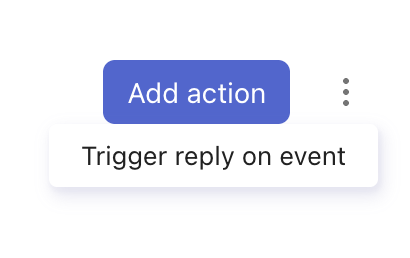
이벤트에 대한 답장 활성화 대화 상자가 나타납니다.
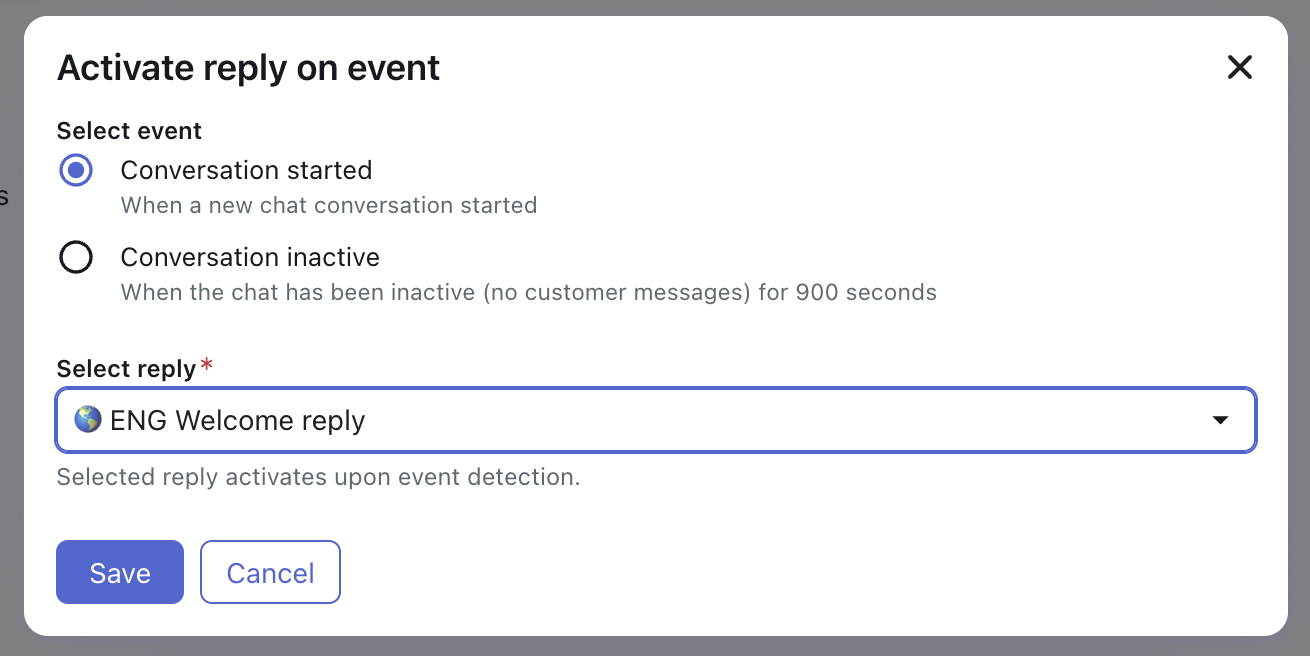
- 답장을 트리거해야 하는 이벤트로 대화 시작됨 또는 대화 비활성을 선택합니다.
- 답장 선택 에서 위에서 선택한 이벤트가 발생할 때 트리거되어야 하는 답장(대화)을 선택합니다.
- 저장을 클릭합니다.
사용 사례 수준에서 구성된 작업 추가하기
대화 중 특정 사용 사례가 트리거될 때 사용 사례 수준의 구성된 작업이 실행됩니다. 사용 사례가 트리거될 때 실행하려는 구성된 작업을 선택합니다. 사용 사례 수준의 구성된 작업은 사용 사례 내의 모든 답장에 구성된 작업을 적용하려는 경우 특히 유용합니다.
사용 사례 수준에서 구성된 작업을 추가하려면 다음과 같이 하세요.
- AI 상담사 워크스페이스 에서 작업하려는 AI 상담사 선택합니다 .
- 클릭 사이드바에서 구축한 다음 지식을 선택합니다.> 사용 사례 .
- 구성된 작업을 연결하려는 사용 사례를 선택합니다.
-
작업 추가를 클릭합니다.
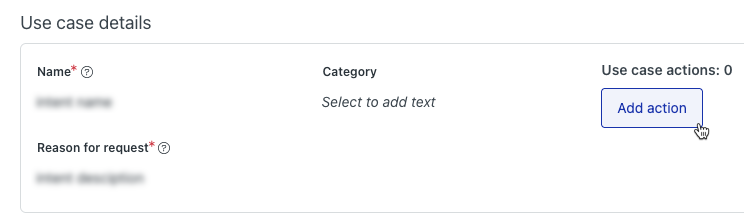
- 목록에서 기존 작업을 선택하거나 작업 만들기를 클릭하여 새로 구성된 작업을 만듭니다 .
구성된 작업이 사용 사례 작업 아래에 추가됩니다.
- 저장을 클릭합니다.
블록 수준에서 구성된 작업 추가하기
대화 플로우 내의 특정 블록에 도달할 때 블록 수준의 구성된 작업이 실행됩니다. 이러한 작업은 다이얼로그 내에서 더욱 세분화된 제어에 유용합니다.
블록 수준에서 구성된 작업을 추가하려면 다음과 같이 하세요.
- AI 상담사 워크스페이스 에서 작업하려는 AI 상담사 선택합니다 .
- 클릭 사이드바에서 구축한 다음 지식을 선택합니다.> 사용 사례 .
- 구성된 작업을 추가하려는 대화가 포함된 사용 사례를 선택합니다.
- 대화 탭을 선택합니다.
- 구성된 작업을 추가하려는 대화가 포함된 답장에 커서를 갖다 대고 편집을 클릭합니다.
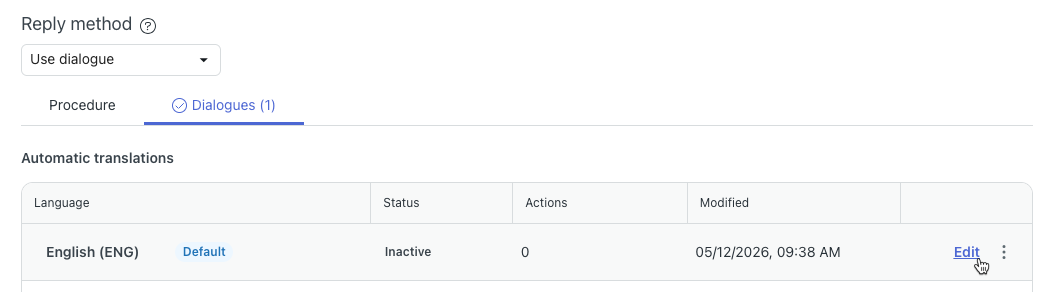
대화 빌더가 열립니다.
- 구성된 작업을 추가하려는 블록을 선택합니다.
- 오른쪽 세부 정보 창의 구성된 작업 아래에서 작업 추가를 클릭합니다.
- 목록에서 기존의 구성된 작업을 선택하거나 작업 만들기를 클릭하여 구성된 작업을 만듭니다 .

구성된 작업이 구성된 작업 아래에 추가됩니다.
- 다이얼로그를 저장 하거나 게시합니다 .
문서 Q&A
보려면 클릭하세요.
AI 상담사 에 대해 재사용 가능한 구성된 작업을 만들려면 어떻게 해야 하나요?
AI 상담사 워크스페이스 에서 상담사를 선택한 다음 빌드로 이동합니다.> 도구> 작업으로 이동하여 구성된 작업 만들기를 클릭합니다. 설명하는 이름을 입력하고 대상(대화, Zendesk 음성 또는 연동 CRM) 을 선택하고 작업을 선택한 다음 만들기를 클릭합니다. 해당 상담사에 대해 구성된 작업을 재사용할 수 있지만 이름이 달라도 중복 구성을 만들 수 없습니다.
AI 상담사의 대화 전체에서 실행되는 작업을 추가하려면 어떻게 해야 하나요?
빌드로 이동> 도구> 이벤트 및 작업을 사용하려면 작업 추가를 클릭하고 트리거해야 하는 이벤트를 선택한 다음 기존에 구성된 작업을 선택하거나 작업을 만듭니다. AI 상담사 수준 작업은 모든 대화에서 실행되며 이벤트 및 관련 작업이 필요합니다.
대화가 시작되거나 비활성화될 때 특정 답장을 트리거하려면 어떻게 해야 하나요?
In 빌드> 도구> 이벤트 및 작업을 사용하는 경우에는 작업 추가 옆의 드롭다운을 열고 이벤트 시 답장 트리거를 선택합니다. 대화 시작됨 또는 대화 비활성을 선택하고 답장을 선택하고 저장을 클릭합니다. 이러한 이벤트는 이 특별한 답장 작업을 트리거할 수 있는 유일한 이벤트입니다.
사용 사례에 작업을 추가하려면 어떻게 해야 하며, 언제 실행되나요?
빌드로 이동> 지식> 사용 사례에서 사용 사례를 선택한 다음 작업 추가를 클릭합니다. 기존에 구성된 작업을 선택하거나 새로 만든 다음 저장을 클릭합니다. 사용 사례가 트리거될 때 작업이 실행되며 해당 사용 사례 내의 모든 답장에 적용할 수 있습니다.
대화 블록에 추가된 구성된 작업은 언제 실행되나요?
대화 플로우가 해당 블록에 도달하면, 블록의 콘텐츠 전에 블록 수준 작업이 실행됩니다. 추가하려면 빌드 아래에서 관련 대화를 편집하세요.> 지식> 세부 정보 창의 구성된 작업 아래에서 작업 추가를 사용합니다. 작업을 선택하거나 만든 다음 대화를 저장하거나 게시합니다.
번역 고지 사항: 본 문서는 콘텐츠에 대한 기본적인 이해를 제공하기 위해 자동 번역 소프트웨어를 사용하여 번역되었습니다. 정확한 번역을 제공하고자 합당한 노력을 기울였으나 Zendesk는 번역의 정확성을 보장하지 않습니다.
번역된 문서에 포함된 정보의 정확성과 관련하여 질문이 있으시면 문서의 공식 버전인 영문 버전을 참조하시기 바랍니다.