요약: ◀▼
설정을 편집하거나, 작업을 다시 정렬하여 실행 시퀀스를 제어하거나, 더 이상 필요하지 않은 작업을 삭제하여 AI 상담사에 대해 구성된 작업을 관리하세요. 업데이트는 작업을 사용하여 모든 위치에 적용되고, 삭제하면 모든 위치에 제거되므로 먼저 참조를 확인하세요. 작업을 삭제하지 않고 특정 위치에서 제거할 수도 있습니다.
AI 상담사가 고객과의 대화 중 특정 작업을 수행할 수 있도록 구성된 작업을 만든 후 필요에 따라 그러한 작업을 편집하거나, 다시 정렬하거나, 삭제할 수 있습니다.
이 문서에서는 다음과 같은 주제를 다룹니다.
관련 문서:
구성된 작업 편집하기
구성된 작업은 여러 수준에서 재사용될 수 있으므로 작업을 최신 상태로 유지하기 위해서는 쉬운 관리가 매우 중요합니다. 구성된 작업을 업데이트하면 해당 업데이트가 작업이 사용되는 모든 위치에 적용됩니다.
구성된 작업은 구성된 작업 페이지나 구성된 작업을 추가할 수 있는 모든 곳에서 편집할 수 있습니다.
구성된 작업을 편집하려면 다음과 같이 하세요.
- AI 상담사 워크스페이스 에서 작업하려는 AI 상담사 선택합니다 .
- 클릭
 사이드바의 빌드를 선택한 다음 도구 를 선택합니다.> 작업 .
- 편집하려는 구성된 작업을 선택합니다.
작업 세부 정보 창이 나타납니다. 참조 아래에서 구성된 작업이 현재 사용되는 위치를 기록해 둡니다. 이러한 모든 위치가 작업을 업데이트하면 영향을 받습니다.
-
작업 편집을 클릭합니다.
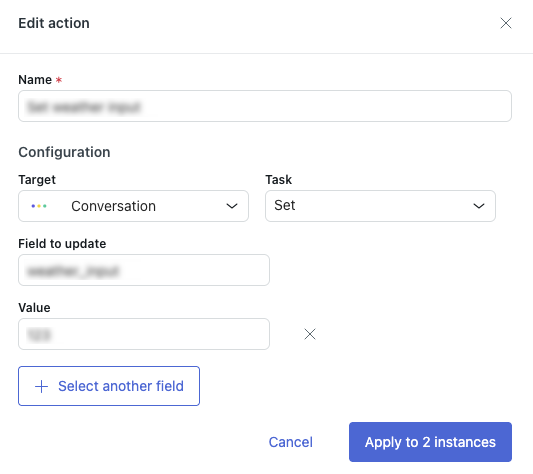
- 필요에 따라 구성된 작업의 구성을 업데이트합니다.
필드 작성에 대한 도움말은 구성된 작업 만들기를 참조하세요.
-
인스턴스 #개에 적용을 클릭합니다.
버튼의 레이블에 포함된 숫자가 변경 사항의 영향을 받을 위치를 알려줍니다.
변경 내용은 앞으로 구성된 작업에 적용됩니다. 대화에서 이미 실행된 구성된 작업의 모든 인스턴스는 영향을 받지 않습니다.
구성된 작업 다시 정렬하기
AI 상담사, 사용 사례 또는 블록 수준에서 구성된 작업을 추가하면 기본적으로 작업 목록의 끝에 추가됩니다. 작업을 추가한 순서에 관계없이 올바른 순서로 수행되도록 작업의 순서를 변경할 수 있습니다.
구성된 작업을 다시 정렬하려면 다음과 같이 하세요.
 )을 다시 정렬하려는 구성된 작업 옆에 있는 다른 위치에 드래그 앤 드롭합니다.

구성된 작업 삭제하기
구성된 작업을 삭제하면 사용되는 모든 위치에 영향을 미칩니다. 구성된 작업을 삭제하기 전에 어디에도 더 이상 필요하지 않은지 확인하세요.
구성된 작업이 일부 영역에서는 여전히 필요하지만 다른 영역에서는 필요하지 않은 경우 더 이상 트리거되지 않아야 하는 특정 위치에서 구성된 작업을 삭제하는 대신 제거하세요.
구성된 작업을 삭제하려면 다음과 같이 하세요.
- AI 상담사 워크스페이스 에서 작업하려는 AI 상담사 선택합니다 .
- 클릭 사이드바의 빌드를 선택한 다음 도구 를 선택합니다.> 작업 .
- 삭제하려는 구성된 작업에 대해 옵션(
 ) 메뉴에서 삭제를 선택합니다.
작업 삭제 대화 상자가 나타나 구성된 작업이 현재 사용 중인 위치를 보여줍니다.
- 삭제를 클릭합니다.
문서 Q&A
보려면 클릭하세요.
AI 상담사 에 대해 구성된 작업을 편집하려면 어떻게 해야 하나요?
AI 상담사 워크스페이스 에서 상담사를 선택하고 빌드로 이동합니다.> 도구> 작업을 클릭하고 작업을 선택한 다음 작업 편집을 클릭합니다. 구성을 업데이트한 다음 # 인스턴스에 적용을 클릭합니다. 구성된 작업을 추가할 수 있는 곳에서 작업을 편집할 수도 있습니다.
구성된 작업을 편집하면 해당 작업을 사용하는 다른 위치나 이미 실행된 대화에 영향을 미치나요?
편집 내용은 작업이 사용되는 모든 위치에 적용됩니다. 참조 및 인스턴스 #에 적용에 표시된 번호를 확인하여 영향을 받는 항목을 확인하세요. 변경 내용은 앞으로 적용되며 대화에서 이미 실행된 인스턴스에는 영향을 미치지 않습니다.
구성된 작업의 순서를 변경하고, 변경 내용을 저장하려면 어떻게 해야 하나요?
AI 상담사, 사용 사례 또는 블록 수준에서 작업을 연 다음 그래버 아이콘으로 작업을 다른 위치로 드래그합니다. 변경 내용은 AI 상담사 수준과 에이전틱 AI 사용 사례에서 자동으로 저장됩니다. 제로 학습 AI 사용 사례와 블록 수준에서 수동으로 저장하세요.
구성된 작업을 삭제하기 전에 무엇을 고려해야 하나요?
작업을 삭제하면 해당 작업이 사용되는 모든 위치에 영향을 미칩니다. 작업 삭제 대화 상자에 몇 개의 위치에서 사용 중인지가 표시됩니다. 일부 위치에서 여전히 필요한 경우 더 이상 트리거되지 않아야 하는 위치에서만 삭제하는 대신 제거하세요.
번역 고지 사항: 본 문서는 콘텐츠에 대한 기본적인 이해를 제공하기 위해 자동 번역 소프트웨어를 사용하여 번역되었습니다. 정확한 번역을 제공하고자 합당한 노력을 기울였으나 Zendesk는 번역의 정확성을 보장하지 않습니다.
번역된 문서에 포함된 정보의 정확성과 관련하여 질문이 있으시면 문서의 공식 버전인 영문 버전을 참조하시기 바랍니다.