경우에 따라 특정 시간 사이에만 콜백 기능을 제공하여 상담사가 교대 근무가 끝나기 전에 사용자의 전화에 응답할 수 있는 충분한 시간을 허용하고자 할 수 있습니다.
Talk는 하루 중 특정 시간에 대해 콜백을 사용 설정할 수 없습니다. 하지만 Make (이전의 Integromat) 또는 Zapier 와 같은 코드가 없는 플랫폼을 사용하여 Zendesk 공개 API를 사용하는 사용자 지정 솔루션을 구축할 수 있습니다.
이 문서에서는 Make를 사용하여 지정한 시간에 콜백을 사용 설정하는 방법에 대해 알아봅니다.
이 문서에서는 다음과 같은 주제를 다룹니다.
관련 문서
필요한 사항
스킬 수준: 중간
필요한 시간: 20분
- Make가 있는 계정(이 사용법을 테스트하기 위해 무료 계정을 설정할 수 있음)
- Make 또는 선택한 노코드 플랫폼에 대한 기본적인 이해
Make에서 새 시나리오 만들기
먼저 Make를 열고 Zendesk 연동을 구성할 새 시나리오를 만듭니다.
Make에서 시나리오를 만들려면 다음과 같이 하세요.
- Make 계정에 로그인합니다.
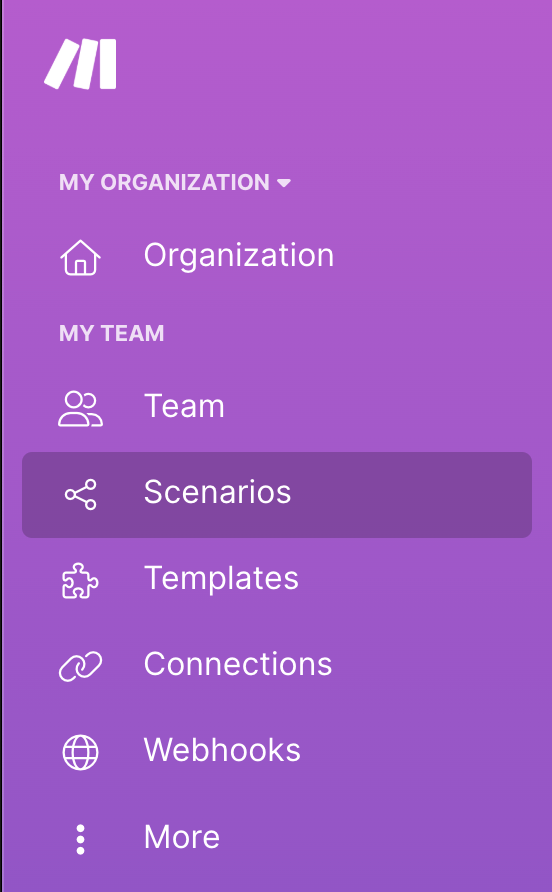
- Make 탐색 창에서 Scenarios를 클릭합니다.
- 모든 시나리오 페이지에서 Create a new scenario를 클릭합니다.
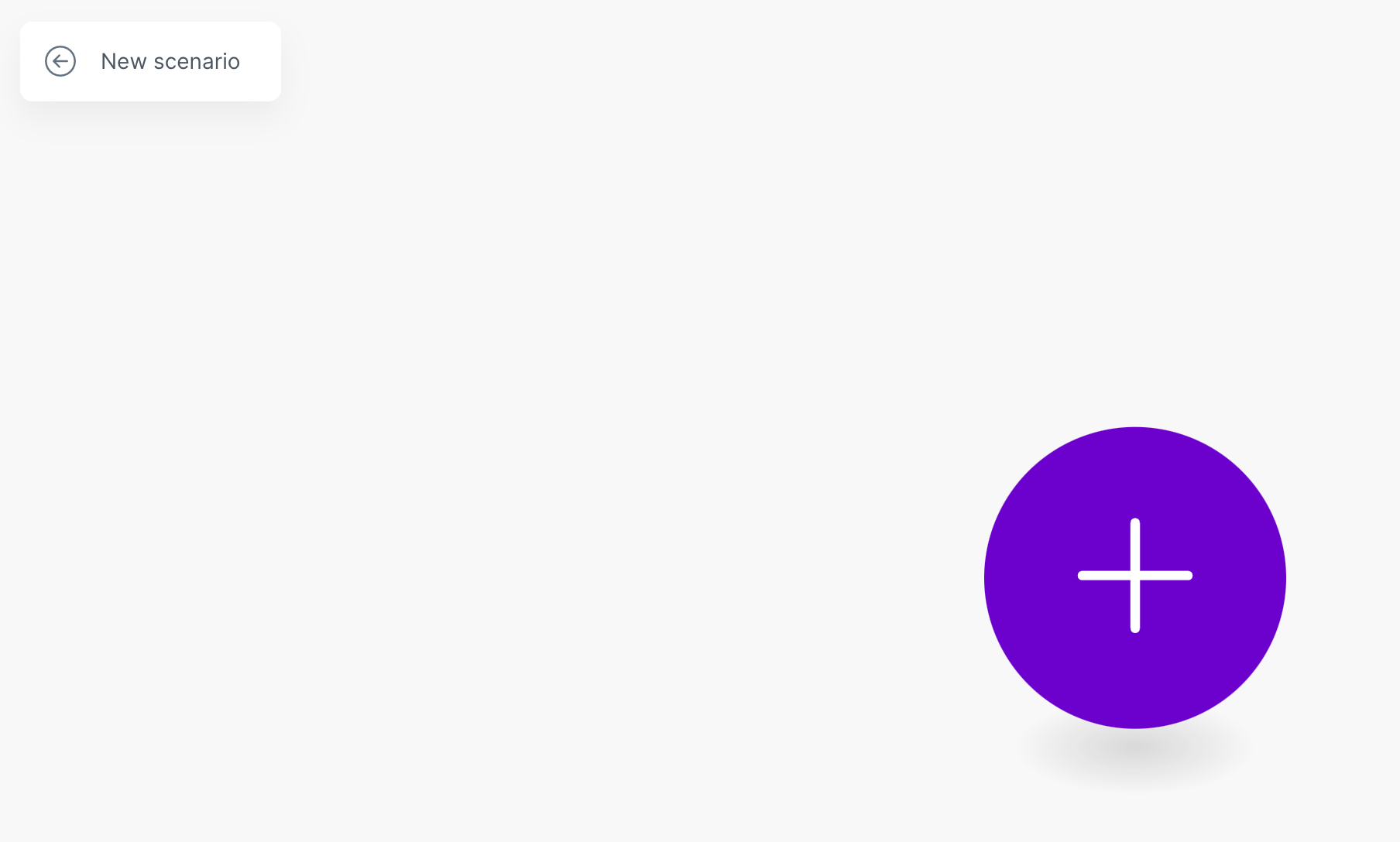
- 새 시나리오 페이지에서 + 아이콘을 클릭합니다.
- 앱 목록에서 Zendesk를 선택합니다.
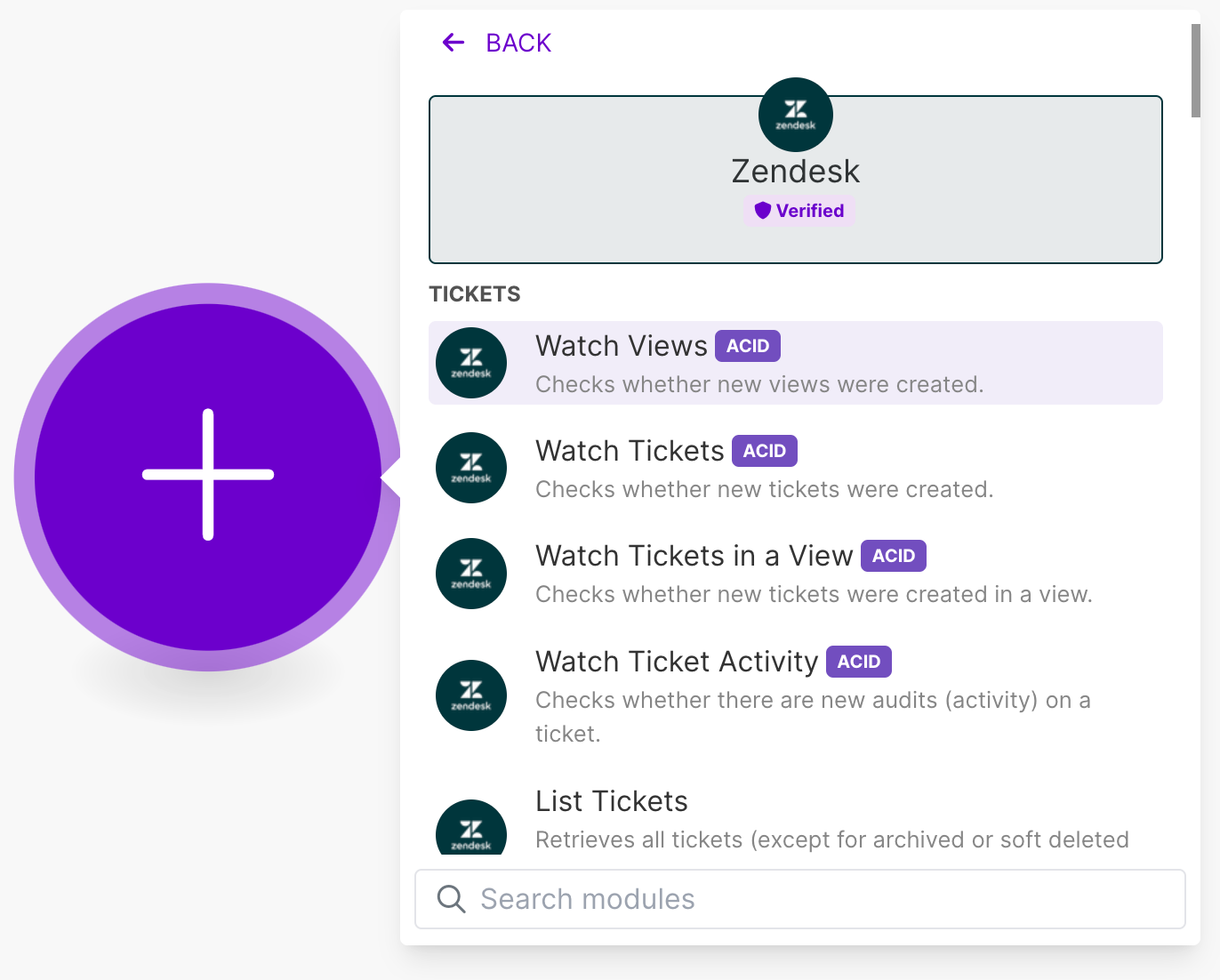
- Zendesk 옵션 목록에서 API 호출하기를 클릭합니다.
Zendesk에서 앱 구성
필요한 연결 정보를 확보하려면 Zendesk 관리 센터에서 사용자 지정 앱을 만듭니다.
앱을 만들려면 다음과 같이 하세요.
- Zendesk 계정에 로그인합니다.
- 앱 및 연동 서비스 > API > Zendesk API를 클릭합니다.
- OAuth 클라이언트 탭에서 OAuth 클라이언트 추가를 클릭합니다.
- 새 OAuth 클라이언트 만들기 페이지에서 다음을 구성합니다.
- 클라이언트 이름: 클라이언트를 설명하는 이름을 입력합니다.
- 고유 식별자: "my_oauth_client"와 같은 식별자를 입력합니다. 나중에 필요하므로 복사해서 안전하게 보관하세요.
- 클라이언트 종류: S 기밀을 선택합니다.
-
리디렉션 URL: Enter
https://www.integromat.com/oauth/cb/zendesk/
- 저장을 클릭합니다.
- 비밀키 값이 한 번만 표시된다는 것을 알려주는 대화 상자가 열립니다. 확인 을 클릭합니다.
- 비밀키 값을 복사하여 안전하게 저장합니다.
- 저장을 클릭합니다.
Zendesk 연동 구성
다음은 Make와 Zendesk 간의 연결을 구성합니다.
Make를 Zendesk에 연결하려면 다음과 같이 하세요.
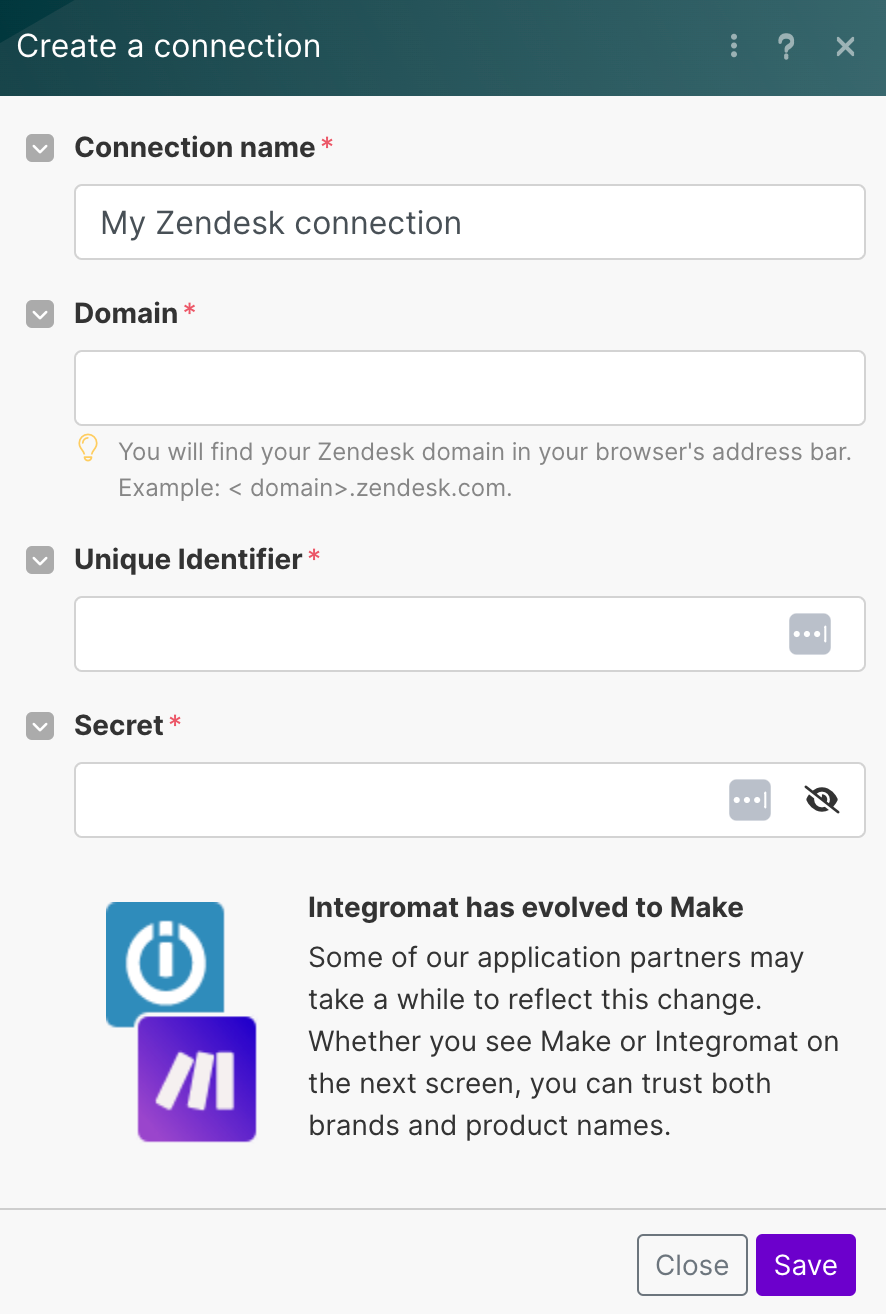
- 만들어 놓은 모듈에서 Create a connection을 클릭합니다.
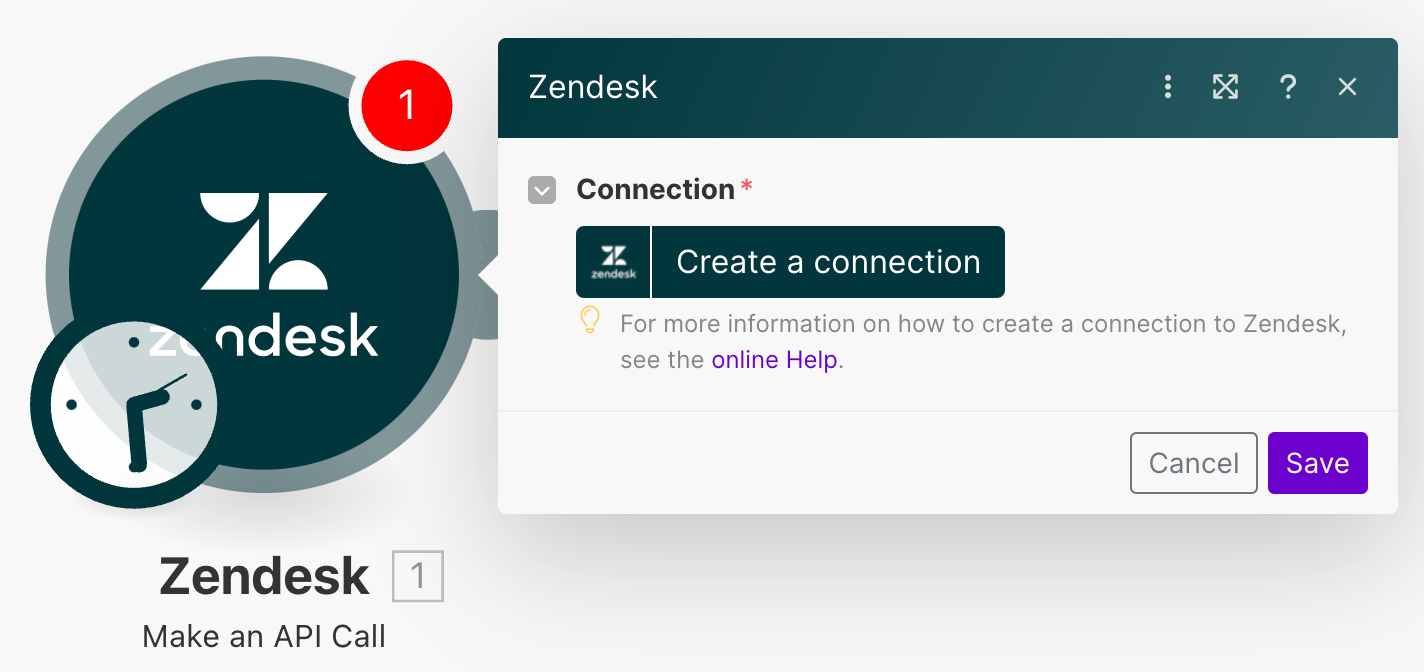
- Create a connection 페이지에서 다음을 지정합니다.
- Connection name: 연결을 설명하는 이름을 입력합니다.
- Domain: Zendesk 도메인 이름(예: mycompany.zendesk.com)을 입력합니다.
- Unique identifier: 2단계에서 만든 식별자를 입력합니다.
-
Secret: 2단계에서 생성한 비밀키 값을 입력합니다.
- 저장을 클릭합니다.
- 확인 페이지에서 허용을 클릭합니다.
콜백 상태를 변경하도록 API 호출 설정
Zendesk API에는 대부분의 전화 회선 설정을 변경할 수 있는 전화번호 업데이트 엔드포인트가 있습니다. 사용하기 전에 구성하려는 회선의 ID를 찾아야 합니다.
전화번호 ID를 찾으려면 다음과 같이 하세요.
- 웹 브라우저에서 (으)로 이동합니다.
https://{your_domain}.zendesk.com/api/v2/channels/voice/phone_numbers. 여기서 도메인은 Zendesk 하위 도메인입니다(예: megapets). -
Talk 번호 목록이 표시됩니다. 브라우저의 검색 기능을 사용하여 전화번호와 원하는 ID를 찾아봅니다. 이 예에서는 전화번호 +441680340311을 구성하고 ID 25333154338065를 찾으려고 합니다.
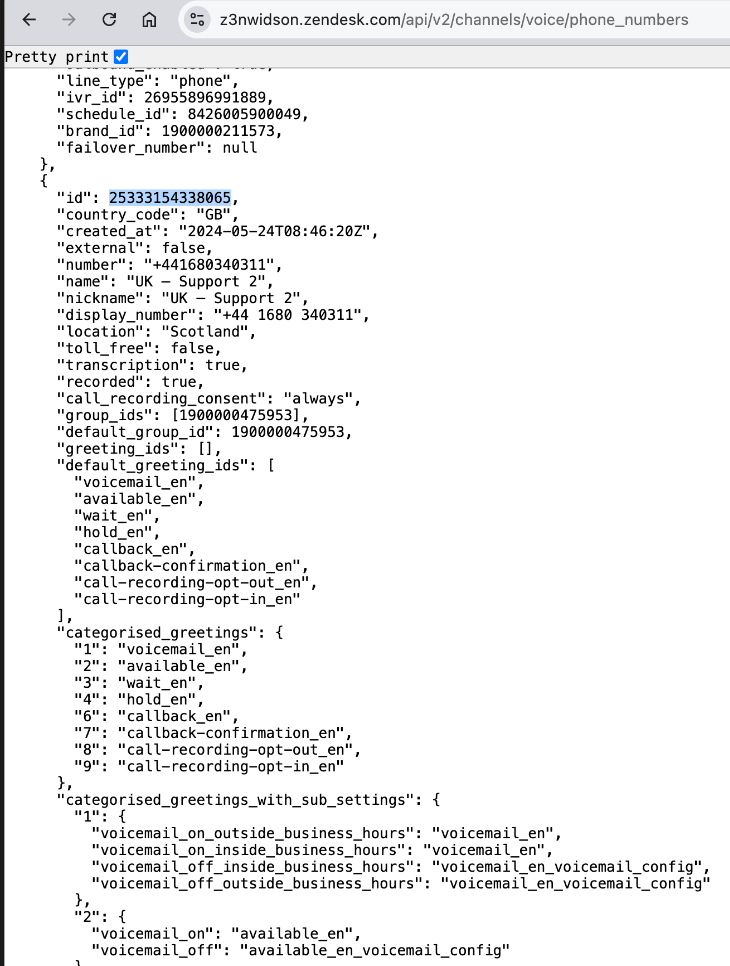 팁: Google Chrome을 사용하는 경우에는 페이지 위쪽에 있는 “Pretty print” 확인란을 선택하여 코드를 더 쉽게 읽을 수 있도록 합니다.
 - 구성하려는 전화번호를 검색하면 그 위에 ID가 표시됩니다. 예를 들어 전화번호 +441680340311의 경우 ID는 25333154338065입니다.
- Make에서 Zendesk 모듈을 클릭하고 다음 값(:
-
URL:
/api/v2/channels/voice/phone_numbers/{phone_number_id}.{phone_number_id}를 앞서 복사해 둔 ID로 바꿉니다. -
Method:
PUT -
본문:
json { "phone_number": { "settings": { "callback_from_queue": false } } }
Thecallback_from_queue매개변수가 (으)로 설정됨false해제합니다. 이 기능을 사용 설정하려면 매개변수를 로 설정하세요.true.
-
URL:
이제 선택한 Talk 회선에서 API 호출이 콜백을 끄는 것을 테스트할 수 있습니다.
API 호출을 테스트하려면 다음과 같이 하세요.
- Make에서 Zendesk 모듈을 마우스 오른쪽 버튼으로 클릭한 다음 한 번 실행을 선택합니다.
- Zendesk 관리 센터에서 채널 > Talk 및 이메일 > Talk를 클릭합니다.
- 회선 탭에서 구성 중인 회선을 클릭한 다음 콜백 탭을 클릭합니다.
- 선택한 전화번호에 대해 콜백이 꺼져 있는지 확인합니다. 페이지가 이미 열려 있는 경우, 새 구성을 보려면 페이지를 새로 고쳐야 할 수도 있습니다.
API 호출 스케줄하기
이 사용법의 마지막 단계는 하루 중 특정 시간에 자동으로 트리거되도록 API 호출을 스케줄하여 콜백을 끄는 것입니다.
API 호출을 스케줄하려면 다음과 같이 하세요.
- Make에서 모듈과 연결된 시계를 클릭합니다.
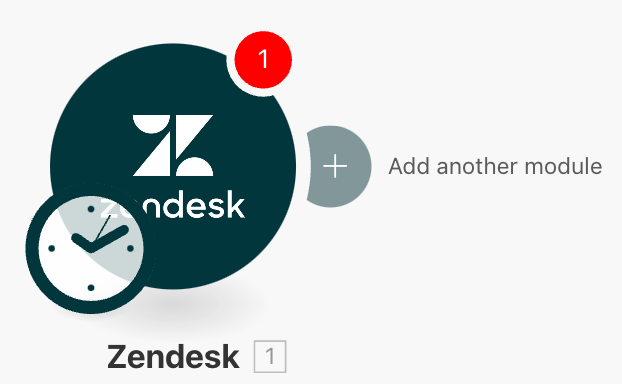
- 매일 실행하도록 스케줄을 설정하고 실행하려는 시간을 선택합니다.
- 시나리오를 저장하고 Make Scenarios 페이지로 돌아갑니다.
- Scenarios 페이지에서 토글 스위치를 활성화하여 새 시나리오를 켭니다.
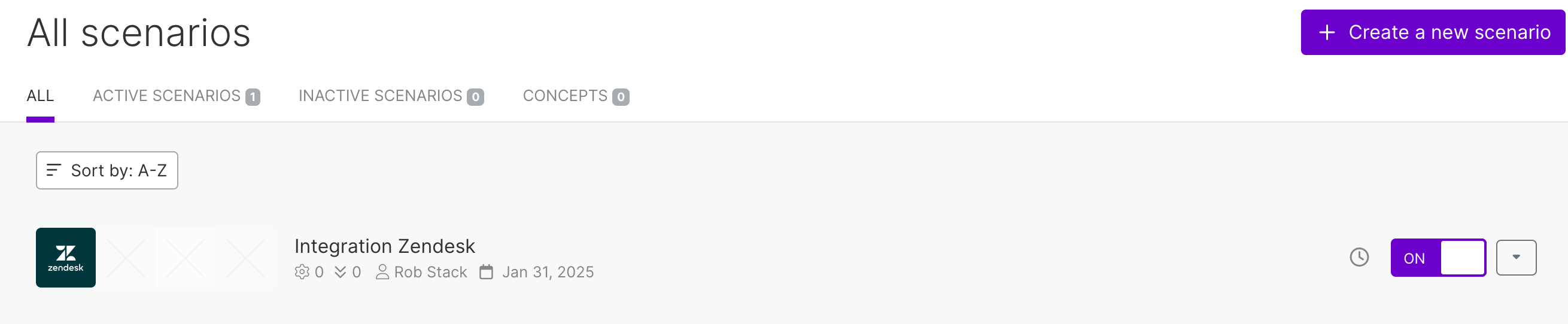
이제 매일 지정한 시간에 콜백 기능이 꺼집니다. 이를 통해 상담사는 교대를 끝내기 전에 대기열을 관리하고 남은 티켓을 처리할 수 있는 시간을 확보할 수 있습니다.
나중에 다시 켜야 한다는 것도 잊지 마세요. 특정 시간에 콜백을 켜는 또 다른 시나리오를 만들 수 있습니다. 처음부터 새로 시작하지 않아도 됩니다. 앞서 만든 시나리오를 복제한 다음 API 호출 본문을 업데이트할 수 있습니다. - 방금 만든 시나리오를 복제합니다.
- 전과 동일한 코드로 API 호출 본문을 업데이트하고
false를true:json { "phone_number": { "settings": { "callback_from_queue": true } } }로 바꿉니다. - 스케줄된 시간을 교대 시작으로 조정합니다.
이제 콜백을 끄는 시나리오와 지정된 시간에 콜백을 켜는 시나리오, 두 가지 시나리오를 볼 수 있습니다.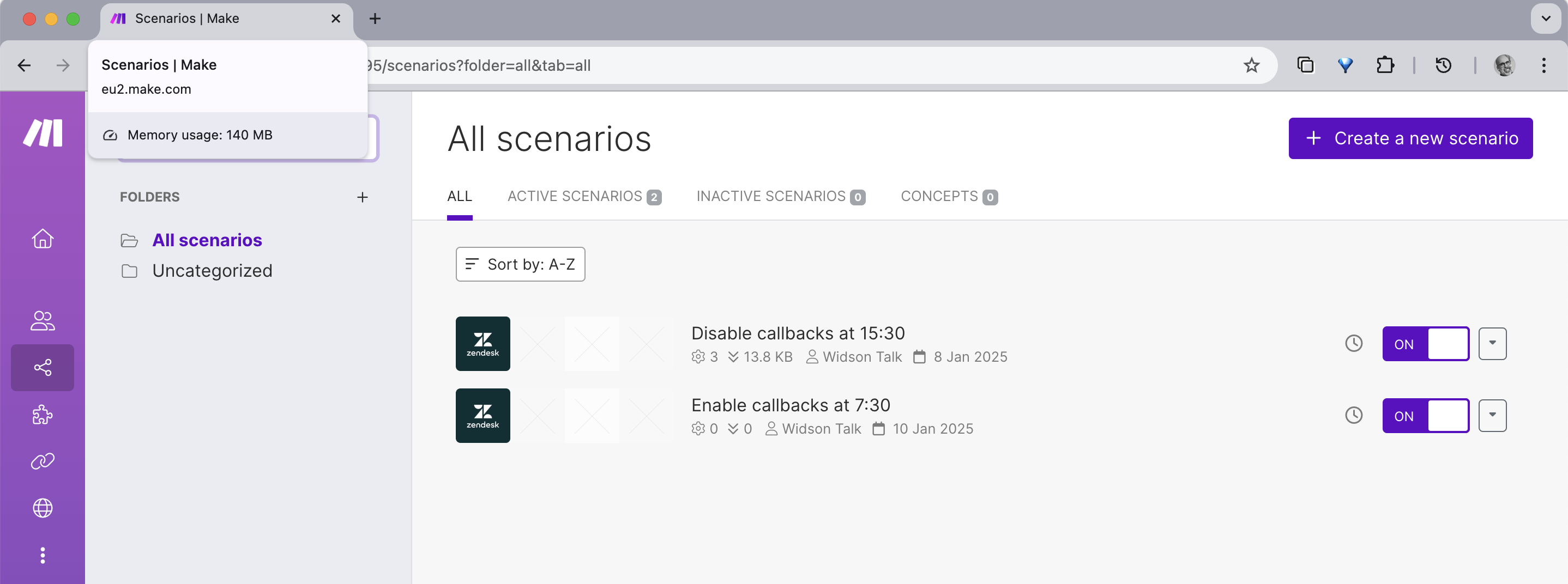
스케줄에 따라 Zendesk 콜백을 관리하기 위한 자동 시나리오를 만들었습니다. 여러 회선에서 동시에 콜백을 켜거나 끄기 위해 모듈을 연결하는 등 워크플로우에 맞게 이러한 시나리오를 사용자 지정하고 확장할 수 있습니다.
번역 고지 사항: 본 문서는 콘텐츠에 대한 기본적인 이해를 제공하기 위해 자동 번역 소프트웨어를 사용하여 번역되었습니다. 정확한 번역을 제공하고자 합당한 노력을 기울였으나 Zendesk는 번역의 정확성을 보장하지 않습니다.
번역된 문서에 포함된 정보의 정확성과 관련하여 질문이 있으시면 문서의 공식 버전인 영문 버전을 참조하시기 바랍니다.