요약: ◀▼
AI 상담사 애널리틱스 대시보드를 사용하여 성과, 연락 이유, 맞춤형 해결 수 및 대화 여정을 검토하세요. 날짜, AI 상담사, 채널, 답장 유형, 사용 사례, 언어 또는 레이블별로 보고서를 필터링합니다. 채널, 상담사 또는 언어별로 결과를 비교하고 리포팅 빈도를 조정할 수 있습니다. 추가 분석을 위해 또는 비즈니스 인텔리전스 도구에서 사용할 수 있도록 지원되는 보고서 데이터를 CSV로 내보냅니다.
AI 상담사 워크스페이스 에서는 애널리틱스 대시보드 집합을 통해 조직의 전반적인 AI 상담사 성과를 한눈에 포괄적으로 볼 수 있습니다. 이 문서에서는 이러한 대시보드로 작업할 때 수행할 수 있는 일반적인 작업을 안내해 줍니다.
이 문서에서는 다음과 같은 주제를 다룹니다.
애널리틱스 대시보드에 액세스하기
AI 상담사 워크스페이스 에서 모든 AI 상담사 애널리틱스 대시보드에 액세스할 수 있습니다.
애널리틱스 대시보드에 액세스하려면 다음과 같이 하세요.
-
AI 상담사 워크스페이스 에서 을 클릭합니다.
 사이드바의 최적화 도구 :
- 다음 대시보드 중 하나를 선택합니다.
- 상담사 성과 . 볼륨, 전체 AI 상담사 성과 및 BSAT(봇 만족도) 점수에 대한 주요 메트릭을 보여줍니다. 자세한 내용은 전체 AI 상담사 성과 분석하기를 참조하세요.
- 문의 이유 . AI 상담사 및 채널 전반에 걸쳐 사용 사례 및 지식 소스의 성과에 대한 주요 메트릭을 보여줍니다. 자세한 내용은 AI 상담사의 사용 사례 및 지식 소스 성과 분석하기를 참조하세요.
-
맞춤형 해결 : 각 맞춤형 해결 상태에 대한 핵심성과지표(KPI)를 보여줍니다. 자세한 내용은 AI 상담사의 맞춤형 해결 분석하기를 참조하세요.참고: 맞춤형 해결 대시보드는 2025년 9월 8일 전에 하나 이상의 메시징 채널에 AI 상담사 배포한 고객에게만 제공됩니다.
- 대화 여정 . 고객이 AI 상담사 와 대화할 때 따르는 대화 경로를 보여줍니다. 자세한 내용은 AI 상담사의 대화 여정 분석하기를 참조하세요.
대시보드의 보고서 필터링하기
시간 범위별로 대시보드 필터링하기
모든 AI 상담사 애널리틱스 대시보드에서 시간 범위별로 보고서를 필터링할 수 있습니다.
시간 범위별로 대시보드를 필터링하려면 다음과 같이 하세요.
- 애널리틱스 대시보드 중 하나에 액세스합니다.
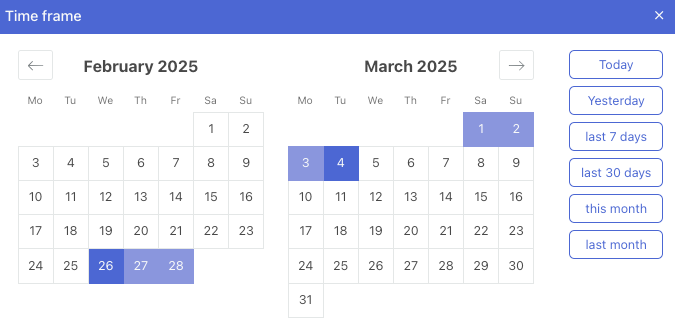
- 오른쪽 위에 있는 시간 범위를 클릭합니다.
- 다음 방법 중 하나를 사용하여 대화를 보려는 날짜를 선택합니다.
- 오른쪽에서 미리 정의된 시간 범위 중 하나를 선택합니다. 오늘 , 어제 , 지난 7일 , 지난 30일 , 이번 달 , 지난달
- 캘린더에서 특정 시작일과 종료일 선택
다른 속성별로 대시보드 필터링하기
모든 AI 상담사 애널리틱스 대시보드에서 AI 상담사, 채널 등 다른 속성을 기준으로 보고서를 필터링할 수 있습니다.
다른 속성별로 대시보드를 필터링하려면 다음과 같이 하세요.
- 애널리틱스 대시보드 중 하나에 액세스합니다.
- 다음 필터 중 하나를 클릭하고 보려는 데이터에 따라 필요에 따라 값을 선택합니다.
- 적용을 클릭합니다.
- 위의 단계를 반복하여 필요에 따라 추가 필터를 적용합니다.
보고서의 보기 변경하기
개요 및 맞춤형 해결 대시보드의 보고서에서 결과가 표시되는 방식을 변경하는 다양한 보기를 적용할 수 있습니다. 서로 다른 보기를 사용하면 전체 데이터의 서로 다른 측면에 집중할 수 있습니다.
보고서의 보기를 변경하려면 다음과 같이 하세요.
- 개요 또는 맞춤형 해결 대시 보드에 액세스합니다 .
- 메트릭 중 하나를 선택합니다.
- 왼쪽 시각화 위에 있는 드롭다운을 클릭하여 다음 보고서 보기 중 하나를 선택합니다.
- 채널별
- AI 상담사별
-
언어별
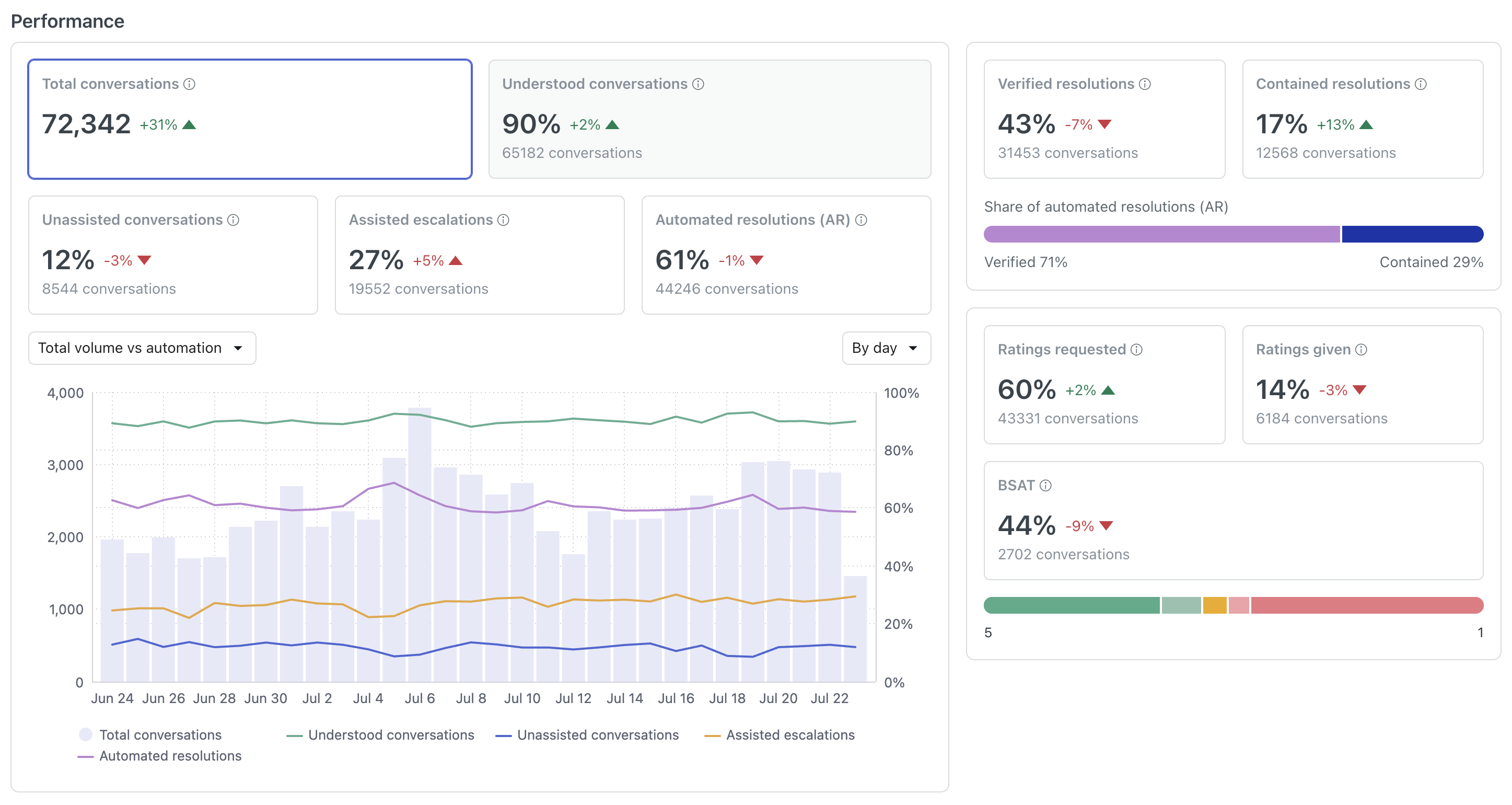
- (선택 사항) 오른쪽 시각화 위에 있는 일별 , 주별 , 월별 또는 분기별 을 클릭하여 보고서 결과가 집계되는 방식을 변경합니다.
보고서 데이터 내보내기
대시보드의 보고서 데이터를 CSV 파일로 내보낼 수 있습니다. 이로써 결과를 추가로 조작하거나 선택한 비즈니스 인텔리전스 도구에 업로드할 수 있습니다.
보고서 데이터를 내보내려면 다음과 같이 하세요.
- 애널리틱스 대시보드 중 하나에 액세스합니다.
- (선택 사항) 대시보드에 필터를 적용합니다 .
-
CSV 내보내기를 클릭합니다.
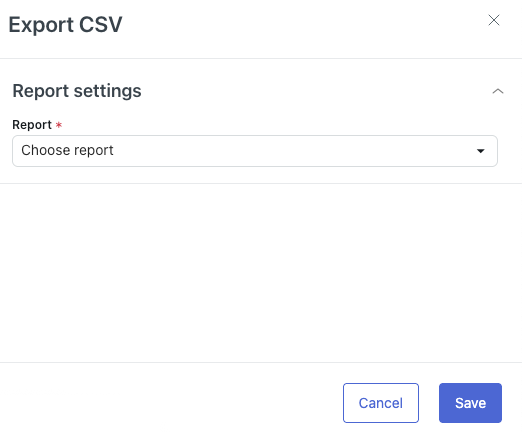
CSV 내보내기 창이 열립니다.
-
보고서 에서 내보내려는 보고서를 선택합니다.
선택한 대시보드에 따라 사용 가능한 보고서가 다릅니다.
- 개요 대시보드
- 총 대화 수
- 대화를 이해함
- 에스컬레이션된 대화
- 보조 대화
- 처리된 대화
- 자동 해결
- 평가된 대화
- BSAT(봇 만족도) 점수
- BSAT(봇 만족도) 점수 내역
- 총 대화 수 및 자동화 수 비교
- 모든 대화 데이터
- 연락 이유 대시보드
- 현재 필터의 사용 사례 성과
- 필터 없는 사용 사례 성과
- 현재 필터가 있는 지식 소스
- 필터가 없는 지식 소스 데이터
- 맞춤형 해결 대시보드
- 맞춤형 해결 개요 (차트의 데이터 포함)
- 맞춤형 해결 (KPI 카드의 데이터만 포함)
- 개요 대시보드
- 선택한 보고서에 분류 기준을 사용할 수 있는 경우에는 다음 옵션 중 하나를 선택합니다. AI 상담사 , 언어별 , 채널별
- 선택한 보고서에 빈도를 사용할 수 있는 경우에는 다음 옵션 중 하나를 선택합니다. 일별 , 주별 , 월별 , 분기별참고: 이 옵션은 보고서 내보내기에서 데이터가 집계되는 기간을 제어합니다. 선택한 데이터의 반복 내보내기를 만들지 않습니다.
-
저장을 클릭합니다.
보고서가 zip 파일로 다운로드됩니다.
문서 Q&A
보려면 클릭하세요.
AI 상담사 애널리틱스 대시보드에 액세스하려면 어떻게 해야 하며, 각각 무엇을 표시하나요?
AI 상담사 워크스페이스 의 사이드바에서 최적화를 클릭하고 대시보드를 선택합니다. 상담사 성과는 대화 수, 전체 AI 상담사 성과 및 BSAT(봇 만족도) 점수를 보여줍니다. 문의 이유는 상담사 및 채널 전반에 걸쳐 사용 사례 및 지식 소스 성과를 보여줍니다. 맞춤형 해결은 맞춤형 해결 상태에 대한 핵심성과지표를 보여줍니다. 대화 여정은 고객이 대화에서 따라가는 경로를 보여줍니다. 맞춤형 해결은 2025년 9월 8일 전에 하나 이상의 메시징 채널에 AI 상담사 배포한 고객에게만 제공됩니다.
기간 또는 대화 세부 정보별로 대시보드 보고서를 필터링하려면 어떻게 해야 하나요?
기간을 클릭하여 오늘, 어제, 지난 7일, 지난 30일, 이번 달, 지난 달 또는 사용자 지정 시작 및 종료 날짜를 선택합니다. AI 상담사, 대화 소스, 채널, 답장 유형, 사용 사례, 언어 또는 레이블별로 필터링한 다음 적용을 클릭할 수도 있습니다. 답장 유형 및 사용 사례 필터는 지식 소스 보고서에서 사용할 수 없습니다. 각 필터에 대해 최소한 하나의 값은 선택된 상태로 남아 있어야 합니다. 필터의 모든 값을 지우면 보고서 데이터를 리턴하지 않습니다.
보고서가 그룹화되는 방식이나 결과가 집계되는 빈도를 변경하려면 어떻게 해야 하나요?
개요 또는 사용자 지정 해결 대시보드에서 메트릭을 선택하고 왼쪽 시각화 위의 드롭다운을 사용하여 채널, AI 상담사 또는 언어별 결과를 봅니다. 오른쪽 시각화 위에서 원하는 경우 일별, 주별, 월별 또는 분기별 집계를 선택할 수 있습니다.
AI 상담사 보고서 데이터를 내보내려면 어떻게 해야 하며, 반복 내보내기를 예약할 수 있나요?
CSV 내보내기를 클릭하고 보고서를 선택하고, 사용 가능한 경우 AI 상담사, 언어 또는 채널별로 분류와 매일, 매주, 매월 또는 매분기의 빈도를 선택합니다. 저장을 클릭하여 보고서를 zip 파일로 다운로드합니다. 빈도는 내보낸 데이터가 집계되는 방식을 제어합니다. 반복 내보내기를 만들지 않습니다. 대화 여정 대시보드에서는 내보낼 수 없습니다.
각 대시보드에서 내보낼 때 선택할 수 있는 보고서 데이터는 무엇인가요?
사용 가능한 보고서는 대시보드에 따라 다릅니다. 개요는 대화 수 및 카테고리, 자동화, 평점, BSAT 메트릭 및 모든 대화 데이터를 제공합니다. 연락 이유에서는 각각 현재 필터가 포함되거나 포함되지 않은 사용 사례 성과 및 지식 소스 보고서를 제공합니다. 맞춤형 해결은 차트 데이터를 포함하는 맞춤형 해결 개요와 KPI 카드 데이터만 포함하는 맞춤형 해결을 제공합니다.
번역 고지 사항: 본 문서는 콘텐츠에 대한 기본적인 이해를 제공하기 위해 자동 번역 소프트웨어를 사용하여 번역되었습니다. 정확한 번역을 제공하고자 합당한 노력을 기울였으나 Zendesk는 번역의 정확성을 보장하지 않습니다.
번역된 문서에 포함된 정보의 정확성과 관련하여 질문이 있으시면 문서의 공식 버전인 영문 버전을 참조하시기 바랍니다.