검증된 AI 요약 ◀▼
AWS Management 콘솔에서 새 인스턴스를 만들어 컨택 센터에 대한 Amazon Connect를 설정합니다. CloudFormation 기본서식을 사용한 자동 설정과 수동 사용자 지정 중에서 선택하세요. SAML 인증, 전화 통신 옵션 및 데이터 스트리밍이 구성되어 있는지 확인합니다. 기존 인스턴스를 사용하는 경우에는 ID 관리 및 고객 프로필이 사용 설정되어 있는지 확인합니다. 각 클라이언트에는 최적의 기능을 위한 고유한 인스턴스가 필요합니다.
첫 번째 단계는 새 Connect 인스턴스를 만드는 것입니다. AWS Management 콘솔에서 Connect 인스턴스를 만듭니다. 일반적으로 고객과 가장 가까운 AWS 리전에 또는 필요에 따라 Connect 인스턴스를 만듭니다.
CloudFormation 기본서식을 사용하여 Connect 인스턴스를 자동으로 만들거나, 사용자 지정하려는 경우 수동으로 만들 수 있습니다.
이 문서에서는 다음과 같은 주제를 다룹니다.
CloudFormation 기본서식에서 자동으로 Connect 인스턴스 만들기
이 섹션에서는 CloudFormation 기본서식에서 Connect 인스턴스를 만드는 방법을 알아봅니다. 계속 진행하려면 이전 섹션에서 Zendesk에서 제공한 정보가 필요합니다.
CloudFormation 기본서식을 사용하여 만든 Connect 인스턴스에는 SAML 인증이 사용 설정됩니다. 애플리케이션이 SAML ID 제공업체(IdP)에 이미 구성되어 있고 이 기본서식을 배포하는 동안 메타데이터 파일을 사용할 수 있는 경우에는 기본서식이 Connect 인스턴스를 연동하는 데 필요한 모든 ID 및 액세스 관리(IAM) 리소스를 구성합니다.
Connect 인스턴스를 자동으로 만들려면 다음과 같이 하세요.
- (선택 사항) Connect 인스턴스에 대한 통합 인증을 사용 설정하려면 SAML 인증이 사용 설정된 IdP에서 애플리케이션을 구성합니다. 애플리케이션이 구성되면 SAML 메타데이터 XML 파일을 다운로드합니다.참고: 애플리케이션의 릴레이 상태 값은 비워둘 수 있습니다. Connect 인스턴스가 설정된 후 업데이트할 수 있습니다.
- AWS 콘솔에서 CloudFormation 서비스로 이동합니다.
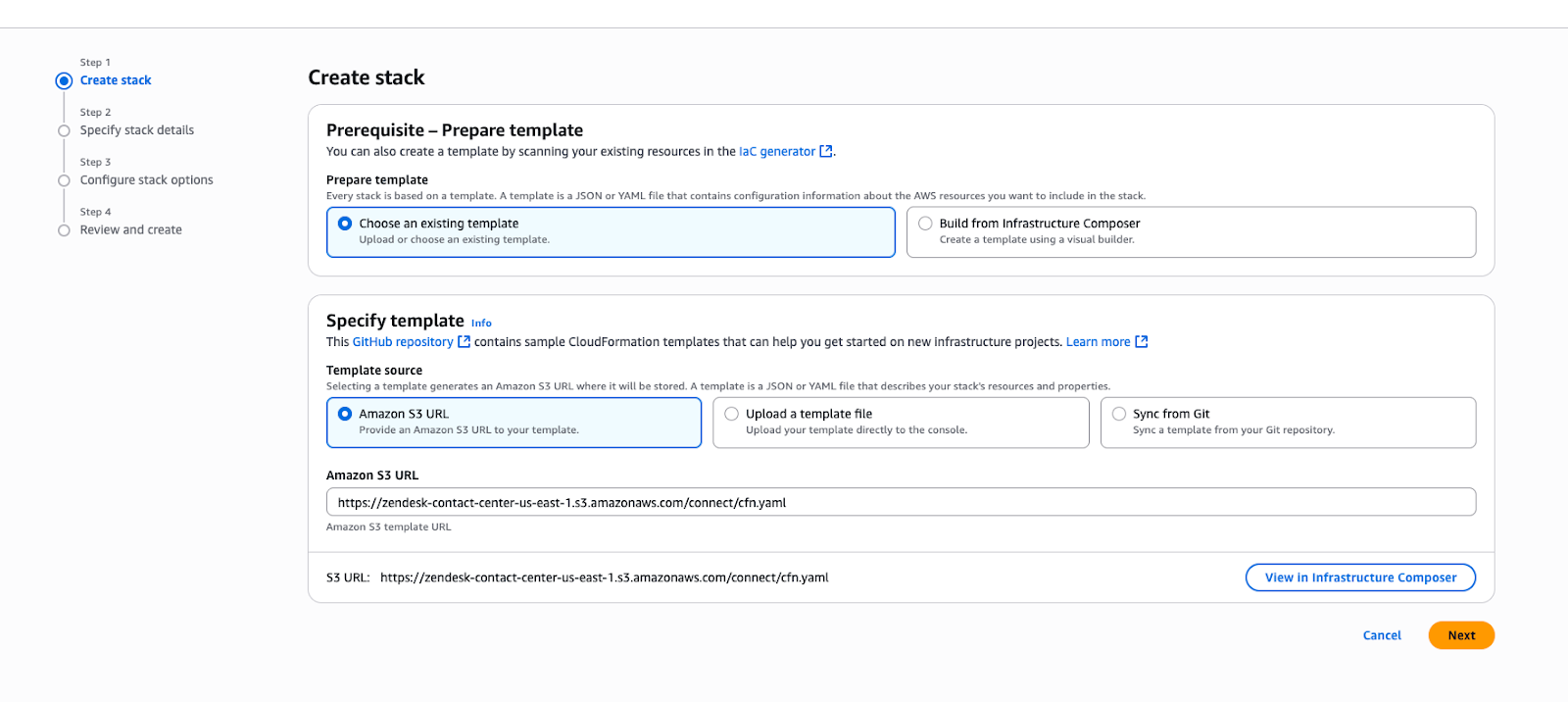
- 스택 만들기를 클릭합니다.
- 스택 만들기 페이지에서 다음을 선택합니다.
- 기존 기본서식 선택
- Amazon S3 URL
- Amazon S3 URL 필드에 다음 URL을 입력합니다.
https://zendesk-contact-center-us-east-1.s3.amazonaws.com/connect/cfn.yaml
-
다음을 클릭합니다.
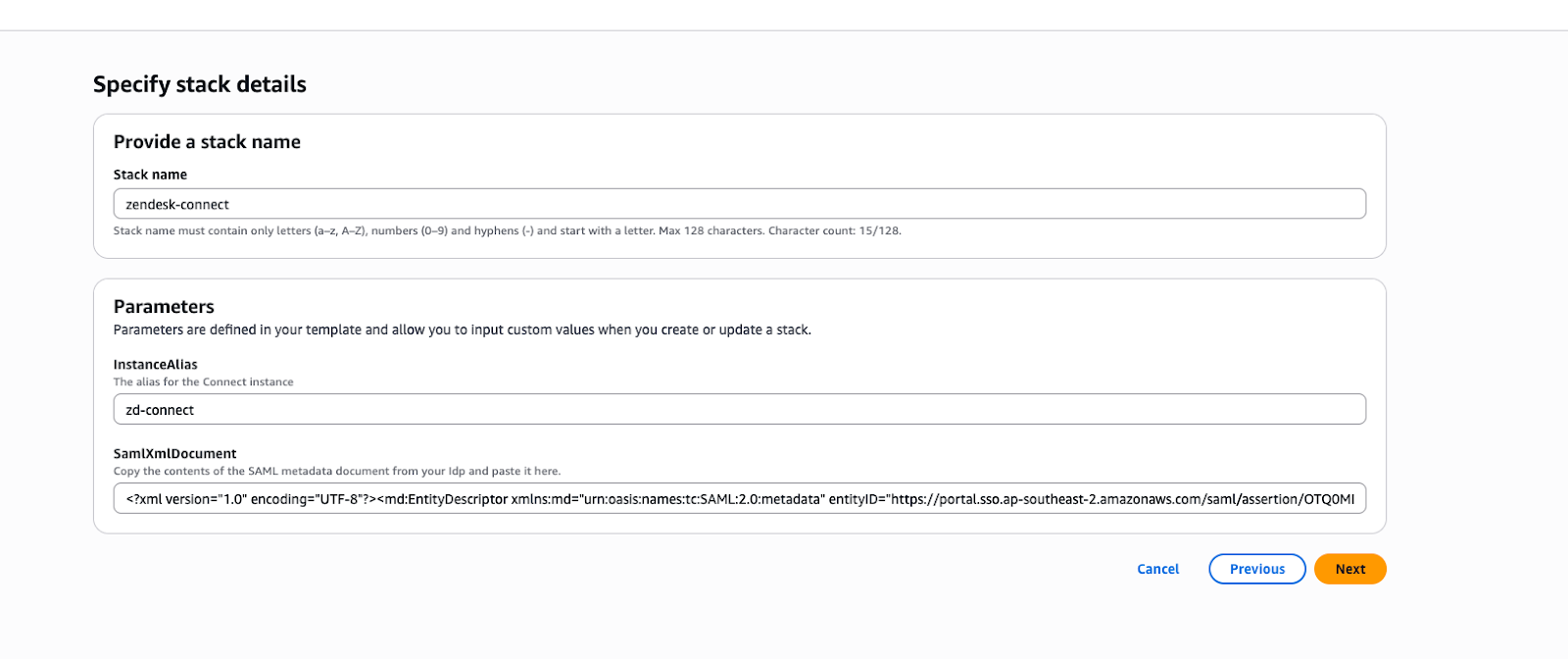
- 스택 세부 정보 지정 페이지에서 스택의 이름인 InstanceAlias의 고유한 값을 입력합니다.
- SSO 애플리케이션이 이미 구성된 경우에는 메타데이터 XML 파일의 콘텐츠를 복사하여 SamlXmlDocument 아래에 붙여넣습니다. SAML 애플리케이션이 아직 구성되지 않은 경우에는 이 매개변수를 비워 둘 수 있습니다.참고: 메타데이터 파일이 너무 크다는 오류가 발생하면 SamlXmlDocument 매개변수를 비워 두어 CloudFormation 스택 배포를 완료한 다음 나중에 수동으로 SAML 구성을 설정합니다.
-
다음을 클릭하여 스택 배포를 완료합니다.
- 선택 사항으로 SAML 애플리케이션을 Connect 인스턴스에 구성합니다. 스택 출력의 SamlRelayState를 기록하고 Connect 인스턴스의 SSO에 구성된 SAML 애플리케이션에서 릴레이 상태를 업데이트합니다.

스택이 실행될 때 기본서식은 다음 리소스를 만듭니다.
- Connect 인스턴스
- 대화 내용을 위한 S3 버킷
- S3 버킷의 KMS 키
- Kinesis Stream
- 고객 프로필 도메인
- 고객 프로필 도메인의 KMS 키
- IAM의 SAML ID 제공업체
- SAML을 위한 IAM 역할
이러한 리소스에 대한 자세한 내용은 AWS 문서를 참조하세요.
수동으로 Connect 인스턴스 만들기
Connect 인스턴스를 사용자 지정하려면 수동으로 만들면 됩니다.
Connect 인스턴스를 수동으로 만들려면 다음과 같이 하세요.
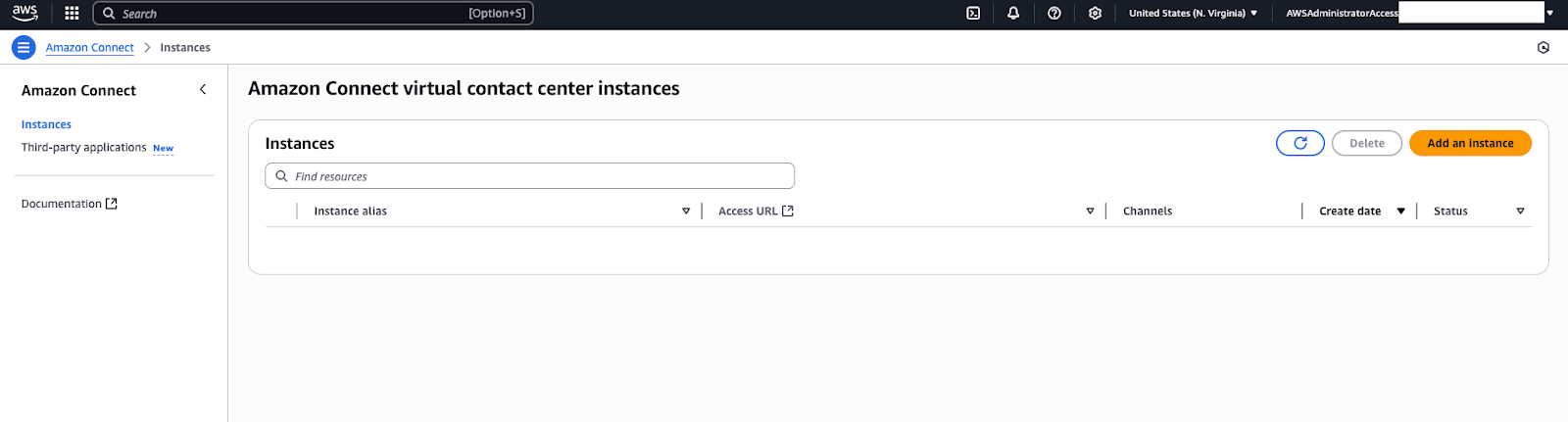
- AWS 콘솔에서 Amazon Connect 서비스를 엽니다. 선택한 지역의 기존 Connect 인스턴스를 나열하는 페이지가 표시됩니다.
-
인스턴스 추가를 클릭합니다.
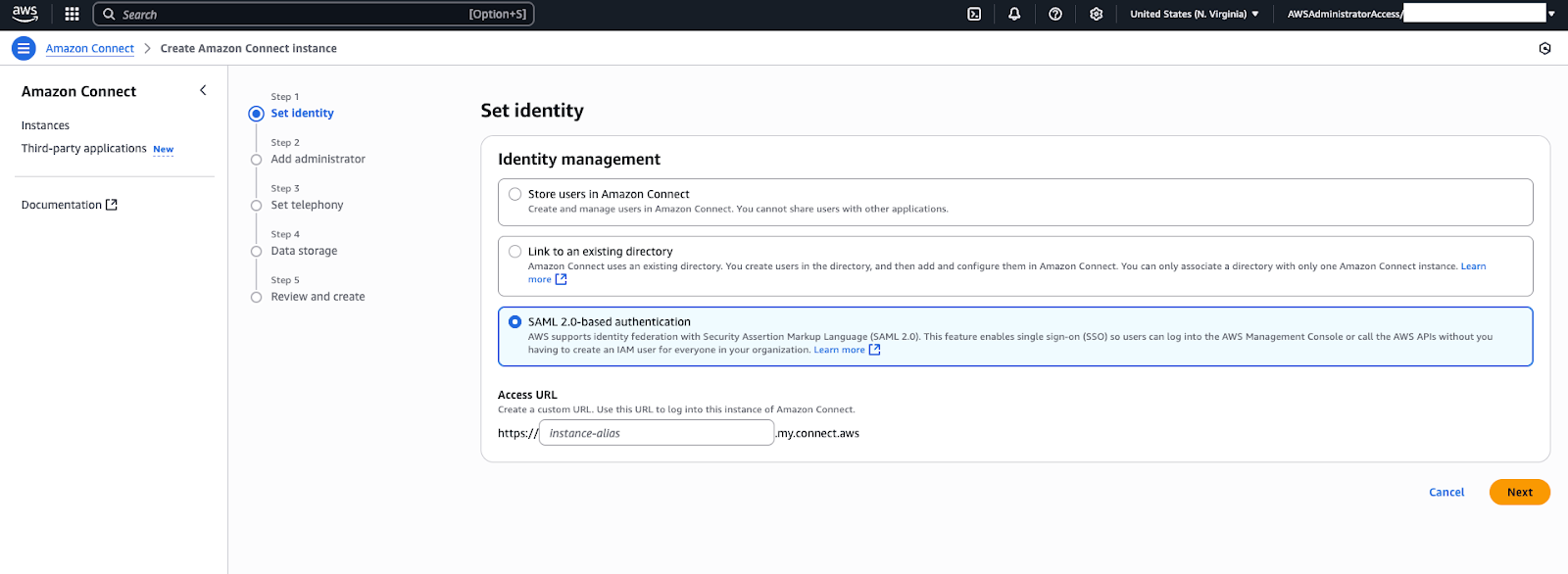
- ID 설정 페이지에서 원하는 ID 관리 방법(일반적으로 클라이언트 환경의 경우 SAML 2.0 기반 인증)을 선택합니다.
- 액세스 URL 인스턴스 이름을 입력합니다. 이 이름은 인스턴스 URL의 일부가 됩니다.
예를 들어 이름을 “MyDemoConnect”로 지정하면 인스턴스 URL이 MyDemoConnect.awsapps.com/connect/와 유사합니다. "ClientName-ConnectEU"와 같이 클라이언트나 용도를 식별하는 이름을 선택합니다.
-
다음을 클릭합니다.
- 관리자 추가 페이지에서 Connect의 관리자 사용자를 만들어야 하는지 여부를 지정합니다. 더 쉽게 하기 위해 관리자 사용자 이름(예: “admin”)과 비밀번호를 만들 수 있습니다. 처음에 Connect 대시보드에 액세스하는 데 사용되는 로그인입니다. 고객은 종종 SAML을 사용하여 통합 인증과 연동하지만 교육 및 샌드박스 목적으로 수동 관리자 사용자를 구성할 수 있습니다.
- 다음을 클릭합니다.
- 전화 통신 설정 페이지의 전화 통신 및 데이터 설정 아래에서 컨택 센터에서 커뮤니케이션을 처리하고 데이터를 저장하는 방법을 구성합니다.
- 전화 통신 옵션: 수신 및/또는 발신 전화를 사용 설정할 수 있습니다. 대부분의 경우 수신 전화와 발신 전화를 둘 다 사용 설정하여 인스턴스가 전화를 걸고 받을 수 있도록 합니다.
- 데이터 저장 공간: Connect는 백그라운드에서 Amazon S3 버킷을 만들어 통화 녹음, 채팅 대화 내용 및 기타 데이터를 저장합니다. 설정 마법사에서 고객 프로필 사용이 사용 설정되어 있는지 확인합니다.
- 다음을 클릭합니다.
- 데이터 저장 공간 페이지에서 프로필 만들기 정책을 연결 전용으로 설정합니다.
- 이메일 사용 옵션을 선택 취소합니다. Contact Center에서 사용하지 않습니다.
- 사용자 지정 데이터 저장 공간(고급) 옵션이 선택 취소되어 있는지 확인합니다.
- 다음을 클릭합니다.
- 마법사를 완료하고 구성을 검토합니다. 모든 것이 정상이면 인스턴스 만들기를 클릭합니다.
Connect가 인스턴스 프로비저닝을 시작합니다. 인스턴스가 준비되는 데 보통 몇 분 정도 걸립니다. 이 시간 동안 AWS 는 백그라운드에서 서비스와 리소스를 설정합니다.
중요: 성공적으로 설치하려면 프로비저닝이 완료될 때까지 브라우저를 닫거나 상태 페이지에서 나가지 마세요. - 만들기가 완료되면 콘솔에 새 인스턴스가 표시됩니다. SSO를 사용하지 않도록 환경을 설정한 경우에는 액세스 URL(인스턴스 URL)을 클릭하여 Connect 로그인 페이지를 열 수 있습니다. 설정한 관리자 사용자 이름과 비밀번호를 사용하여 로그인합니다. 그러면 컨택 센터를 관리(고객 응대 플로우, 사용자 등 구성)할 수 있는 웹 기반 인터페이스인 Amazon Connect 대시보드가 표시됩니다. 처음 로그인하면 몇 가지 기본 샘플 고객 응대 플로우와 기본 대시보드 화면이 보일 수 있습니다. 이제 Connect가 실행 중입니다.중요: 로그인 및 인증에 SSO를 사용하도록 환경을 설정한 경우에는 Connect에 로그인하기 전에 사용자 및 액세스 설정하기 의 단계를 완료해야 합니다.
- Contact Center 계정이나 CloudFormation 스택을 만들기 전에 Connect 인스턴스에서 Kinesis Data Streaming이 사용 설정되어 있는지 확인하세요. AWS 콘솔에서 Connect 인스턴스로 이동하여 데이터 스트리밍을 클릭합니다.> 데이터 스트리밍을 사용 설정 하고 Kinesis 스트림을 선택합니다. 필요한 경우 새 스트림을 만듭니다. 팁: “Kinesis Firehose”가 아닌 “Kinesis 데이터 스트리밍”을 사용 설정해야 합니다.
-
저장을 클릭합니다.
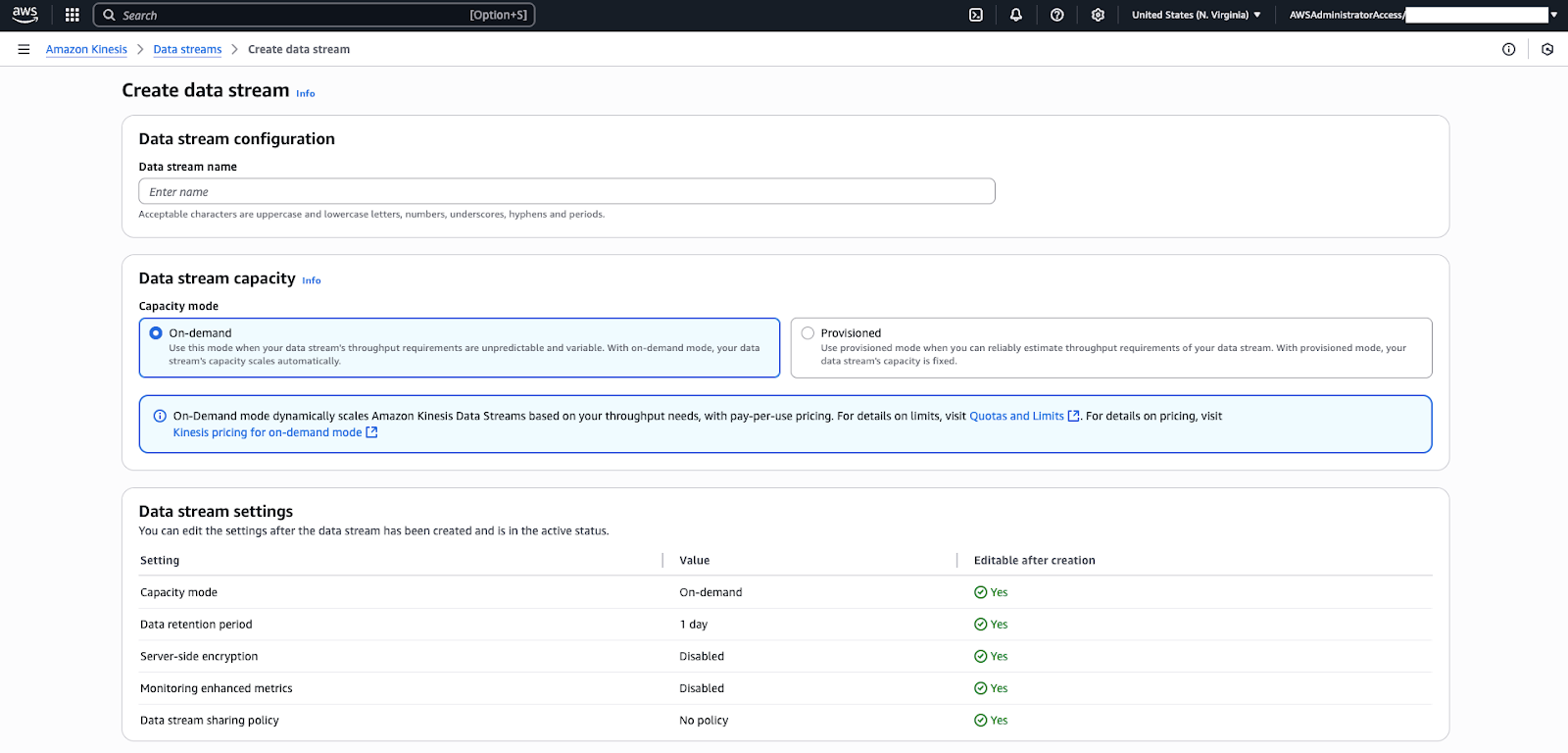
이제 Connect 인스턴스가 생겼습니다. 모든 클라이언트가 Contact Center를 사용하려면 자체 Connect 인스턴스가 필요합니다.
기존 Connect 인스턴스를 사용하는 경우에는 다음이 구성되어 있는지 확인하세요.
- ID 관리 방법
- 고객 프로필이 사용 설정됨
- 프로필 만들기 정책이 연결 전용으로 설정되어 있습니다.
- Kinesis 데이터 스트리밍이 구성됨
번역 고지 사항: 본 문서는 콘텐츠에 대한 기본적인 이해를 제공하기 위해 자동 번역 소프트웨어를 사용하여 번역되었습니다. 정확한 번역을 제공하고자 합당한 노력을 기울였으나 Zendesk는 번역의 정확성을 보장하지 않습니다.
번역된 문서에 포함된 정보의 정확성과 관련하여 질문이 있으시면 문서의 공식 버전인 영문 버전을 참조하시기 바랍니다.