검증된 AI 요약 ◀▼
실시간 모니터링 대시보드에 액세스하여 티켓 대기열, 상담사 가용성 및 평균 처리 시간과 같은 주요 메트릭을 추적하세요. 이러한 대시보드를 사용하여 수신 티켓, 티켓 진행 상황 및 상담사 생산성을 볼 수 있습니다. 상세 보고서를 탐색하고 특정 데이터 포인트를 심층 분석하여 더욱 심도 있는 인사이트를 얻으세요. 필터를 숨기거나 표시하여 보기를 사용자 지정하고, 보고서 내의 하이퍼링크를 클릭하여 세부 정보를 살펴보세요.
실시간 대시보드는 Zendesk 애널리틱스의 실시간 모니터링 홈 페이지에서 찾을 수 있습니다.
이 문서에서는 다음과 같은 주제를 다룹니다.
실시간 모니터링 홈 페이지에 액세스하기
실시간 모니터링 홈 페이지에 액세스하려면 다음과 같이 하세요.
- 위쪽 막대에서 Zendesk 제품 메뉴를 클릭한 다음 애널리틱스를 선택합니다.
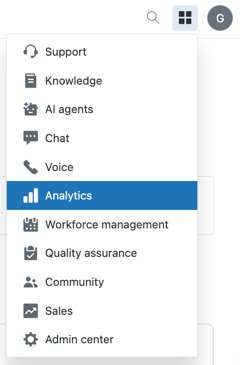
대시보드 라이브러리 페이지에 애널리틱스가 열립니다.
- 실시간 모니터링 홈 아이콘(
 )을 클릭합니다.
실시간 모니터링 홈 페이지가 열립니다.
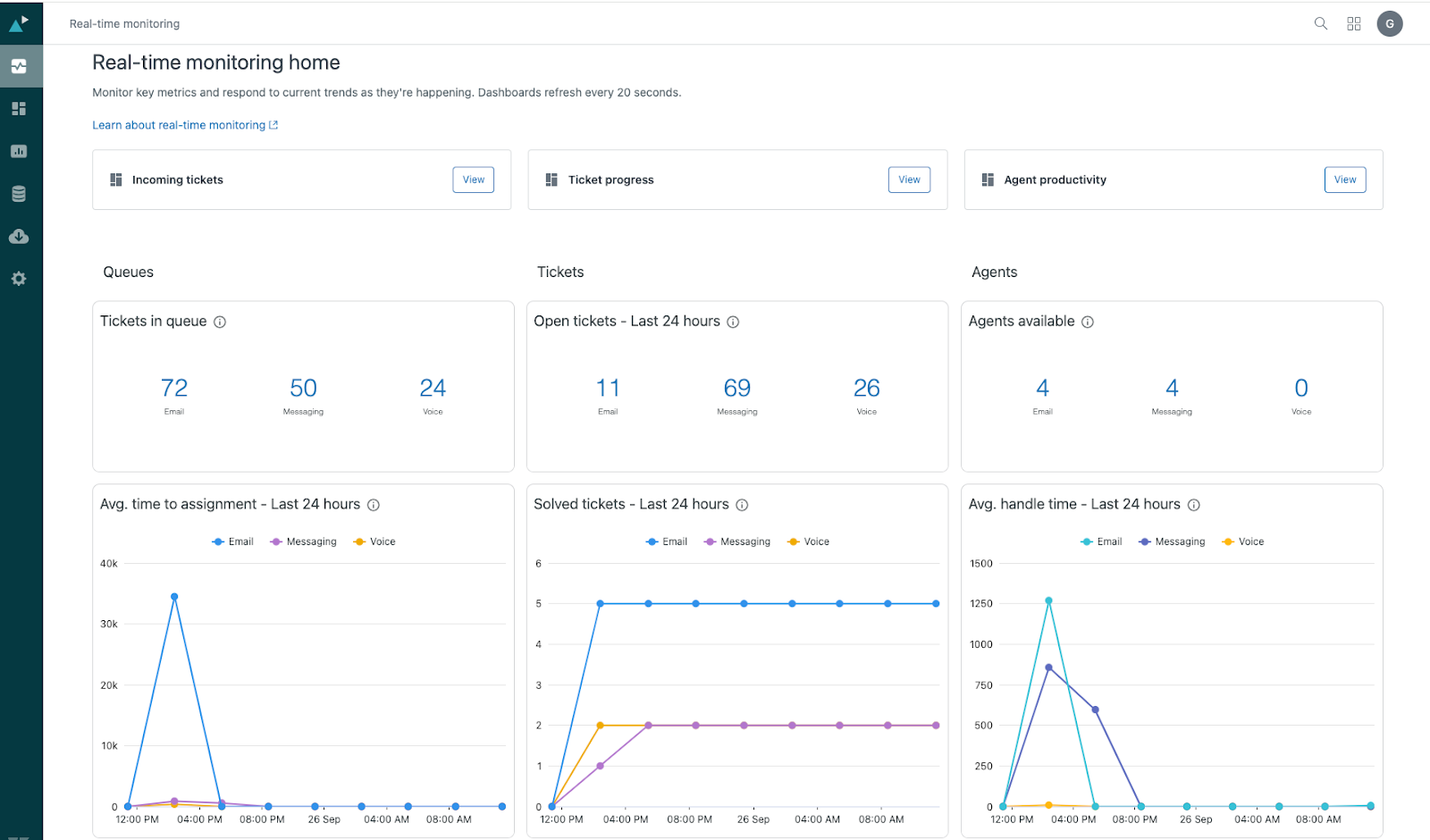 실시간 모니터링 홈 페이지에는 실시간 모니터링 대시보드에 대한 링크와 다음 요약 보고서가 포함되어 있습니다.
- 대기열에 있는 티켓: 현재 대기열에 있는 이메일, 메시징 및 음성 티켓 수를 표시합니다.
- 등록 티켓 - 지난 24시간: 지난 24시간 동안 등록 티켓 상태에 있는 이메일, 메시징 및 음성 티켓 수를 표시합니다.
- 대화 가능 상담사: 현재 온라인 상태이며 대화 가능한 이메일, 메시징 및 음성 상담사 수를 표시합니다.
- 배정까지 걸린 평균 시간 - 지난 24시간: 지난 24시간 동안 이메일, 메시징 및 음성 티켓이 만들어진 후 처음으로 상담사에게 배정될 때까지의 평균 시간입니다.
- 해결된 티켓 - 지난 24시간: 지난 24시간 동안 해결된 이메일, 메시징 및 음성 티켓 수를 표시합니다.
- 전체 해결 평균 시간 - 지난 24시간: 이메일, 메시징 또는 음성을 사용하여 고객이 상담사에게 연결된 때부터 마칠 때까지의 평균 시간입니다. 이 메트릭은 티켓이 등록 또는 보류 상태에 있는 동안만 계산합니다.
실시간 모니터링 대시보드에 액세스하기
실시간 모니터링 홈 페이지에 액세스한 후에는 실시간 모니터링 대시보드를 열 수 있습니다.
실시간 대시보드를 열려면 다음과 같이 하세요.
- 실시간 모니터링 홈 페이지에서 다음 대시보드 중 하나에 대한 보기를 클릭하여 엽니다.
- 수신 티켓
- 티켓 진행 상황
- 상담사 생산성
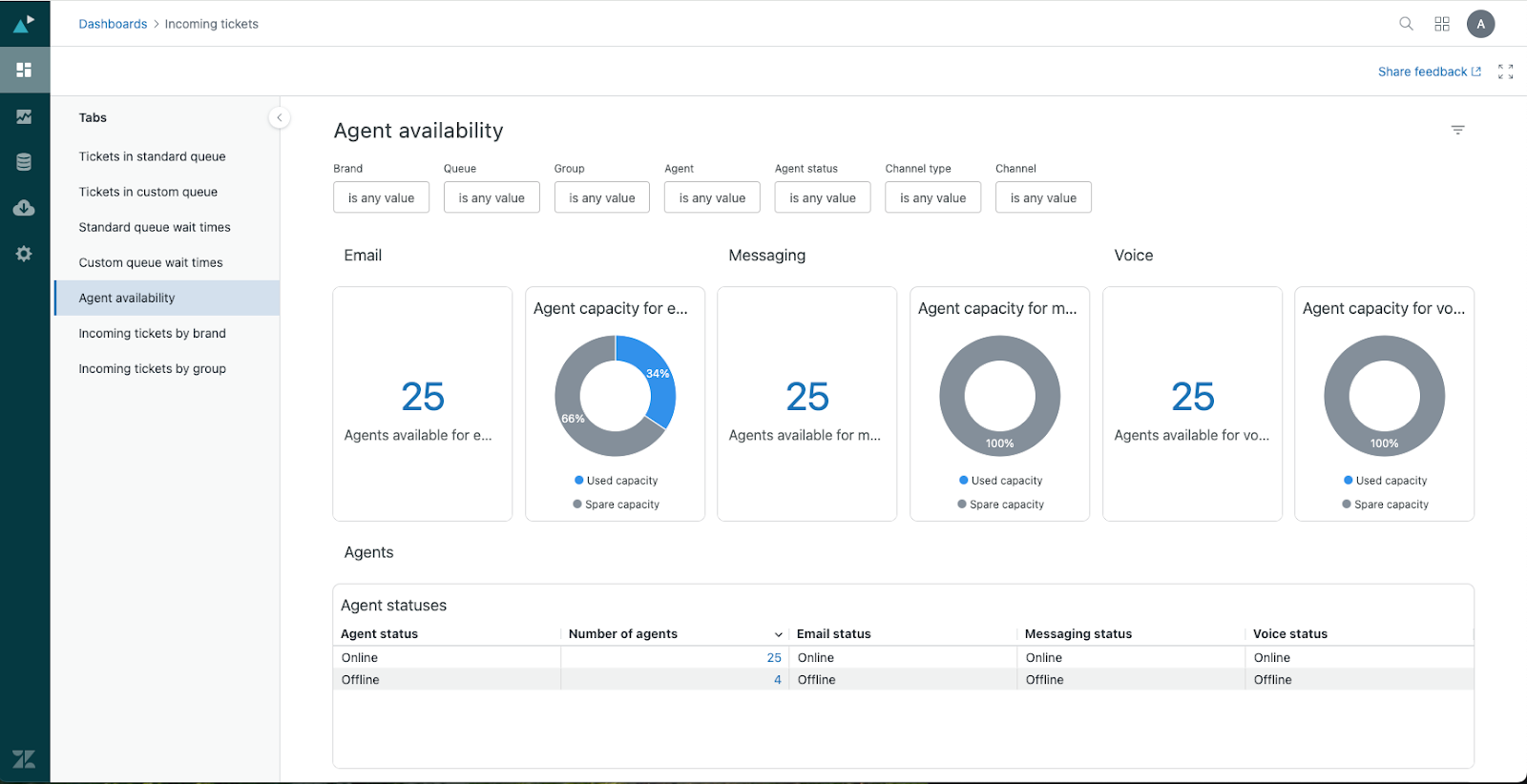
선택한 대시보드가 열리고 바로 이를 사용할 수 있습니다. 이 예시는 수신 티켓 대시보드의 상담사 가용성 탭을 보여줍니다.
실시간 대시보드 사용을 위한 팁
다음 팁을 사용하면 실시간 대시보드를 탐색하는 데 도움이 됩니다.
- 보고서의 대부분은 한 페이지보다 깁니다. 아래로 스크롤하여 모든 보고서를 보세요.
- 많은 표에는 많은 열이 포함되어 있습니다. 모든 정보를 보려면 옆으로 스크롤해야 할 수도 있습니다.
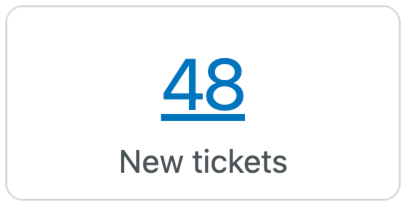
- 보고서의 항목이 파란색 하이퍼링크로 표시되면 클릭하여 더 자세한 정보를 심층 분석할 수 있습니다. 예를 들어, 티켓 진행 상황 대시보드에서 신규 티켓 위의 숫자를 클릭하면 상태가 신규인 모든 티켓에 대한 자세한 목록을 볼 수 있습니다.
- 대시보드의 심층 분석 페이지에서 티켓 ID를 클릭하여 Support에서 해당 티켓을 열거나 상담사 이름을 클릭하여 상담사의 프로필을 열 수 있습니다.
- 어느 대시보드에서든 필터 아이콘(
 )을 클릭하여 필터를 숨기거나 표시할 수 있습니다.
번역 고지 사항: 본 문서는 콘텐츠에 대한 기본적인 이해를 제공하기 위해 자동 번역 소프트웨어를 사용하여 번역되었습니다. 정확한 번역을 제공하고자 합당한 노력을 기울였으나 Zendesk는 번역의 정확성을 보장하지 않습니다.
번역된 문서에 포함된 정보의 정확성과 관련하여 질문이 있으시면 문서의 공식 버전인 영문 버전을 참조하시기 바랍니다.