검증된 AI 요약 ◀▼
실행 패드는 계정을 설정하고 새 기능을 둘러볼 수 있는 매우 유용한 도구입니다. 초보자를 위한 설정 마법사와 고급 사용자를 위한 추가 기능 목록을 제공하며 30일 평가판을 사용해 볼 수 있습니다. 관리 센터를 통해 액세스하여 기능을 구성하거나 업그레이드를 살펴보면서 계정을 최신 상태로 유지하고 잠재력을 극대화할 수 있습니다.
Zendesk 실행 패드는 Zendesk 계정 설정을 위한 단계별 안내를 제공합니다. 이 페이지를 사용하여 Zendesk 기본 사항을 설정하고 사용해 볼 새 기능을 둘러보세요. Zendesk 계정을 최대한 활용할 수 있는 원스톱 장소로 사용하세요.
이 문서는 다음 섹션으로 구성되어 있습니다.
Zendesk 실행 패드에 대한 정보
초보자들에게 실행 패드는 계정 설정을 위한 완벽한 장소입니다. 실행 패드에는 계정 구성을 빠르게 안내하는 일련의 설정 마법사가 포함되어 있습니다. Launchpad는 Zendesk 구매 후 완료해야 하는 필수 단계를 강조하여 테마나 목적별로 설정 작업을 체계적으로 정리하는 카테고리를 제공합니다. 이 조직을 통해 설정 작업을 신속하게 찾고 완료할 수 있습니다.
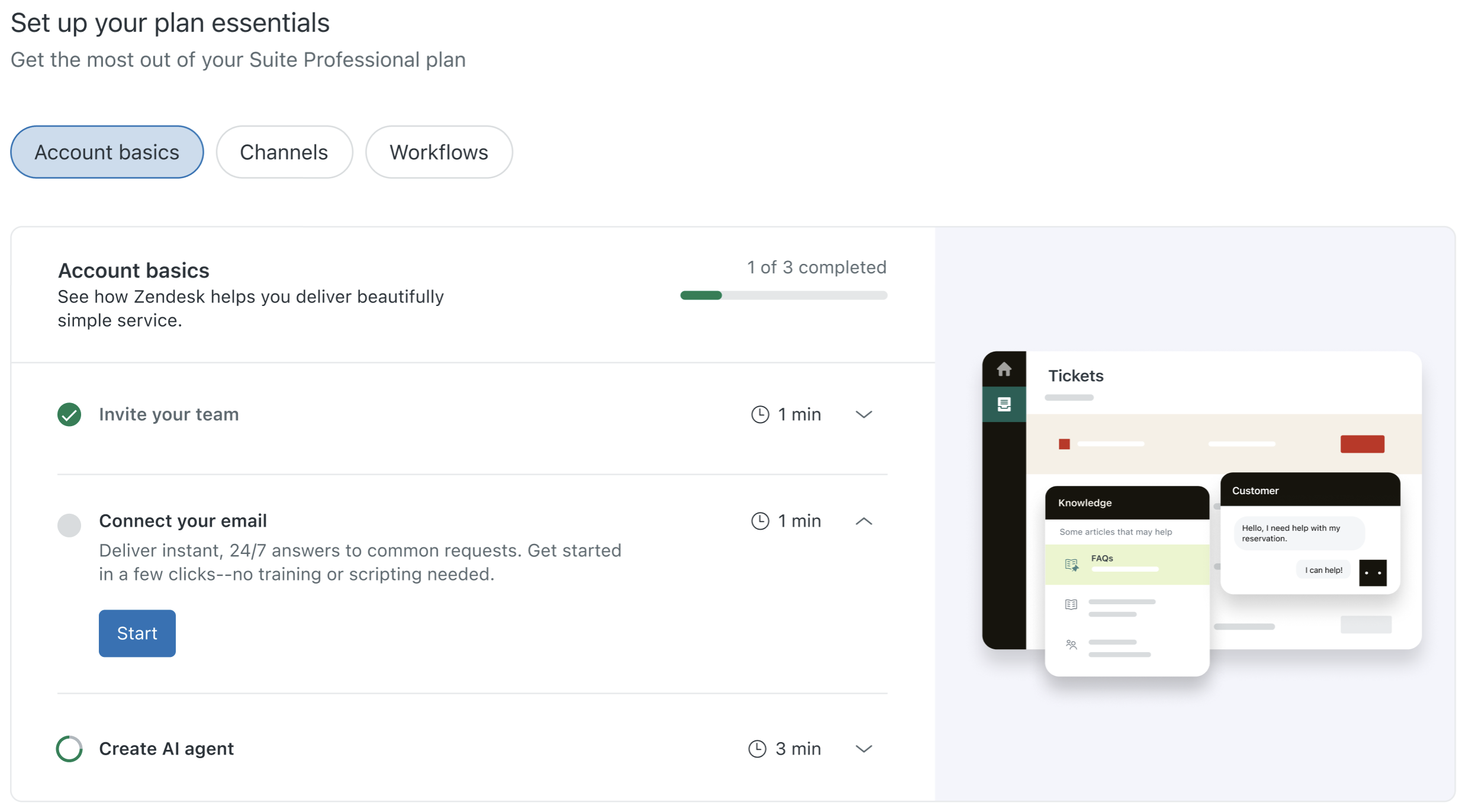
고급 사용자에게 실행 패드는 새로운 제품을 체험하고 업그레이드를 계획하여 항상 최신 정보를 얻을 수 있는 원스톱 장소입니다.
유료 계정이 있는 경우 실행 패드는 서비스를 강화하기 위해 계정에서 사용할 수 있는 추가 기능 목록을 보여줍니다. 이러한 기능을 30일간 무료로 사용해 볼 수 있습니다.

실행 패드 열기
자격이 되는 Zendesk Suite 및 Support 계정에 실행 패드가 포함됩니다. 플랜 유형과 사용 가능한 기능 집합에 맞게 실행 패드를 사용자 지정할 수 있습니다. 실행 패드를 열고 사용하려면 관리자여야 합니다.
실행 패드를 열려면 다음과 같이 하세요.
-
관리 센터에서
 실행 패드를 클릭합니다.
제품 설정 및 사용 가능한 기능에 대한 최신 정보와 함께 실행 패드가 나타납니다. Support에서 실행 패드를 열 수도 있습니다.
참고: 사이드바에 실행 패드 아이콘()이 보이지 않으면 해당 계정은 자격이 없습니다. - 기능을 설정하려면 실행 패드 내에서 설정하려는 기능을 찾아 시작을 클릭합니다.
Launchpad에서 각 권장 설정 작업을 안내해 드립니다.
- 화면상의 안내를 따릅니다.
실행 패드는 설정 진행 상황을 계속 추적합니다. 완료하지 않은 설정을 다시 시작하려면 계속을 클릭합니다.
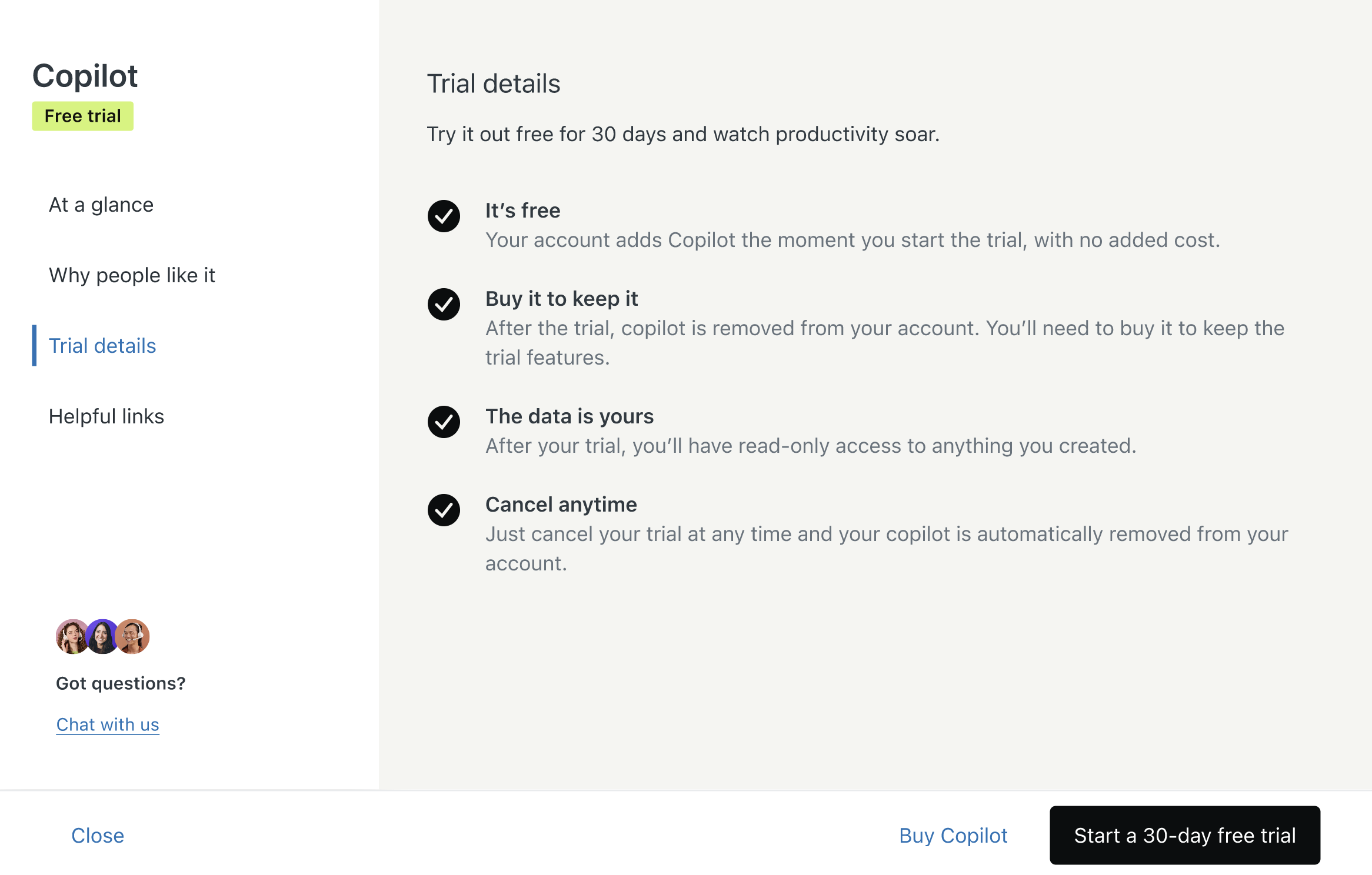
- 추가 기능을 사용해 보거나 업그레이드를 계획하려면 평가판 세부 정보 보기를 클릭한 다음 화면상의 안내에 따릅니다. 평가판 시작 방법에 대한 정보와 함께 무료 30일 평가판에 대한 세부 정보가 표시됩니다. 예:
번역 고지 사항: 본 문서는 콘텐츠에 대한 기본적인 이해를 제공하기 위해 자동 번역 소프트웨어를 사용하여 번역되었습니다. 정확한 번역을 제공하고자 합당한 노력을 기울였으나 Zendesk는 번역의 정확성을 보장하지 않습니다.
번역된 문서에 포함된 정보의 정확성과 관련하여 질문이 있으시면 문서의 공식 버전인 영문 버전을 참조하시기 바랍니다.