Este artigo explica como baixar registros de agentes da Central de contatos e como analisá-los usando o Amazon Connect Contact Control Panel (CCP) Log Parser. O Zendesk Support pode solicitar esses registros durante as investigações.
Este artigo contém os seguintes tópicos:
Acessar registros de agentes
Os registros de agentes são um ótimo recurso para o soporte ao cliente Zendesk diagnosticar e resolver problemas com a Central de contatos do Zendesk. O Zendesk Support pode solicitar esses registros durante uma investigação.
Para baixar os registros dos agentes no espaço de trabalho do agente:
- Clique na imagem do seu perfil
- Clique em Gerenciar perfil.
- Clique na aba Preferências de Voz
- Em Baixar registros, clique em Baixar
Para baixar os registros de agentes no aplicativo Zendesk para Central de contatos:
- No aplicativo Central de contatos do Zendesk, clique na imagem do seu perfil
- Na barra lateral, clique em Configurações do agente
- Clique em ... na parte inferior e clique em Baixar registros
O navegador salva um arquivo de texto (TXT) chamado agent-log.txt no seu diretório padrão. Após o download do arquivo, você pode renomeá-lo da mesma maneira que renomeou qualquer outro arquivo em seu computador.
Analisar registros de agentes
Depois de baixar os registros de agentes, navegue até o CCP Log Parser do Amazon Connect para analisá-los. Arraste e solte o arquivo agent-log.txt baixado para o analisador:

A aba Snapshots and Logs exibe os registros registrados durante a sessão do agente. Você pode filtrar os registros por tipo. Esses registros não persistem quando você atualiza o navegador.
As entradas do registro aparecem recolhidas, mas a maioria contém informações adicionais. Para ver o objeto de registro original no formato JSON, clique no sinal + para expandir ou recolher as linhas de registro com mais informações.
No lado esquerdo da entrada de registro, selecione Snapshots, que aparecem periodicamente. Cada instantâneo exibe o status do agente do período de recuperação. Selecione um instantâneo para destacar a seção desse instantâneo até o próximo instantâneo.

A imagem a seguir mostra um registro de instantâneo, com um erro de softphone.

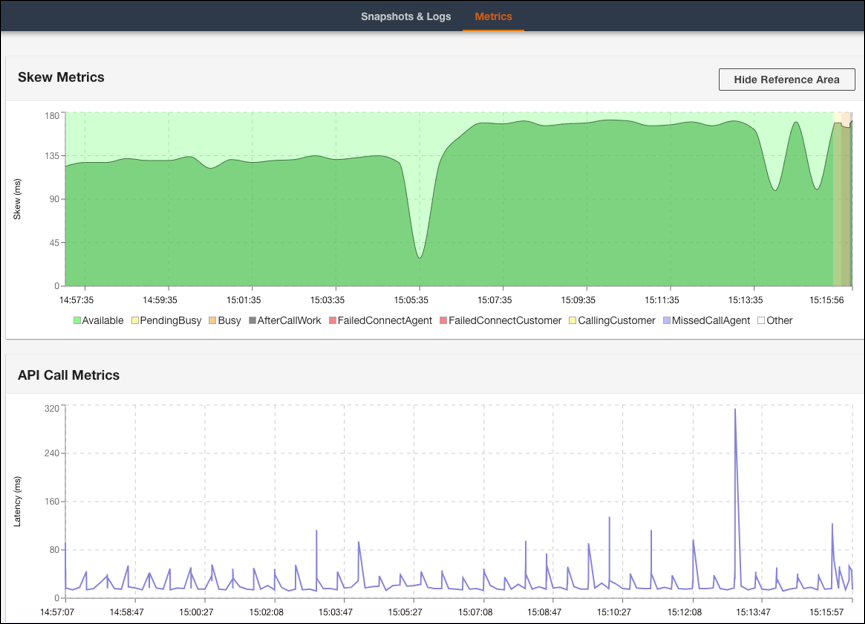
A aba Metrics exibe as seguintes métricas:
- Skew Metrics exibe a diferença em milissegundos entre o carimbo de data/hora local da estação de trabalho do agente no lado do cliente e o carimbo de data/hora do serviço do Amazon Connect no lado do servidor
- As métricas de chamada da API mostram a latência da chamada da API do CCP
- As métricas WebRTC estão disponíveis se a chamada ocorrer por CCP. Essas métricas mostram a condição do fluxo de mídia durante uma chamada.

Aviso sobre a tradução: este artigo foi traduzido por um software de tradução automática para oferecer a você uma compreensão básica do conteúdo. Medidas razoáveis foram tomadas para fornecer uma tradução precisa, no entanto, a Zendesk não garante a precisão da tradução.
Em caso de dúvidas relacionadas à precisão das informações contidas no artigo traduzido, consulte a versão oficial do artigo em inglês.