Resumo: ◀▼
A visualização dividida permite que você gerencie tickets da Página inicial do agente enquanto mantém sua lista de trabalho visível. Responda aos clientes, atualize campos de ticket, revise e responda a solicitações de aprovação e alterne entre listas de trabalho sem abrir cada ticket na interface do Support. Filtre e classifique tickets, fixe tickets ou visualizações importantes e ajuste a disposição para se concentrar em suas prioridades.
A Página inicial do agente inclui uma disposição de visualização dividida que permite aos agentes trabalhar em tickets diretamente da Página inicial do agente, sem precisar navegar entre a Página inicial do agente e a interface de tickets do Support. Isso economiza tempo dos agentes, permitindo que eles interajam rapidamente com os clientes, mantendo a visibilidade de outros tickets e prioridades.
Este artigo inclui estas seções:
- Sobre a disposição de visualização dividida
- Trabalho com um ticket na visualização dividida
- Alternância entre tickets e listas de trabalho
- Trabalho com aprovações na visualização dividida
- Filtragem do trabalho na visualização dividida
- Ordenação do trabalho na visualização dividida
- Fixação e desafixação de tickets e solicitações de aprovação
- Fixação e desafixação de visualizações
- Alteração da disposição de visualização dividida
- Limitações da visualização dividida
- Ativação e desativação da visualização dividida (administradores)
Artigos relacionados
Sobre a disposição de visualização dividida
Quando ativada na sua conta, a disposição de visualização dividida exibe a lista de tickets e outras atribuições de trabalho no lado esquerdo da página, enquanto mostra a parte da conversa de um ticket ativo no lado direito. Você pode visualizar a conversa e gerenciar as propriedades do ticket diretamente da Página inicial do agente.
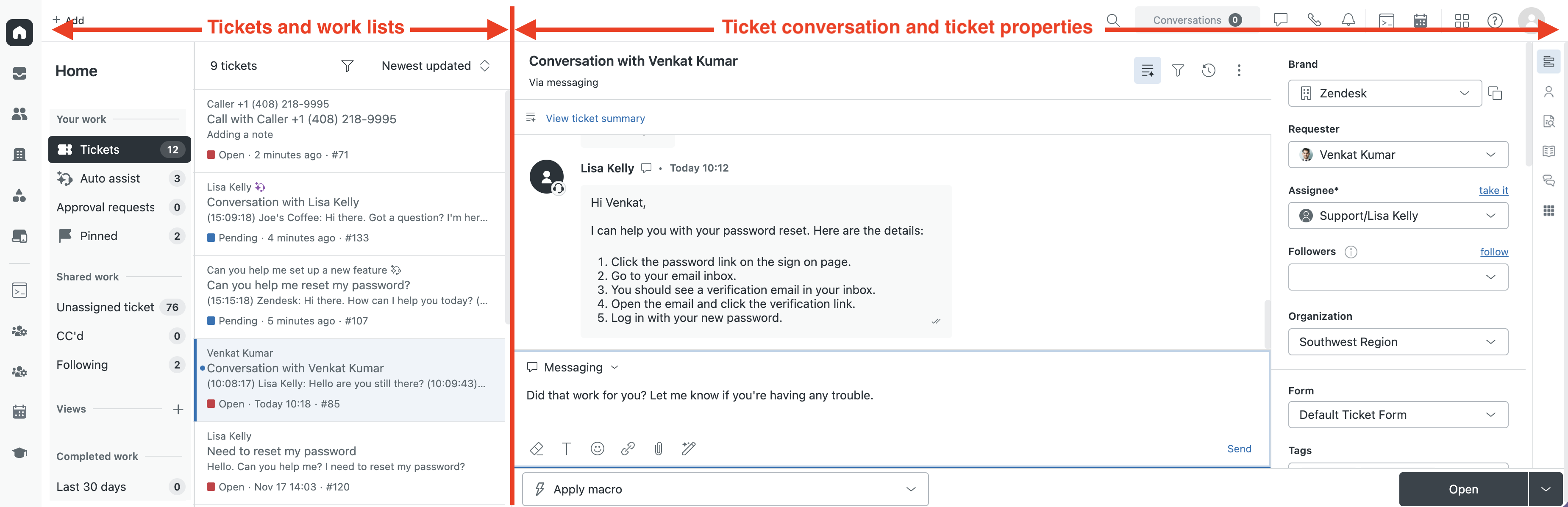
- Lista de tickets e trabalho: uma lista mostrando o trabalho atribuído, organizada por prioridade. Você pode alternar entre tickets, CCs e seguidores e aprovações.
- Conversa e propriedades do ticket: a conversa, a caixa de edição e as propriedades do ticket ativo. Ao selecionar um ticket da lista, os respectivos detalhes são exibidos aqui. Você também pode mostrar ou ocultar as propriedades do ticket.
Trabalho com um ticket na visualização dividida
Na visualização dividida, você pode abrir um ticket, revisar as respostas do cliente, escrever mensagens e gerenciar as propriedades do ticket.
Como abrir um ticket
-
No Support, clique em Página inicial (
 ) na barra lateral.
A Página inicial do agente é exibida.
-
Clique em um ticket na sua lista de trabalho.
O ticket é aberto na visualização dividida. Você pode usar a visualização dividida para responder aos clientes, atualizar campos de ticket ou alterar o status do ticket.
O ticket em que você está trabalhando ativamente é destacado na lista de tickets.
- Quando terminar de trabalhar em um ticket, selecione outro ticket da lista.
- Abra um ticket na visualização dividida.
-
Clique no ícone Campos de ticket (
 ) para abrir o painel de propriedades do ticket.
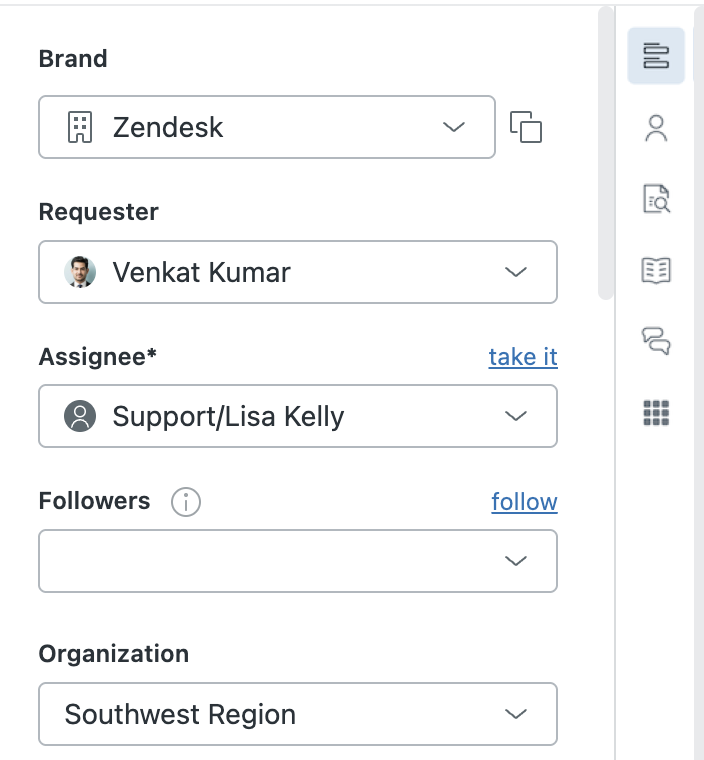
O painel de propriedades do ticket aparece ao lado da conversa do ticket. Esse painel exibe todos os campos associados ao ticket, incluindo o solicitante e o atribuído do ticket.
-
Clique novamente no ícone Campos de ticket () para ocultar o painel de propriedades do ticket.
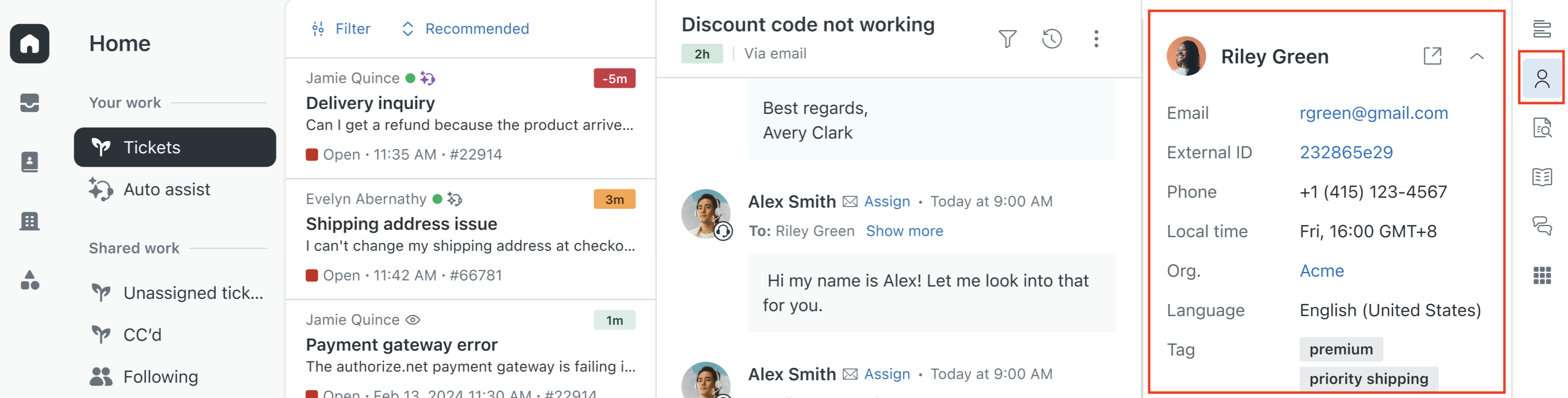
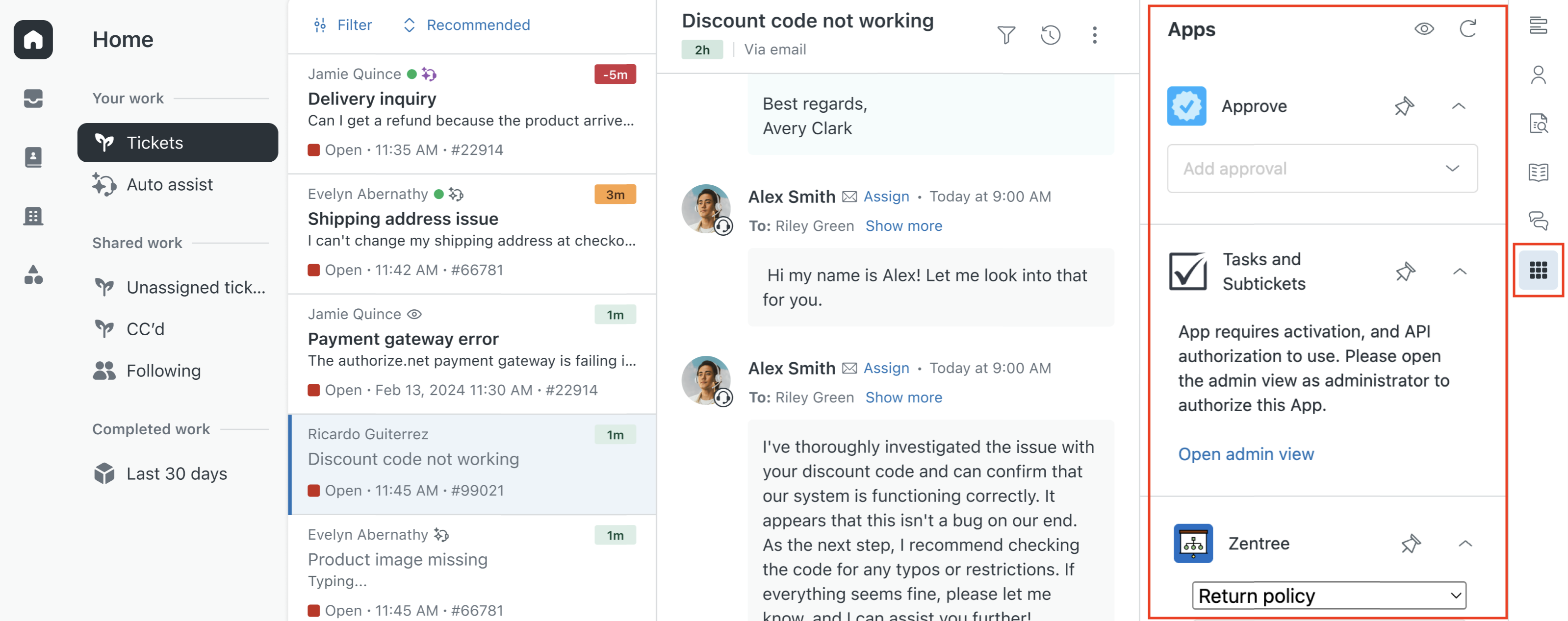
Além do painel de propriedades do ticket, você pode usar o painel de contexto na visualização dividida para visualizar as informações de contato do cliente, abrir aplicativos e muito mais. Todos os recursos do painel de contexto funcionam na visualização dividida.
Como usar o painel de contexto
-
Na visualização dividida, clique em um ícone de contexto na barra lateral direita para abrir o painel.
Para fechar o painel, clique no ícone novamente.
-
Quando o painel estiver aberto, clique em um ícone para alternar entre as visualizações.
Por exemplo, se o botão de aplicativos (
 ) estiver sendo exibido, clique no ícone de usuário (
 ) para visualizar as informações do usuário.
Estes são alguns exemplos do painel de contexto na visualização dividida:
Como abrir a visualização completa de um ticket
Em alguns casos, pode ser necessário abrir uma visualização completa do ticket na interface do Support, em vez de trabalhar nele a partir da Página inicial do agente.
-
No Support, clique em Página inicial () na barra lateral.
A Página inicial do agente é exibida.
-
Clique no menu de opções (
 ) no cabeçalho da conversa do ticket.
-
Selecione Abrir em nova aba no menu.
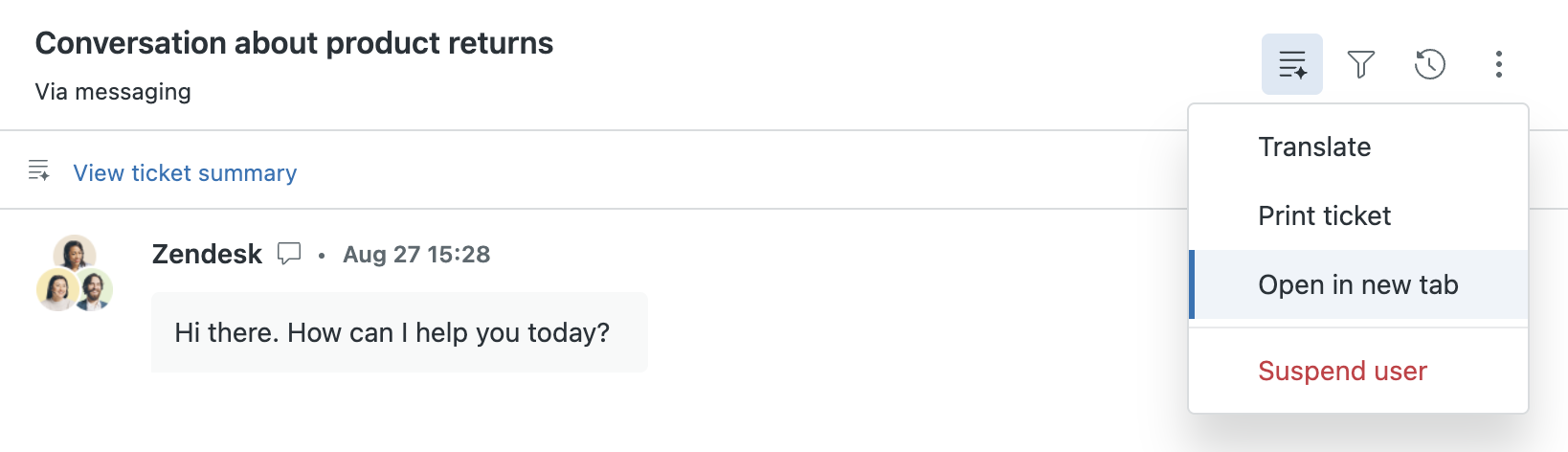
O ticket é aberto como uma aba na interface dos tickets do Support.
Alternância entre tickets e listas de trabalho
Você pode alternar entre tickets e acessar outras listas de trabalho na visualização dividida.
Como alternar para outro ticket
-
Para alternar para outro ticket na visualização dividida, clique em um ticket na lista de trabalho.
Ao trocar de ticket, o ticket atual é fechado e o novo é aberto. Quaisquer alterações não enviadas no ticket existente são salvas. Você pode voltar ao ticket anterior a qualquer momento e retomar suas atualizações.
Como alternar para outra lista de trabalho
-
Para alternar entre as listas de trabalho, clique em uma lista de trabalho na barra lateral esquerda.
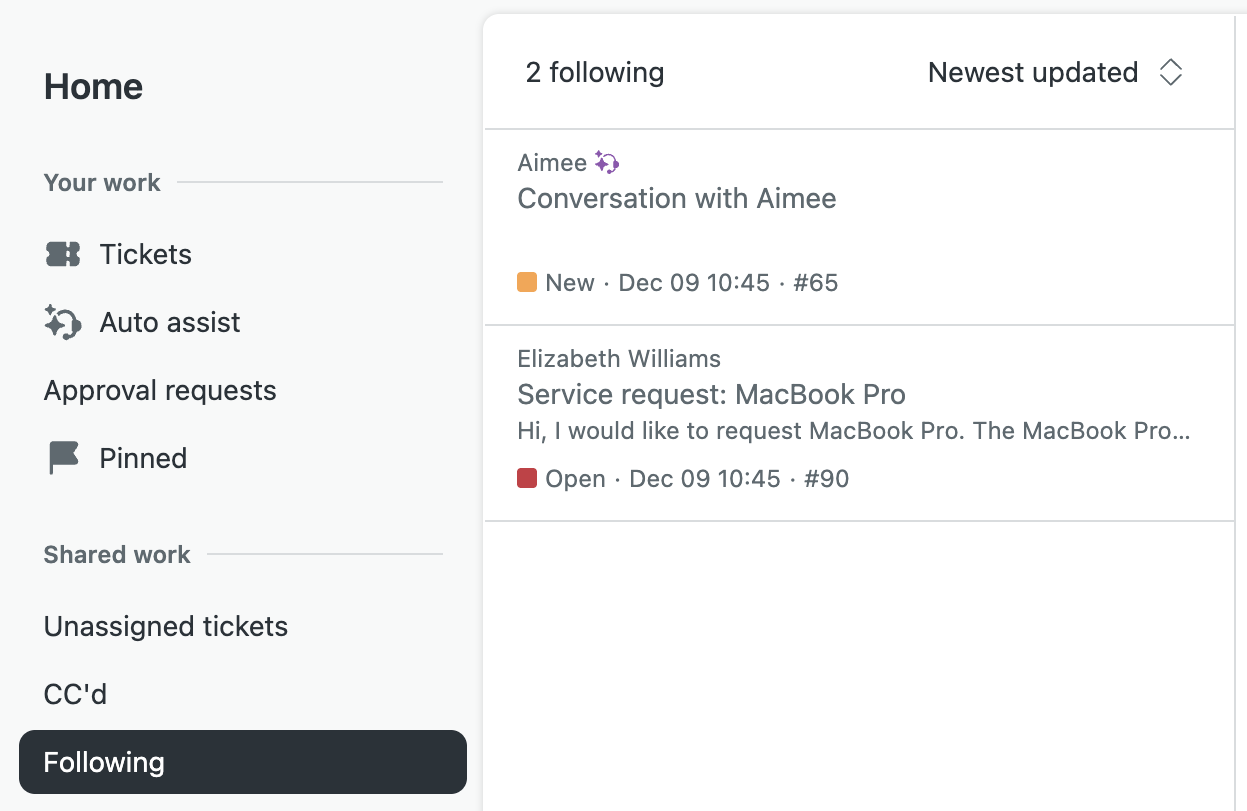
Uma nova lista de tickets aparece.
- Clique em um ticket para abri-lo na lista de trabalho.
Trabalho com aprovações na visualização dividida
A visualização dividida inclui uma lista de trabalho de solicitações de aprovação que você pode usar para responder às solicitações de aprovação. A lista de trabalho ajuda a gerenciar suas solicitações de aprovação em um único local.
Como visualizar e responder às solicitações de aprovação
-
No Support, clique em Página inicial () na barra lateral.
-
Na Página inicial do agente, clique em Solicitações de aprovação na barra lateral esquerda.
Você verá uma lista de aprovações que estão aguardando revisão. A lista inclui as aprovações atribuídas a você ou ao seu grupo.
-
Clique em uma solicitação de aprovação para visualizar os detalhes.
Você verá uma descrição da aprovação e o ticket associado a ela. É possível responder à solicitação de aprovação diretamente na visualização dividida.
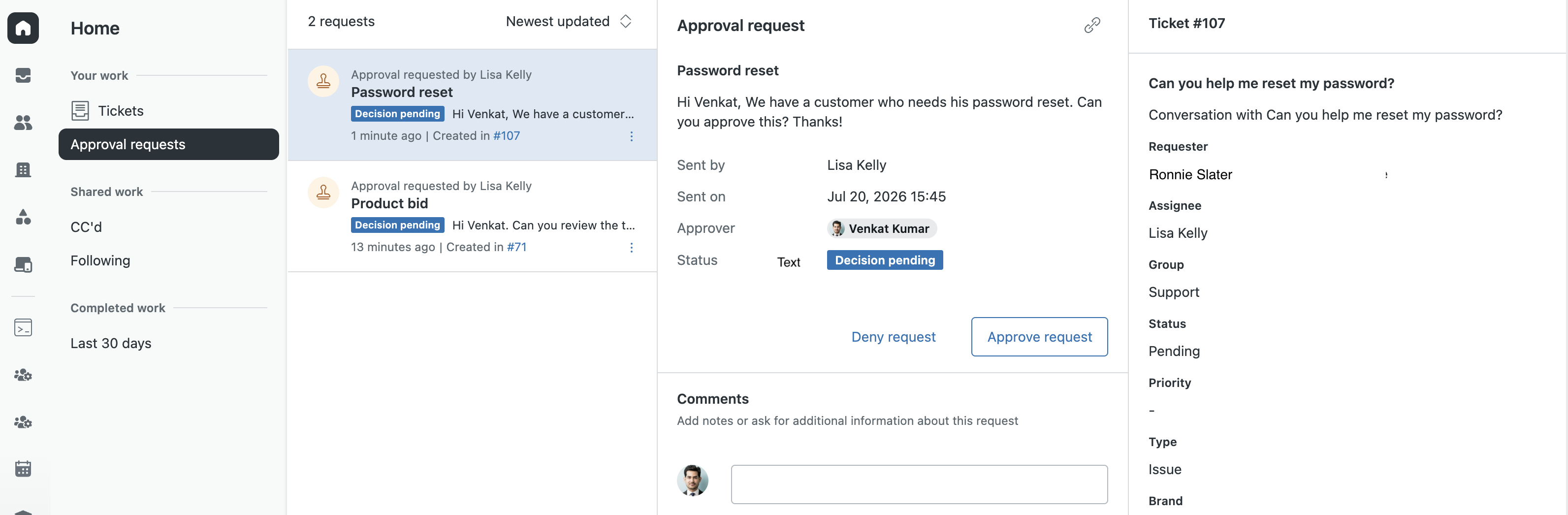
Quando terminar de responder à solicitação, selecione outra solicitação de aprovação para continuar trabalhando na sua lista.
 ) no painel de contexto.
Filtragem do trabalho na visualização dividida
Você pode filtrar tickets na Página inicial do agente para ter a visualização exata de que precisa para gerenciar seu trabalho. Você pode filtrar os tickets por status ou por canal. Os filtros estão disponíveis para tickets, mas não para aprovações.
Como filtrar os tickets
-
No Support, clique em Página inicial () na barra lateral.
-
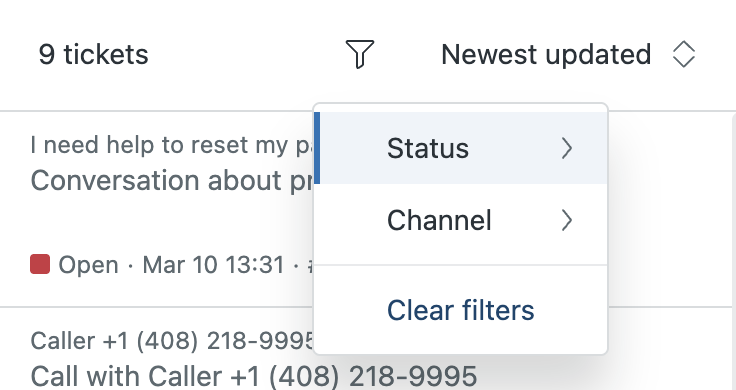
Clique no ícone de filtro (
 ) na parte superior da lista de tickets e selecione um Canal ou Status.
-
Selecione um status ou canal no menu.
Em Canal, você pode escolher qualquer canal exibido atualmente na lista de tickets.
Em Status, você pode escolher entre Aberto, Pendente ou Em espera (se ativado). Você também pode classificar por status personalizados de ticket, caso um administrador os tenha ativado em sua conta.
Quando filtra seus tickets, você vê um ponto azul para indicar que está visualizando uma lista filtrada. O número dentro do ponto mostra quantas opções de filtro você definiu.
- Para ver todos os tickets independentemente do canal ou do status, clique em Limpar filtros.
Ordenação do trabalho na visualização dividida
Para ajudar você a gerenciar suas prioridades, é possível classificar os tickets para mostrar os que forem mais importantes.
Como classificar seus tickets
-
No Support, clique em Página inicial () na barra lateral.
-
Abra o menu de classificação no topo da lista de tickets e selecione uma opção.
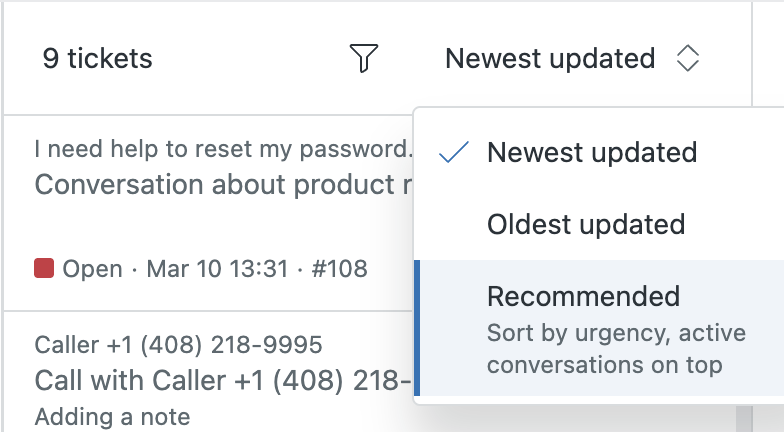
As opções de classificação incluem:
- Recomendados: fornece sugestões de quais tickets abordar primeiro. Essa lista recomendada agrupa conversas por mensagem em tempo real no topo da sua lista de trabalho e classifica o restante dos tickets conforme a próxima violação de SLA.
- Atualização mais antiga: os tickets com atualização menos recente são listados primeiro.
- Atualização mais recente: os tickets com atualização mais recente são listados primeiro.
Fixação e desafixação de tickets e solicitações de aprovação
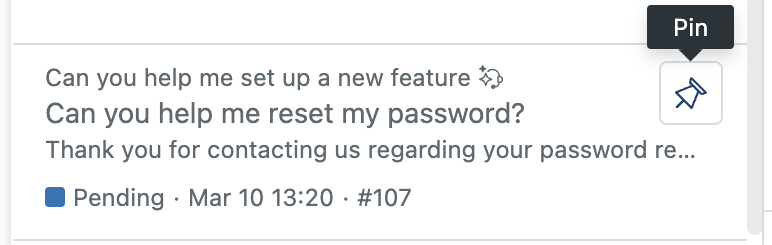
A visualização dividida inclui uma lista fixada que pode ser usada para ajudar você a se concentrar em tarefas importantes. Quando você fixa um ticket ou uma solicitação de aprovação, ele é exibido na sua lista fixada.
Como fixar e desafixar tickets ou solicitações de aprovação
-
No Support, clique em Página inicial () na barra lateral.
-
Selecione o ticket ou a solicitação de aprovação que deseja fixar e clique no ícone de alfinete (
 ).
-
Para visualizar os tickets e as solicitações de aprovação fixados, clique em Fixado.
Uma lista dos itens fixados é exibida.
-
Para desafixar um ticket ou uma solicitação de aprovação, clique no ícone de desafixar (
 ).
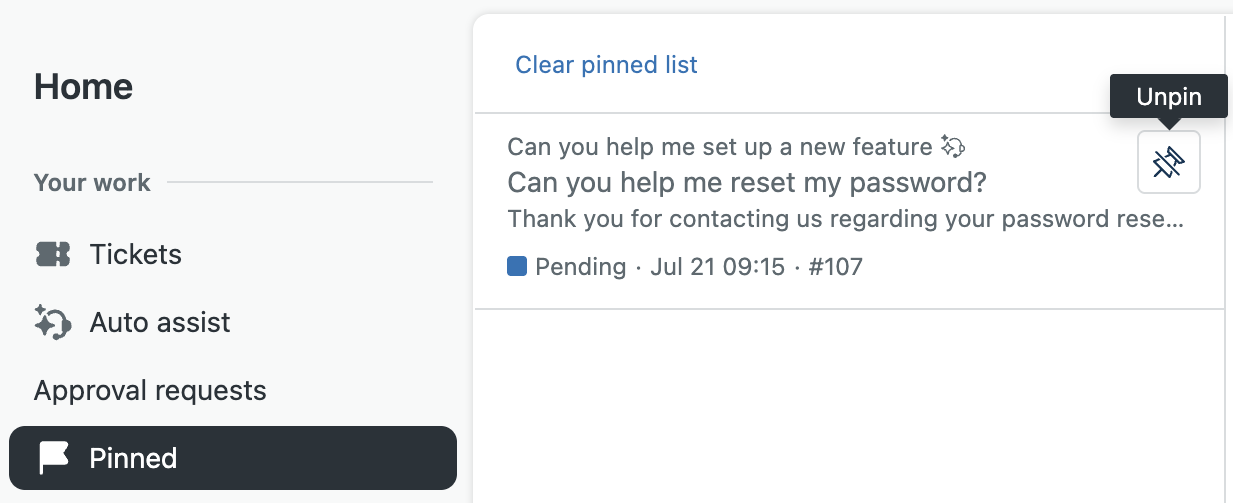
- Para desafixar todos os itens de uma só vez, clique em Limpar lista fixada.
Fixação e desafixação de visualizações
A visualização dividida inclui uma lista de visualizações que você pode usar para acessar rapidamente os tickets em uma visualização. Ao fixar uma visualização, você pode abri-la diretamente na Página inicial do agente. Você não precisa navegar até a página Visualizações no Support.
Como fixar e desafixar uma visualização
-
No Support, clique em Página inicial () na barra lateral.
-
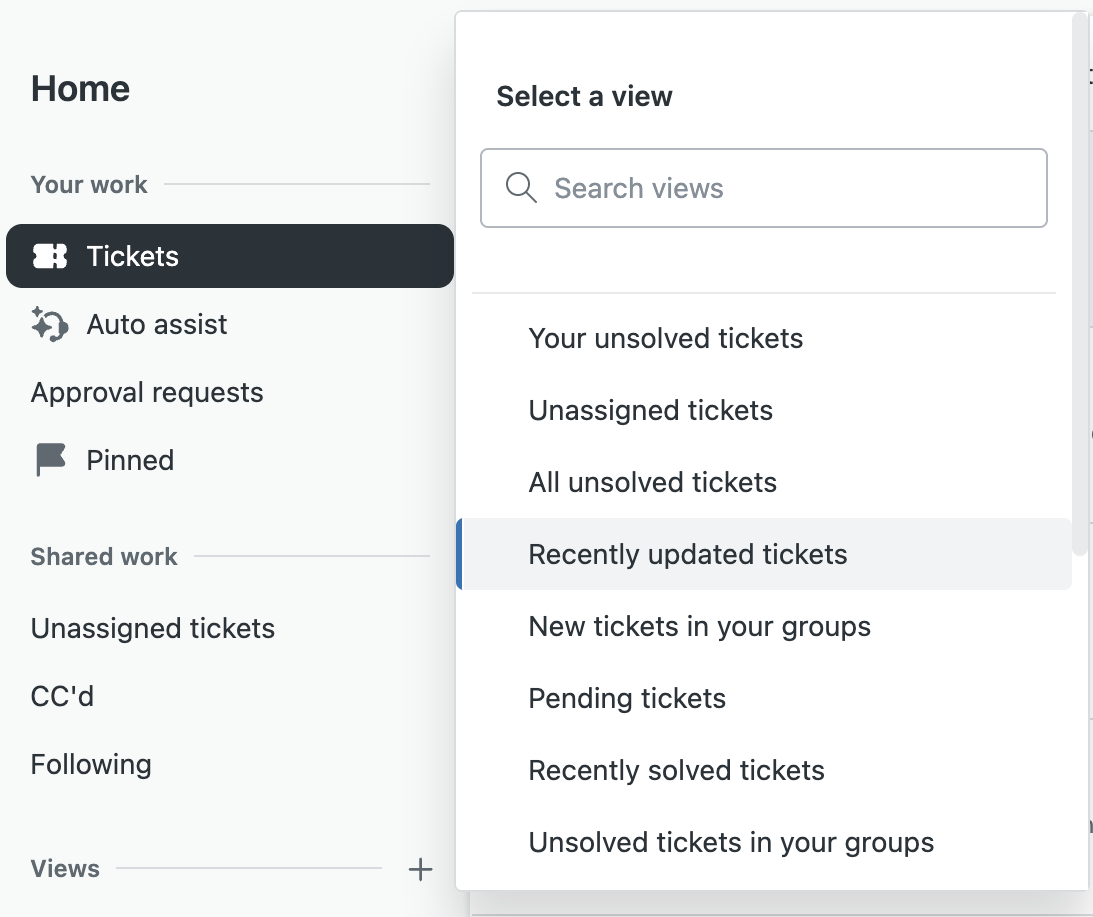
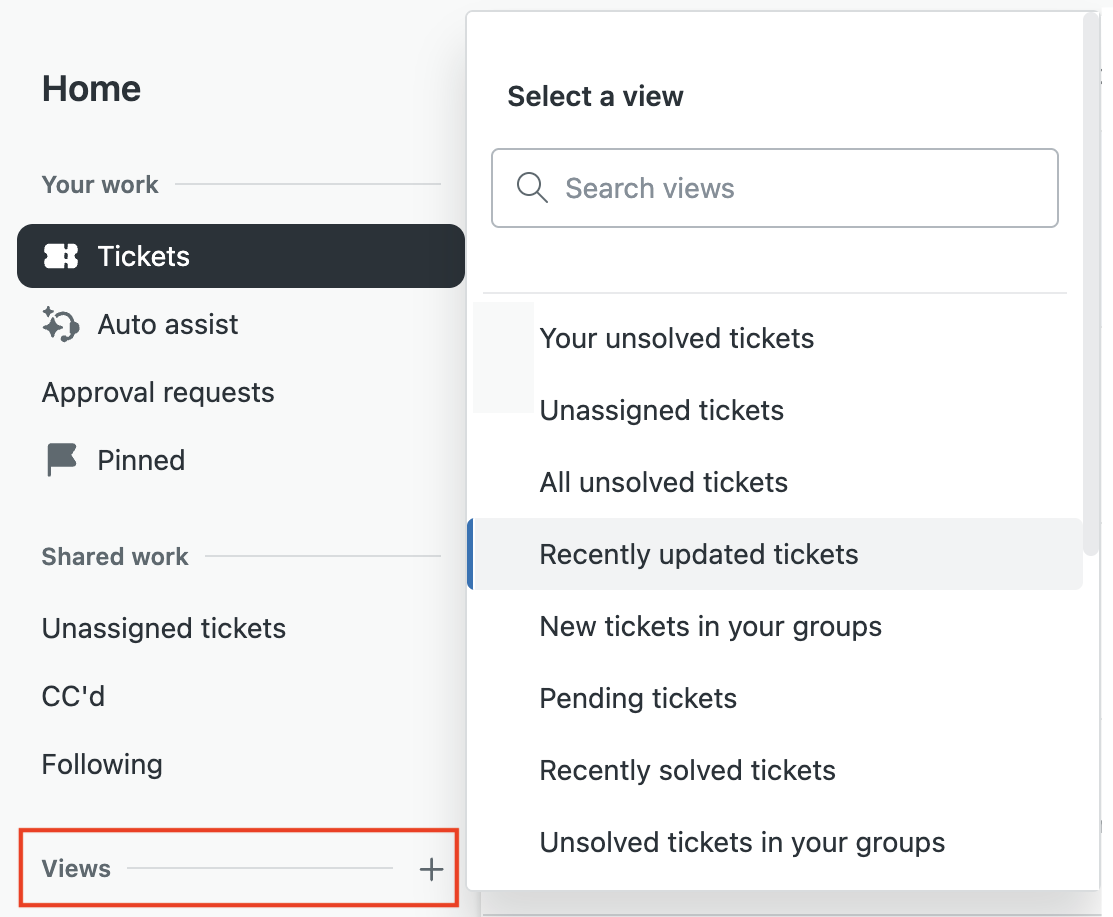
Na lista Trabalho compartilhado, clique no sinal de adição (+) ao lado de Visualizações.
Uma lista de suas visualizações é exibida.
-
Selecione a visualização que você quer fixar.
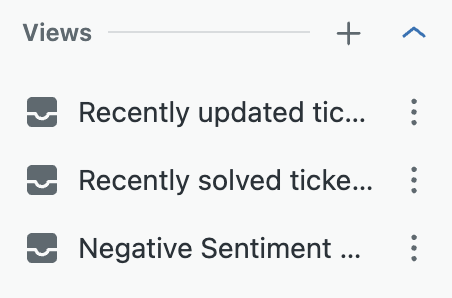
A visualização selecionada é fixada à sua lista de visualizações. Você pode fixar até oito visualizações.
-
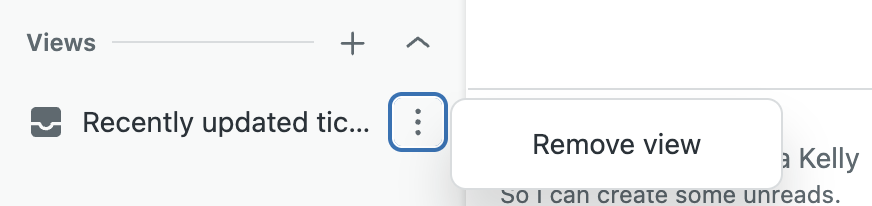
Para desafixar uma visualização, clique no menu de opções (
) ao lado da visualização e selecione Remover visualização.
Alteração da disposição de visualização dividida
A visualização dividida inclui alguns controles que você pode usar para alterar a disposição e personalizá-la de acordo com suas necessidades específicas. Você pode:
-
Arrastar o ícone de seta dupla para redimensionar o painel da lista de tickets.
Você também pode usar o ícone de seta dupla para redimensionar o painel de contexto.
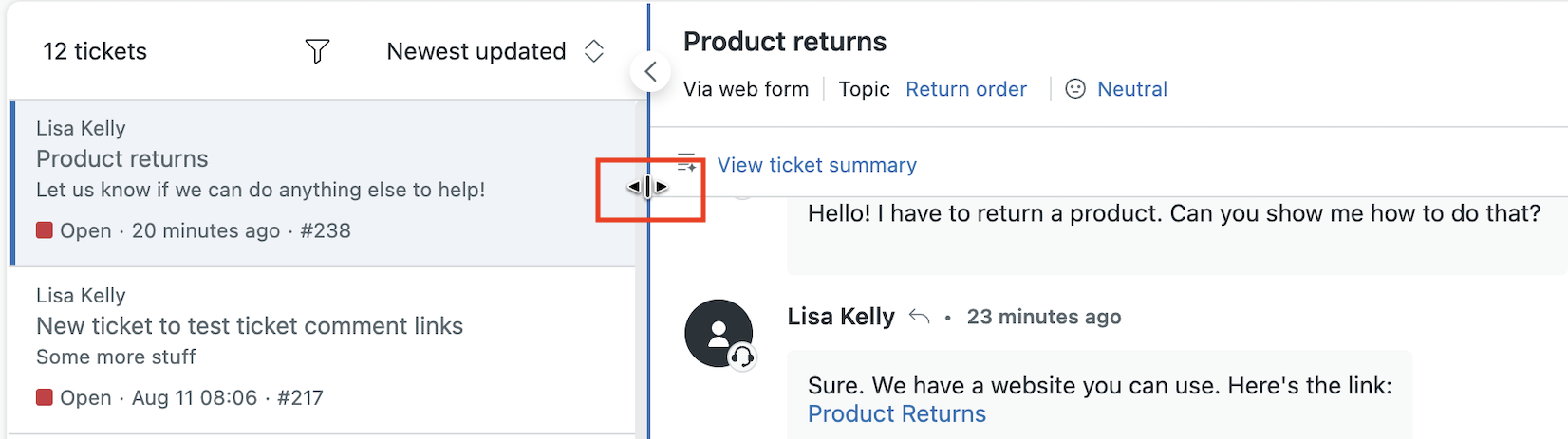
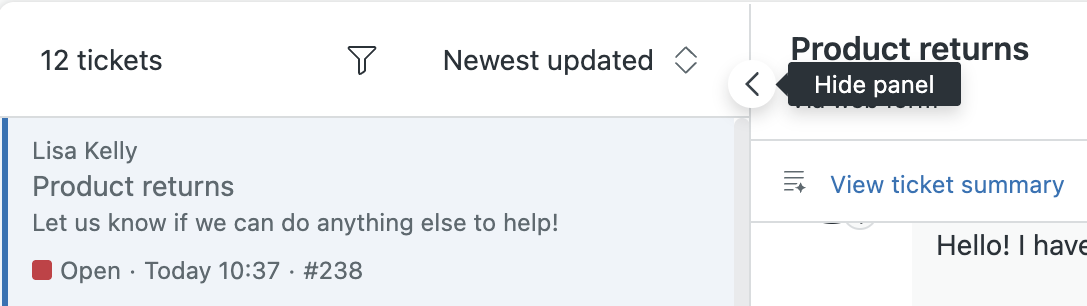
- Clicar nas setas Ocultar painel (<) e Mostrar painel (>) para ocultar ou exibir completamente o painel da lista de tickets.
-
-
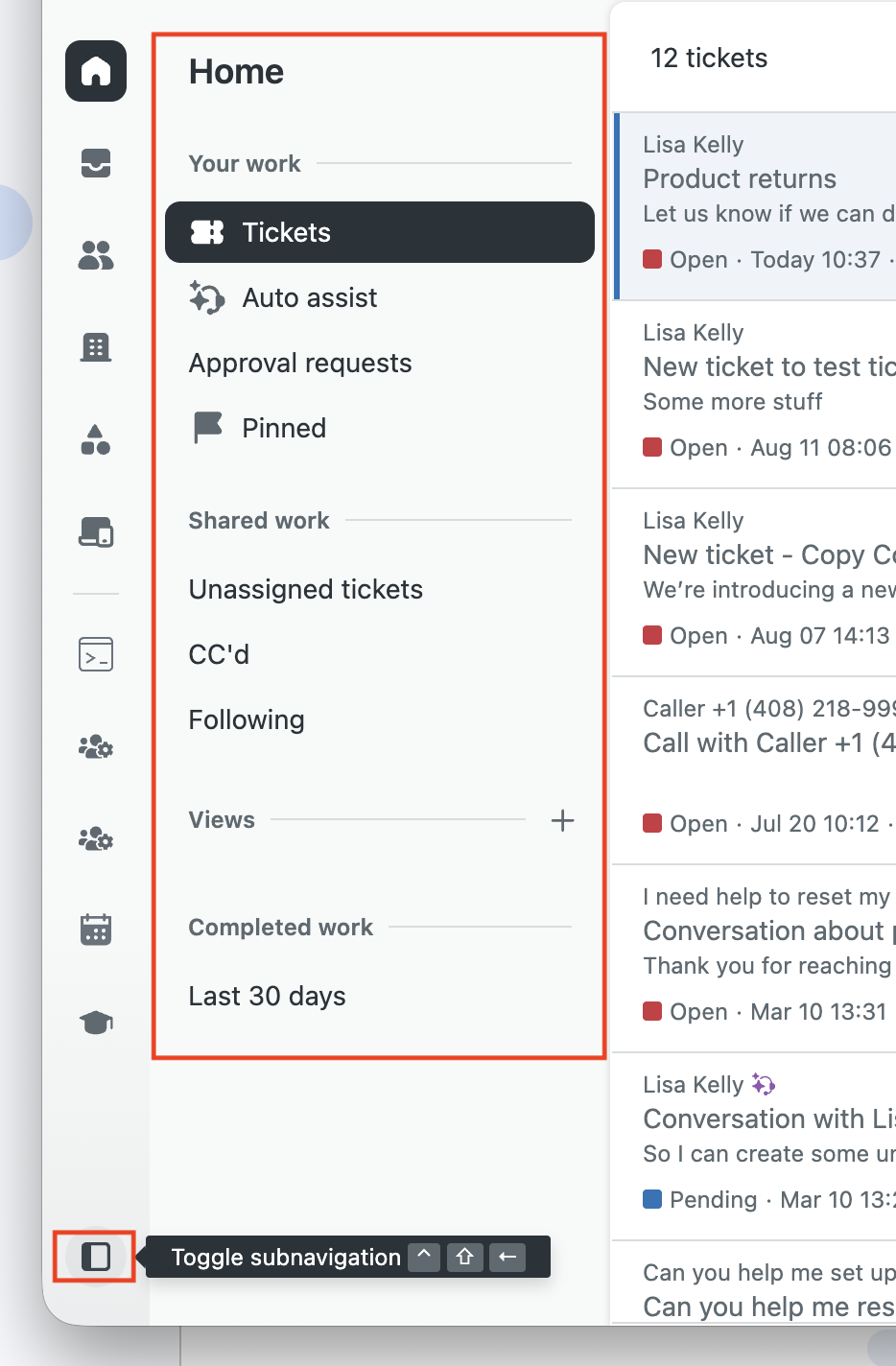
Clicar no botão de subnavegação para ocultar ou exibir o painel lateral de navegação.
Limitações da visualização dividida
A visualização dividida tem as seguintes limitações.
- Espaços de trabalho contextuais não têm suporte.
- Disposições personalizadas não têm suporte.
- Integrações com a estrutura de canais não têm suporte.
- Atalhos de teclado não estão disponíveis.
- Alguns elementos da interface podem não ser exibidos corretamente em alguns idiomas.
Ativação e desativação da visualização dividida (administradores)
Administradores têm uma configuração que se aplica a toda a conta para ativar ou desativar a disposição de visualização dividida para todos os agentes.
Ativação da visualização dividida
A visualização dividida não está ativada por padrão. Você precisa ativar a Página inicial do agente para usar a visualização dividida.
Como ativar a visualização dividida
-
Na Central de administração, clique em
 Espaços de trabalho na barra lateral e selecione Ferramentas de agente > Interface do agente.
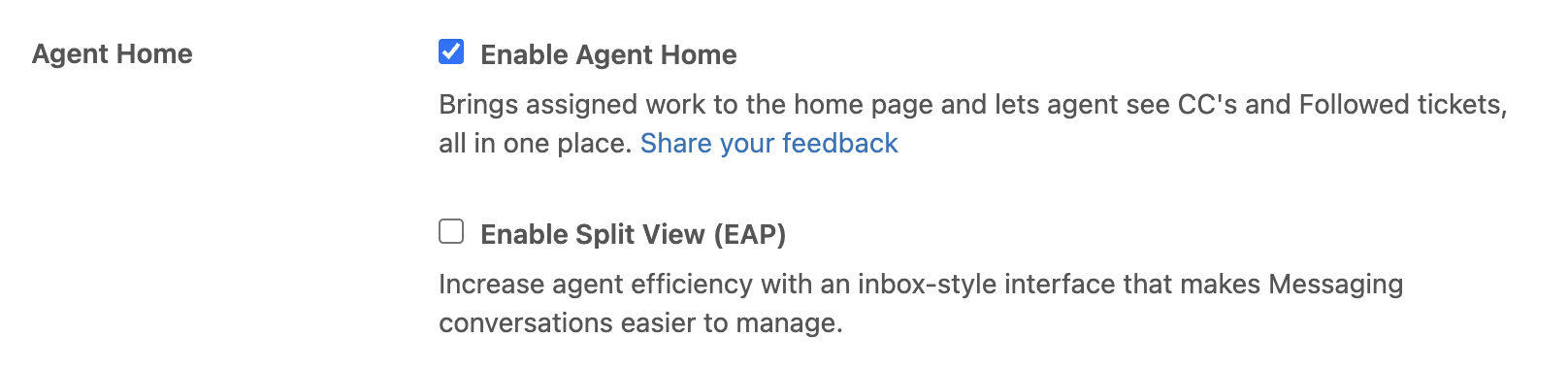
- A opção Ativar Página inicial do agente deve estar selecionada.
-
Selecione Ativar Visualização dividida (acesso antecipado).
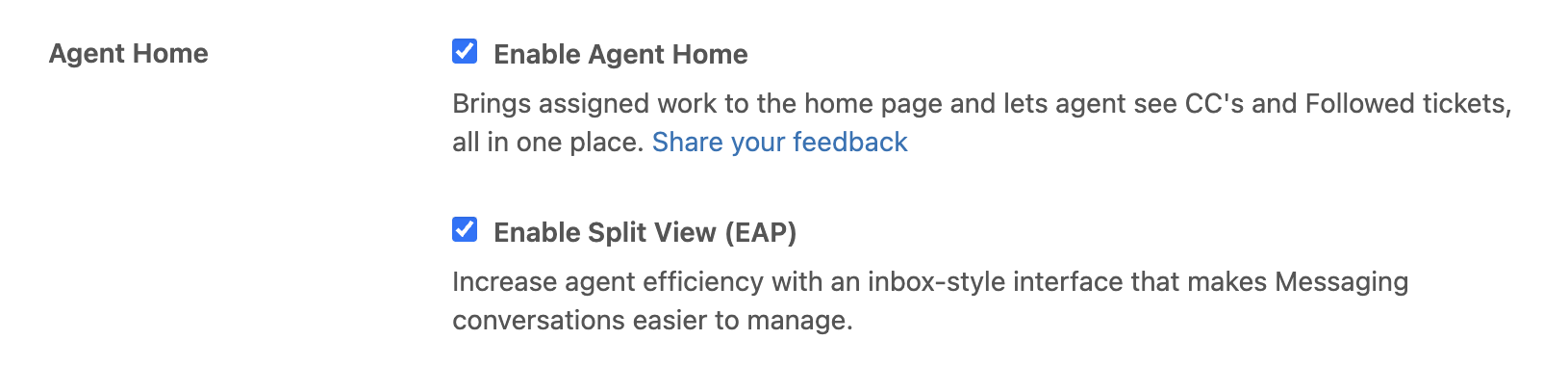
Um contrato do EAP da visualização dividida é exibido.
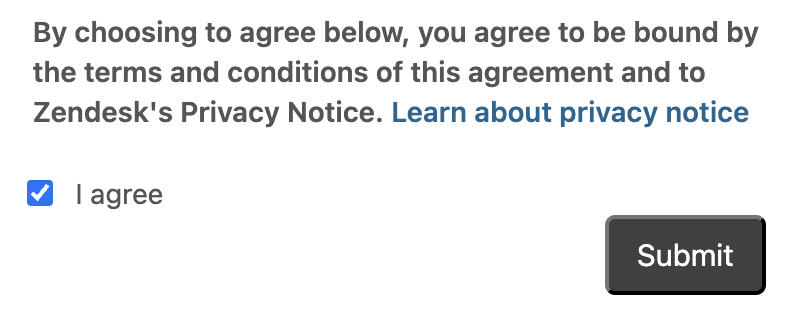
- Aceite o contrato do EAP e clique em Enviar.
- Clique em Salvar.
Desativação da visualização dividida
Se você não quer que seus agentes trabalhem em uma visualização dividida, pode desativá-la na sua conta. É possível desativar a visualização dividida sem desativar a Página inicial do agente.
Como desativar a visualização dividida
-
Na Central de administração, clique em Espaços de trabalho na barra lateral e selecione Ferramentas de agente > Interface do agente.
- A opção Ativar Página inicial do agente deve estar selecionada.
-
Desmarque a opção Ativar Visualização dividida (acesso antecipado).
-
Clique em Salvar.
A Página inicial do agente retorna à disposição padrão.
Perguntas e respostas do artigo
Clique para visualizar
Como faço para ativar ou desativar a visualização dividida para meus agentes?
A visualização dividida está em um EAP fechado, está desativada por padrão e exige que a Página inicial do agente esteja ativada. Na Central de administração, acesse Espaços de trabalho > Ferramentas do agente > Interface do agente, verifique se a opção Ativar Página inicial do agente está selecionada, selecione Ativar visualização dividida (EAP), aceite o contrato, clique em Enviar e em Salvar. Para desativá-la, desmarque a opção Ativar visualização dividida (EAP) e clique em Salvar. A Página inicial do agente permanece ativada.
Como faço para trabalhar com tickets na visualização dividida e o que acontece com minhas alterações ao trocar de ticket?
No Support, abra Página inicial e selecione um ticket da sua lista de trabalho para visualizar sua conversa e gerenciar seus campos ou status na Página inicial do agente. Use o ícone Campos de ticket para mostrar ou ocultar as propriedades do ticket. Quando você seleciona outro ticket, o atual é fechado, mas as alterações não enviadas são salvas para que você possa retornar e retomar. Para abrir um ticket na interface completa do Support, use o menu de opções do cabeçalho da conversa e selecione Abrir em nova aba.
Como posso analisar e responder a solicitações de aprovação na visualização dividida?
Na Página inicial do agente, selecione Solicitações de aprovação na barra lateral esquerda. As solicitações atribuídas a você ou ao seu grupo são exibidas. Selecione uma solicitação para visualizar a descrição e o ticket associado e responda diretamente na visualização dividida. Você também pode criar uma solicitação de aprovação no painel de contexto.
Como posso filtrar, classificar ou fixar meu trabalho na visualização dividida?
Filtre tickets por canal ou status usando o ícone de filtro. Os filtros não se aplicam a aprovações. Os filtros de status disponíveis incluem Aberto, Pendente e Em espera, se ativados, e status personalizados, se ativados por um administrador. Limpe os filtros para mostrar todos os tickets. Classifique por Recomendado (mensagens em tempo real primeiro, depois pela próxima violação de SLA), Atualização mais antiga ou Atualização mais recente. Fixe tickets ou solicitações de aprovação com o ícone de alfinete e acesse-os em Fixado. Você também pode fixar até oito visualizações usando o símbolo de mais ao lado de Visualizações em Trabalho compartilhado.
Quais recursos não têm suporte ou são limitados na visualização dividida?
Não há suporte para espaços de trabalho contextuais, disposições personalizadas, integrações de estrutura de canal e atalhos de teclado. Alguns elementos da interface podem não ser exibidos corretamente em alguns idiomas e alguns aplicativos do Zendesk na barra lateral do ticket ou no editor podem não funcionar corretamente.