Resumo: ◀▼
Use a interface do agente do Contact Center para lidar com chamadas, acessar controles de chamada de tickets e definir preferências de voz, como softphone ou computador, dispositivos de áudio, tons de toque, notificações do navegador, comportamento de chamadas perdidas e controle de chamada do Jabra. Você também precisa de navegadores compatíveis, fones de ouvido e atender aos requisitos da estação de trabalho para usar os recursos de voz e solucionar problemas relacionados às chamadas.
O Espaço de trabalho do agente do Zendesk é a sua interface para gerenciar os contatos com cliente e o trabalho associado.
Este artigo contém os seguintes tópicos:
- Noções básicas sobre requisitos do sistema do Contact Center
- Acesso ao console de chamadas
- Acesso a controles de chamada de ticket
- Configuração de preferências de voz
- Acesso ao espaço de trabalho do agente do Connect
Noções básicas sobre requisitos do sistema do Contact Center
O Zendesk tem requisitos básicos para sistemas operacionais, memória, largura de banda de rede e navegadores compatíveis, conforme detalhado em Requisitos do sistema do Zendesk. Como o Amazon Connect não tem suporte para o Safari, os navegadores compatíveis com o Contact Center são as duas versões mais recentes do Chrome, Edge e Firefox.
Como agente, você também deve seguir os requisitos de estação de trabalho e fone de ouvido do agente para usar o Contact Control Panel (CCP) da Amazon.
Acesso ao console de chamadas
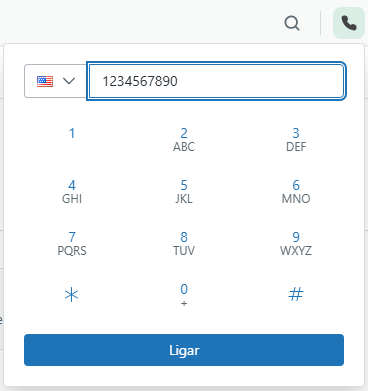
Como acessar o console de chamadas
- No Support, clique no ícone Voz (
 ) na barra superior.

Você pode usar o teclado de discagem para fazer uma chamada. Para obter mais informações, consulte Realização de chamadas no Contact Center.
Acesso a controles de chamada de ticket
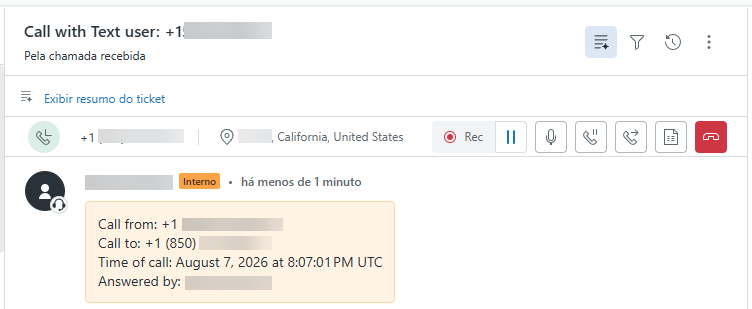
Quando você está em uma chamada, pode acessar os controles da chamada em andamento na parte superior do ticket associado.
Como acessar os controles de chamada no ticket
- Acesse os controles na parte superior do ticket.
Configuração de preferências de voz
Configure as preferências de voz do agente para escolher como atender chamadas e quais dispositivos de áudio você usa.
Como definir as configurações de voz
-
No Support, clique no ícone do seu perfil no canto superior direito e selecione Gerenciar perfil.
-
Clique na aba Preferências de voz.
-
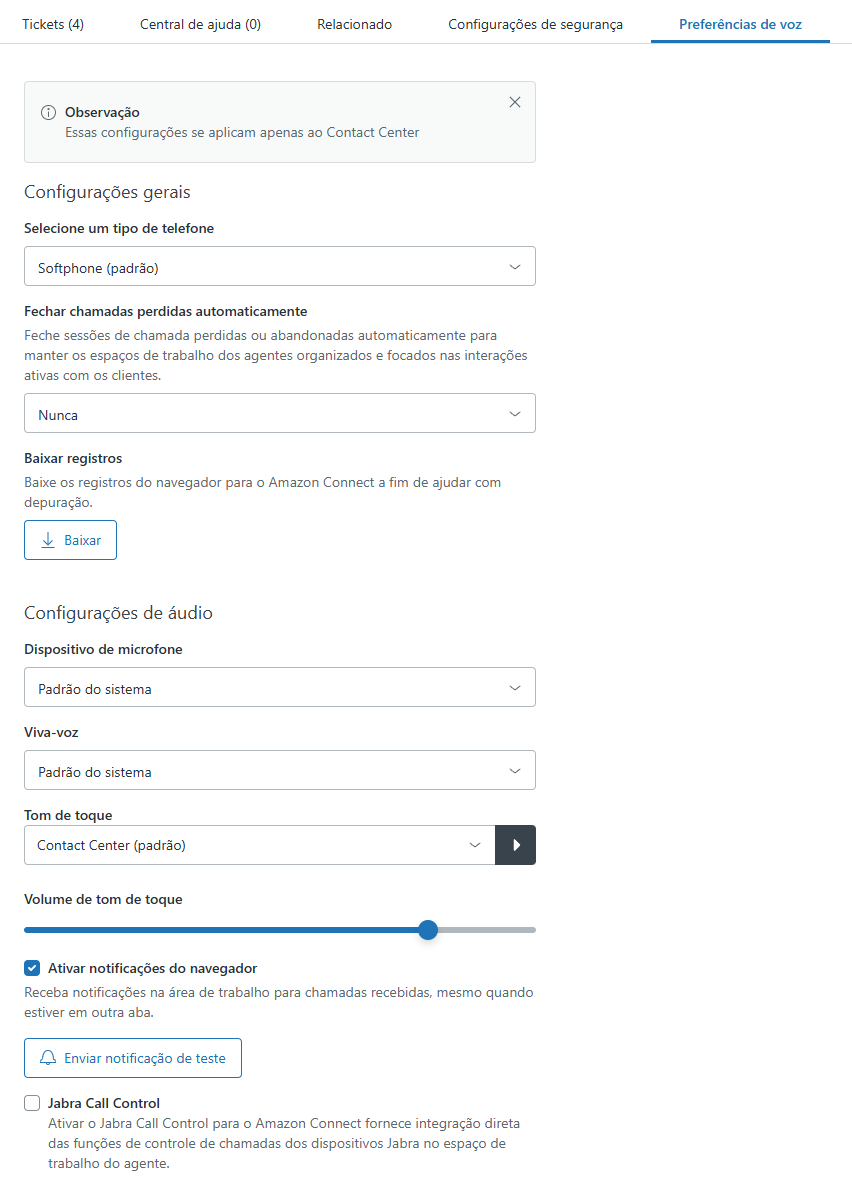
Configure os itens a seguir:
-
Configurações gerais
-
Selecione um tipo de telefone:
- Softphone: atenda a chamadas usando o navegador.
- Computador: atenda a chamadas usando seu telefone, incluindo celular.
-
Fechar chamadas perdidas automaticamente, para determinar quando o Zendesk fecha automaticamente as chamadas perdidas ou abandonadas:
- Nunca
- Após 30 segundos
- Após 2 minutos
- Após 5 minutos
-
- Baixar registros: acesse os registros do cliente do Amazon Connect para resolver problemas de telefone. Para obter mais informações, consulte Como acessar e analisar os registros de agentes no Contact Center.
-
Configurações de áudio
-
Dispositivo de microfone: selecione o dispositivo usado para falar com os chamadores. O microfone padrão do sistema ou um microfone personalizado configurado em seu computador.
-
Viva-voz: selecione o dispositivo usado para ouvir os chamadores. O viva-voz padrão do sistema ou um viva-voz personalizado configurado em seu computador.
-
Tom de toque: selecione o som que deseja ouvir para alertar sobre um contato recebido. O toque padrão ou um toque personalizado. Você pode reproduzir uma prévia do toque selecionado.
-
Volume de tom de toque: defina o volume do toque. Se o volume do toque ainda estiver muito baixo na configuração máxima, aumente o volume do sistema.
-
- Ativar notificações do navegador: receba notificações do Zendesk sobre chamadas recebidas. Para obter mais informações, consulte Configuração das notificações do navegador do Contact Center.
- Jabra Call Control: controle as funções de chamada diretamente do seu dispositivo Jabra.
-
Configuração do dispositivo Jabra
O Contact Center oferece suporte a dispositivos Jabra para que você possa controlar as funções de chamada usando os botões em seu dispositivo Jabra.
- No Support, clique no ícone do seu perfil no canto superior direito e selecione Gerenciar perfil.
- Clique na aba Preferências de voz.
- Clique em Jabra Call Control.
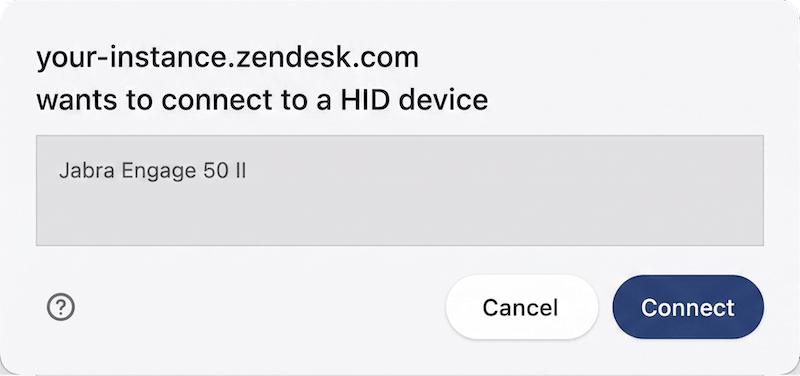
- Na janela pop-up que indica que sua instância quer se conectar a um dispositivo, selecione seu dispositivo Jabra.
-
Clique em Conectar.
- Clique em Salvar.
Acesso ao espaço de trabalho do agente do Connect
Você pode querer acessar seu espaço de trabalho do Amazon Connect Customer.
Para acessar seu Espaço de trabalho do Amazon Connect Agent, navegue para:
https://<your zendesk
                    subdomain>.my.connect.aws/contact-handling
.