Resumo: ◀▼
É possível gerenciar chamadas em tempo real a partir do console de chamadas ou dos controles do ticket, realizando ações como colocar em espera ou silenciar, visualizar transcrições em tempo real, transferir para o agente ou fila adequados, adicionar participantes a uma chamada em conferência e finalizar a chamada com o procedimento de encerramento. Essas ferramentas ajudam você a gerenciar o encaminhamento de chamadas, verificar detalhes durante a conversa e atualizar o ticket antes de finalizar.
Os agentes podem gerenciar chamadas do console de chamadas ou dos controles de chamadas no ticket. O console de chamadas é especialmente útil quando você navega para fora do seu ticket no Espaço de trabalho do agente, pois ele tem um link para o ticket, além dos controles de chamadas. É possível colocar a chamada em espera, silenciar o microfone, acessar a transcrição da chamada em tempo real, transferir a chamada, fazer uma chamada em conferência e encerrar a chamada.
Este artigo contém os seguintes tópicos:
- Colocação de chamadas em espera ou no mudo
- Uso de transcrições em tempo real
- Transferência de chamadas
- Realização de uma chamada em conferência
- Encerramento de chamadas
Artigos relacionados:
Colocação de chamadas em espera ou no mudo
Durante uma chamada, você pode querer colocar o cliente em espera ou silenciar o microfone para consultar colegas ou procurar informações.
Como colocar uma chamada em espera
-
No console de chamadas, clique no ícone Espera (
 );
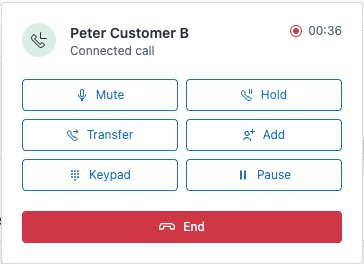
- Ou, nos controles de chamadas do ticket, clique no ícone de colocar em espera ().
Quando você coloca um cliente em espera, ele é transferido para um fluxo controlado pelo sistema, em que não consegue ouvir você e você não consegue ouvir o cliente. Dependendo da sua configuração, o cliente ouve: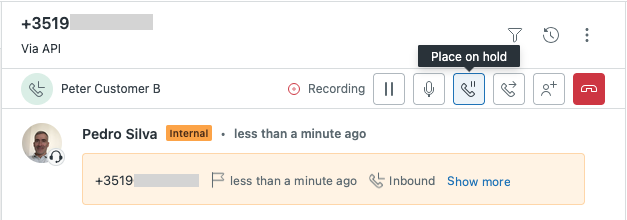
-
Áudio personalizado: música ou dicas úteis relevantes para o problema específico dele.
-
Ciclos de informação: atualizações periódicas ou lembretes sobre os documentos necessários enquanto aguarda.
-
Como silenciar a si mesmo
-
No console de chamadas, clique no ícone Silenciar (
 );
-
Ou, nos controles de chamadas do ticket, clique no ícone de silenciar microfone (
).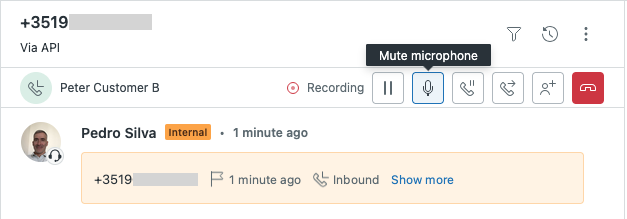
O cliente não ouve você, mas você ainda consegue ouvir o cliente.
Use isso para pausas curtas em que você precisa ouvir o cliente terminar uma tarefa ou para evitar que ele ouça ruídos de fundo enquanto você procura informações.
Uso de transcrições em tempo real
Se o administrador tiver ativado a transcrição de chamada em tempo real, você terá acesso a uma versão de texto, e em tempo real, de uma chamada de voz enquanto a conversa estiver em andamento. A transcrição exibe os rótulos dos participantes (Agente ou Cliente), os carimbos de data/hora desde o início da chamada e rola automaticamente para mostrar a conversa mais recente.
Você pode usar a transcrição para revisar o que foi dito e pesquisar detalhes para verificar informações durante a chamada sem interromper a conversa.
Como usar as transcrições em tempo real durante uma chamada em andamento
-
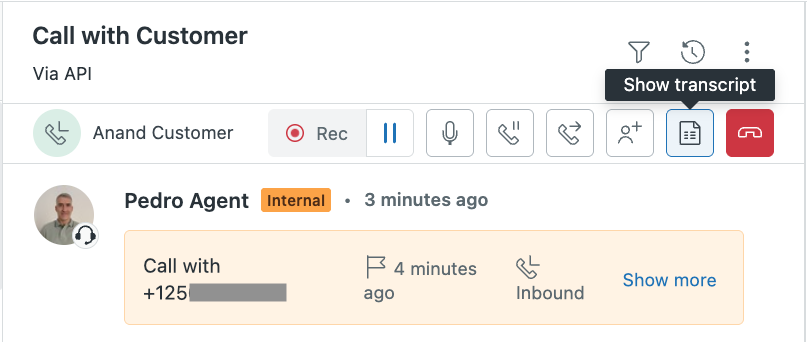
Nos controles de chamadas do ticket, clique em Mostrar transcrição (
 ).O painel de transcrição é aberto no ticket, abaixo dos controles, exibindo a parte mais recente da conversa e sendo atualizado automaticamente à medida que a conversa continua.Observação: a opção Mostrar transcrição só fica disponível depois que alguém fala a primeira frase.
-
Clique no ícone de expansão (v) no canto superior direito do painel de transcrição para acessar toda a conversa.
A transcrição rola automaticamente para exibir o que há de mais recente na conversa. - (Opcional) Role para cima e para baixo para revisar toda a conversa.
- (Opcional) Clique em Rolar para o trecho mais recente na parte inferior do painel para acessar a conversa atual.
-
Para encontrar um tópico específico, pesquise no canto superior direito do painel de transcrição e insira uma palavra-chave ou frase.
A pesquisa não diferencia maiúsculas de minúsculas e permite correspondências parciais. Isso permite acessar rapidamente partes relevantes da conversa e verificar detalhes específicos. Por exemplo, informações sobre uma "conta", um "pedido" ou uma "mensagem de erro".
A transcrição destaca todas as ocorrências do termo pesquisado. Se houver várias correspondências, use as setas para navegar entre elas.
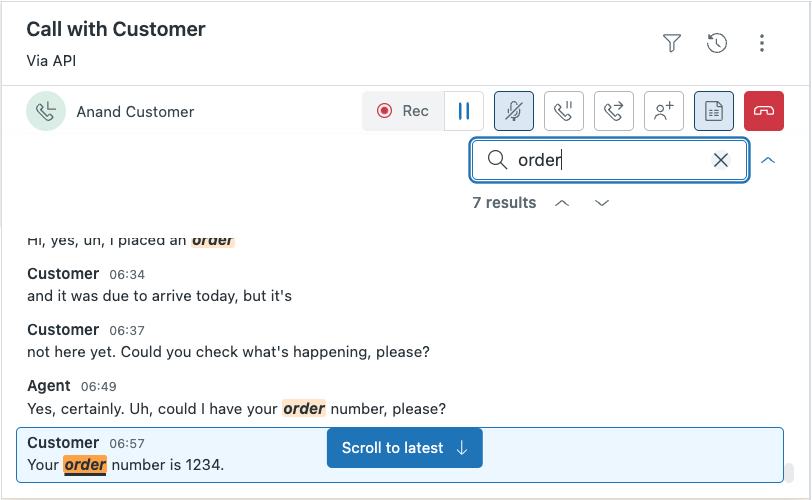
- Clique em Ocultar transcrição () para fechar o painel de transcrição.
Encerrar a chamada também fecha o painel de transcrição.
Transferência de chamadas
Quando precisar transferir uma chamada, isso colocará a chamada em espera enquanto a transferência ocorre. O Zendesk fornece disponibilidade de agente e de fila para ajudar a encaminhar chamadas com eficácia e definir expectativas de cliente precisas.
Como transferir uma chamada
-
No console de chamadas, clique no ícone Transferir (
 ) ou clique no ícone de transferir chamada () localizado nos controles de chamadas do ticket.
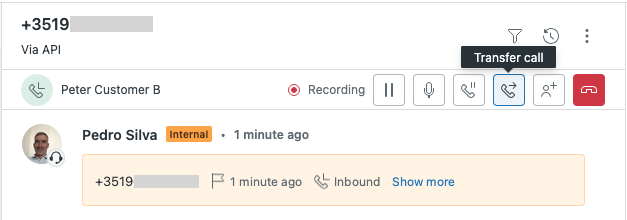
O cliente ainda consegue ouvir você.
-
(Opcional) Use a caixa de pesquisa para localizar um agente específico, fila ou número externo por nome.
-
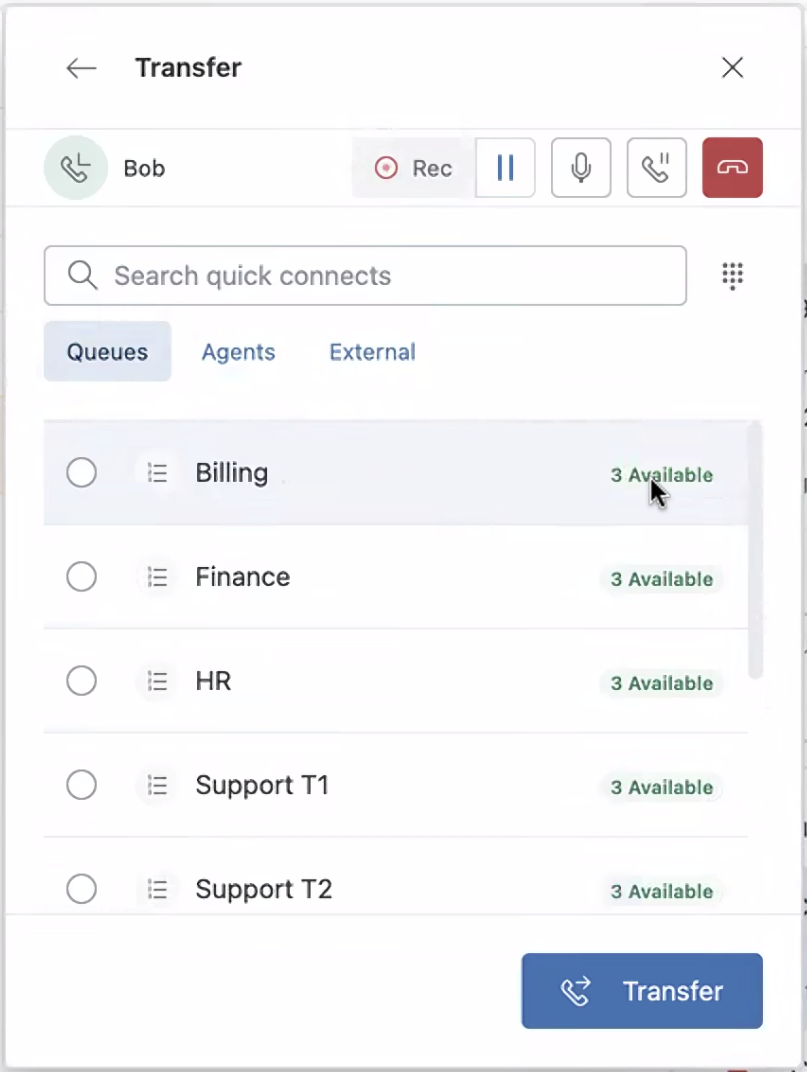
Revise o status e as informações de disponibilidade de filas e agentes.
Use essas informações para definir expectativas dos clientes sobre tempos de espera.Dica: para atualizar o status e as informações de disponibilidade, inicie a transferência.Para filas, verifique o status de disponibilidade e o tempo de espera:
-
Disponível (verde): mostra o número de agentes prontos para receber chamadas nesta fila.
-
Espera estimada <minutos>:<segundos> (laranja): todos os agentes estão ocupados. Mostra o tempo de espera estimado para o cliente. Por exemplo, "Espera estimada 01:43" significa que o cliente vai aguardar aproximadamente 1 minuto e 43 segundos antes de ser transferido para um agente dessa fila.
O tempo de espera estimado é calculado com base na posição do contato na fila, a velocidade com que os contatos estão sendo conectados com os agentes ou estão se desconectando e um fator de correção que melhora a precisão com o tempo.
-
Indisponível (cinza): nenhum agente disponível na fila.
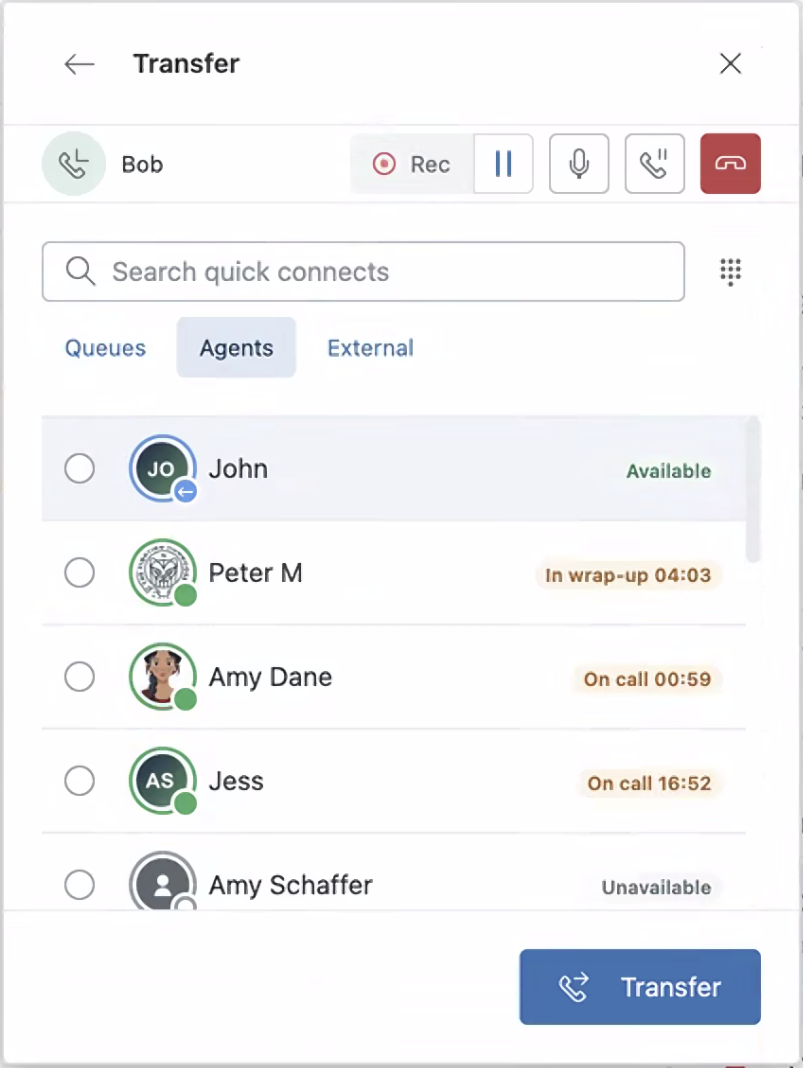
Para agentes, passe o mouse sobre cada avatar para revisar o status do agente, com os status padrão sendo: Online (verde), Ausente (laranja), Apenas transferência (azul) e Offline (cinza).
As informações ao lado do nome de cada agente referem-se à disponibilidade no Amazon Connect de receber chamadas:
-
Disponível (verde): o agente está online e pode receber chamadas.
-
Em uma chamada <minutos>:<segundos> (laranja): o agente está em uma chamada. O cronômetro mostra a duração da chamada (por exemplo, "Em uma chamada 00:04" significa 4 segundos na chamada).
-
Em encerramento <minutos>:<segundos> (laranja): o agente está em um trabalho após a chamada. O cronômetro mostra o tempo de encerramento restante.
-
Indisponível (cinza): o agente não recebe chamadas.
Observação: se um agente está em uma chamada, o status dele pode ser online, pois, quando um agente recebe uma chamada, o sistema não altera o status dele.Para números externos, nenhuma informação de status é exibida.
-
-
Selecione o agente, a fila, o contato externo ou disque o contato usando o teclado numérico.
As opções para transferir a chamada são as seguintes:
- Filas: uma lista das filas de chamada com contagem de agentes disponível, tempo de espera estimado ou status indisponível.
- Agentes: uma lista de agentes com status do Zendesk e disponibilidade do Amazon Connect.
- Externo: uma lista de números de telefone externo configurados como conexões rápidas (sem informações de status).
Para Filas e Agentes, os resultados são automaticamente ordenados por disponibilidade (de mais para menos disponível).
-
(Opcional) Se decidir não prosseguir com a transferência ou quiser iniciar a transferência, clique no ícone de fechar (X).
Como alternativa, clique fora da janela de transferência.
-
Clique em Transferir.
Isso coloca o cliente automaticamente em espera. Para obter mais informações, consulte Colocação de chamadas em espera ou no mudo.
- (Opcional) Faça uma transferência dinâmica.
Enquanto o cliente aguarda na linha, você pode falar com o novo participante. Se necessário, você também pode adicionar outros participantes antes de sair da chamada. Consulte Realização de uma chamada em conferência.
- (Opcional) Clique no ícone de espera () ao lado do cliente participante.
Antes de encerrar a chamada, você também pode falar com o cliente.
-
Clique em Sair ou no ícone de sair (
 ) ao lado do seu nome para sair da chamada.
Isso colocará você automaticamente no modo de encerramento e o cliente permanecerá na chamada com os outros participantes.
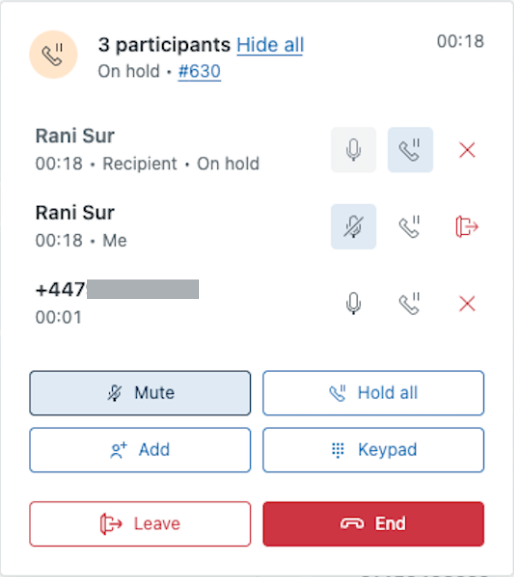
Realização de uma chamada em conferência
Você pode adicionar participantes a uma chamada em andamento.
Como adicionar participantes a uma chamada
-
No console de chamadas, clique em Adicionar ou clique no ícone de adicionar (
 ) nos controles do ticket.
-
Selecione o participante que deseja adicionar à chamada ou digite o número dele usando o teclado de discagem.
- Clique em Adicionar participante.
Após adicionar o primeiro participante, o cliente é automaticamente colocado em espera.
- (Opcional) Repita as etapas 2 e 3, conforme necessário.
-
(Opcional) Converse com os novos participantes antes de retomar a chamada com o cliente.
-
Clique no ícone de espera (
) para tirar o cliente da espera e retomar a chamada.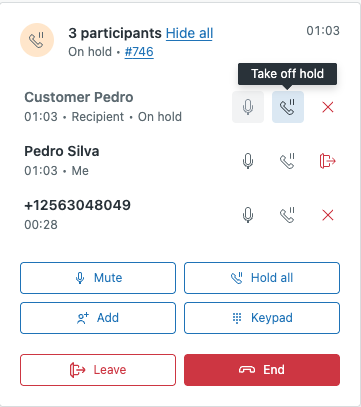
Encerramento de chamadas
Você pode encerrar uma chamada manualmente ao desligar. Se o cliente com quem você estiver conversando desligar primeiro o telefone, a chamada será encerrada automaticamente.
Como encerrar uma chamada
-
No console de chamadas, clique em Encerrar ou clique no ícone de encerramento (
 ) nos controles de chamadas do ticket.
-
Preencha todos os campos de ticket obrigatórios e adicione observações no ticket associado à chamada.
-
Clique em Concluir encerramento para finalizar o trabalho.
Se as configurações do agente definirem um tempo limite de trabalho após a chamada, você pode deixar esse tempo expirar para concluir o trabalho.
Se configurado, o Copiloto será executado e adicionará dados como um resumo feito por IA, a intenção e o sentimento ao ticket.