Resumo: ◀▼
As transcrições de chamadas em tempo real oferecem uma visualização em texto, em tempo real, de chamadas de voz, com rótulos das vozes, carimbos de data/hora e atualização com rolagem automática. É possível pesquisar palavras-chave, revisar detalhes sem interromper a chamada e alterar o idioma da transcrição, incluindo suporte multilíngue para vários idiomas comuns. Isso ajuda você a acompanhar conversas, encontrar respostas mais rapidamente e manter as chamadas no rumo certo.
Você pode usar a transcrição para revisar o que foi dito e pesquisar detalhes para verificar informações durante a chamada sem interromper a conversa. Você também pode usar sugestões em tempo real durante a chamada. Consulte Uso de sugestões de IA em tempo real para chamadas de voz.
Como usar as transcrições em tempo real durante uma chamada em andamento
-
Nos controles de chamada do ticket, clique no ícone de transcrição (
 ).
O painel de transcrição é aberto no ticket, abaixo dos controles, exibindo a parte mais recente da conversa e sendo atualizado automaticamente à medida que a conversa continua.
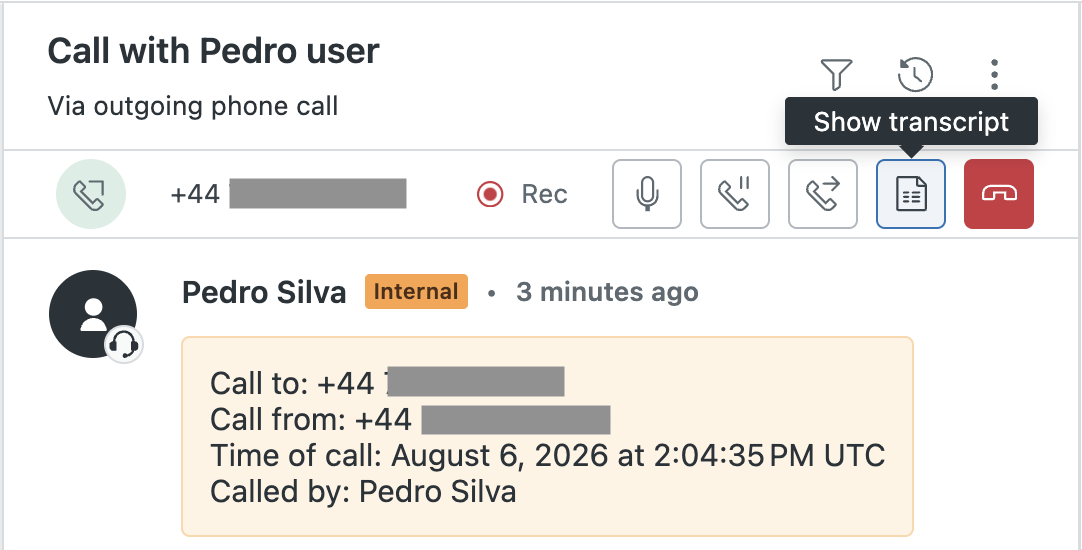
-
Clique no ícone de expansão (v) no canto superior direito do painel de transcrição para acessar toda a conversa.
A transcrição rola automaticamente para exibir o que há de mais recente na conversa. - (Opcional) Role para cima e para baixo para revisar toda a conversa.
- (Opcional) Clique em Rolar para o trecho mais recente na parte inferior do painel para acessar as declarações mais recentes dos participantes.
-
(Opcional) Clique no ícone de pesquisa (
 ) e digite uma palavra-chave ou frase para encontrar um tópico específico.
A pesquisa não diferencia maiúsculas de minúsculas e permite correspondências parciais. Isso permite acessar rapidamente partes relevantes da conversa e verificar detalhes específicos. Por exemplo, informações sobre uma "conta", um "pedido" ou uma "mensagem de erro".
A transcrição destaca todas as ocorrências do termo pesquisado. Se houver várias correspondências, use as setas para navegar entre elas.
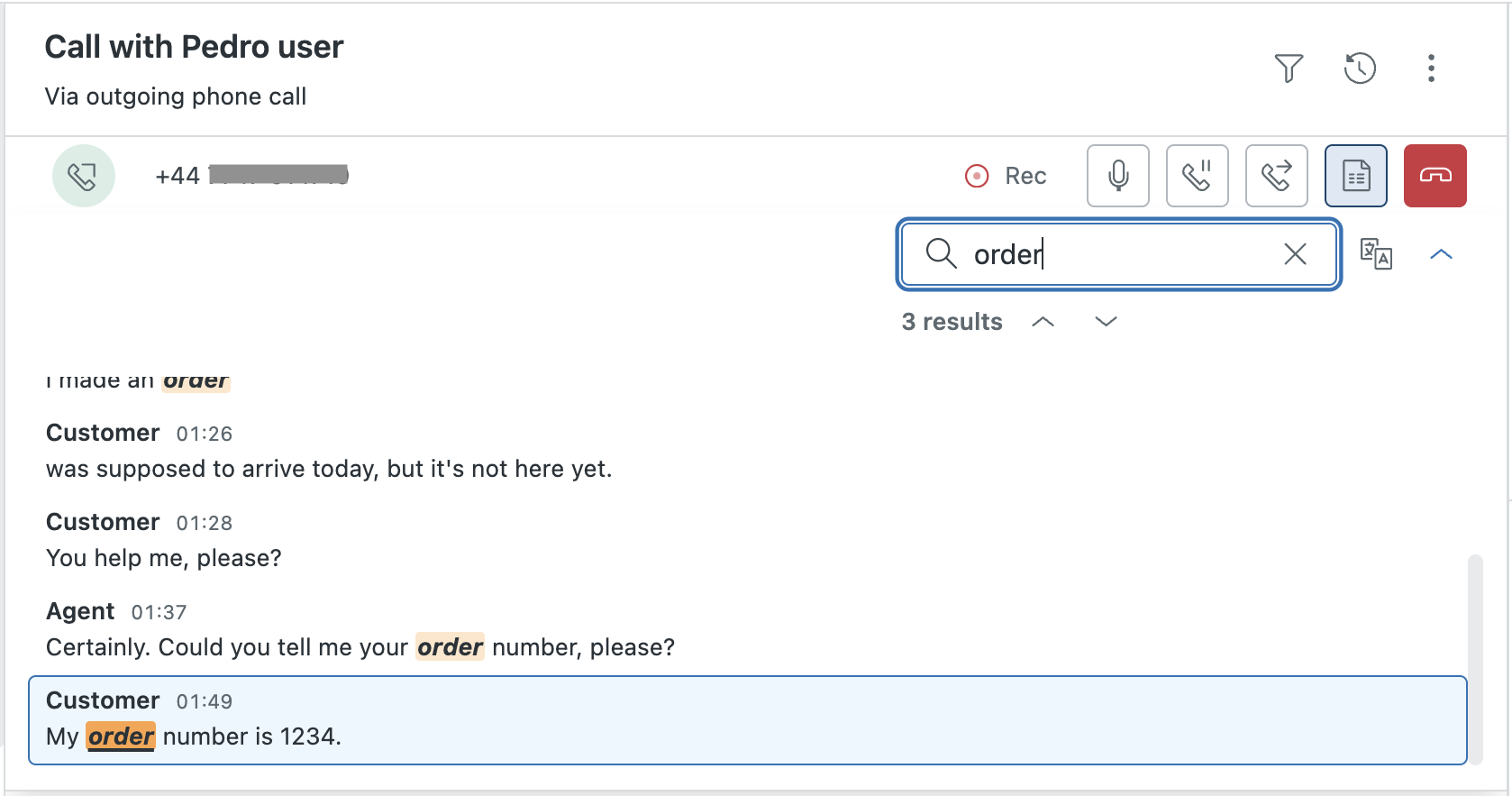
- (Opcional) Clique no ícone de idioma (
 ) e, em seguida, selecione o idioma que deseja usar para a transcrição.
O idioma da transcrição é definido por padrão como o idioma do seu perfil do Zendesk. É possível alterar o idioma durante uma chamada ativa para corresponder ao idioma que o cliente está falando. A transcrição continuará no novo idioma a partir desse momento. O texto já transcrito não será transcrito novamente. Para os idiomas compatíveis, consulte Resumos e transcrições de chamadas do voz.
Você também pode selecionar Multilíngue para alternar facilmente apenas entre os seguintes idiomas: inglês, espanhol, francês, alemão, hindi, russo, português, japonês, italiano e holandês.
- Clique no ícone de transcrição () para ocultar o painel de transcrição.
Encerrar a chamada também fecha o painel de transcrição.