Resumo: ◀▼
Use o Criador de aplicativos para criar aplicativos personalizados a partir de solicitações em linguagem simples e arquivos carregados, revisar planos gerados por IA, escolher disposições, refinar o código e testar com dados da conta antes da publicação. O histórico de versões permite restaurar o trabalho anterior, enquanto as permissões baseadas em função e grupo controlam o acesso. Conecte aplicativos a sistemas privados e plataformas de terceiros usando chaves da API ou OAuth 2.0.
Depois de entender os fundamentos do Criador de aplicativos, você estará pronto para criar, refinar, implantar e manter seus aplicativos personalizados. Este guia apresenta, passo a passo, como usar solicitações em linguagem natural e carregar arquivos para criar seu aplicativo, testar sua funcionalidade, publicá-lo em sua conta e gerenciar as versões ao longo do tempo.
- Uso do Criador de aplicativos
- Criação, publicação e gerenciamento de aplicativos no Criador de aplicativos
- Referência da estrutura do código do Criador de aplicativos
- Solução de problemas do Criador de aplicativos
Este artigo inclui as seguintes seções:
- Criação do seu primeiro aplicativo
- Criação com carregamentos de arquivos
- Aprovação do plano proposto pela IA
- Aprimore e teste o seu aplicativo
- Exemplo: criação de um aplicativo para rastreamento de alterações no atribuído
- Instalação e gerenciamento de aplicativos
- Integração com sistemas privados e plataformas de terceiros
- Próximas etapas
- Pesquisar todas as receitas do Criador de aplicativos
- Criar uma receita de aplicativo: compartilhe suas criações do Criador de aplicativos com a comunidade enviando uma publicação de receita. Consulte as instruções completas para começar.
Criação do seu primeiro aplicativo
Como criar um aplicativo:
-
Na Central de administração, clique em
 Aplicativos e integrações na barra lateral e selecione Aplicativos > Criador de aplicativos. Você precisa ser um administrador do Zendesk para usar o Criador de aplicativos.
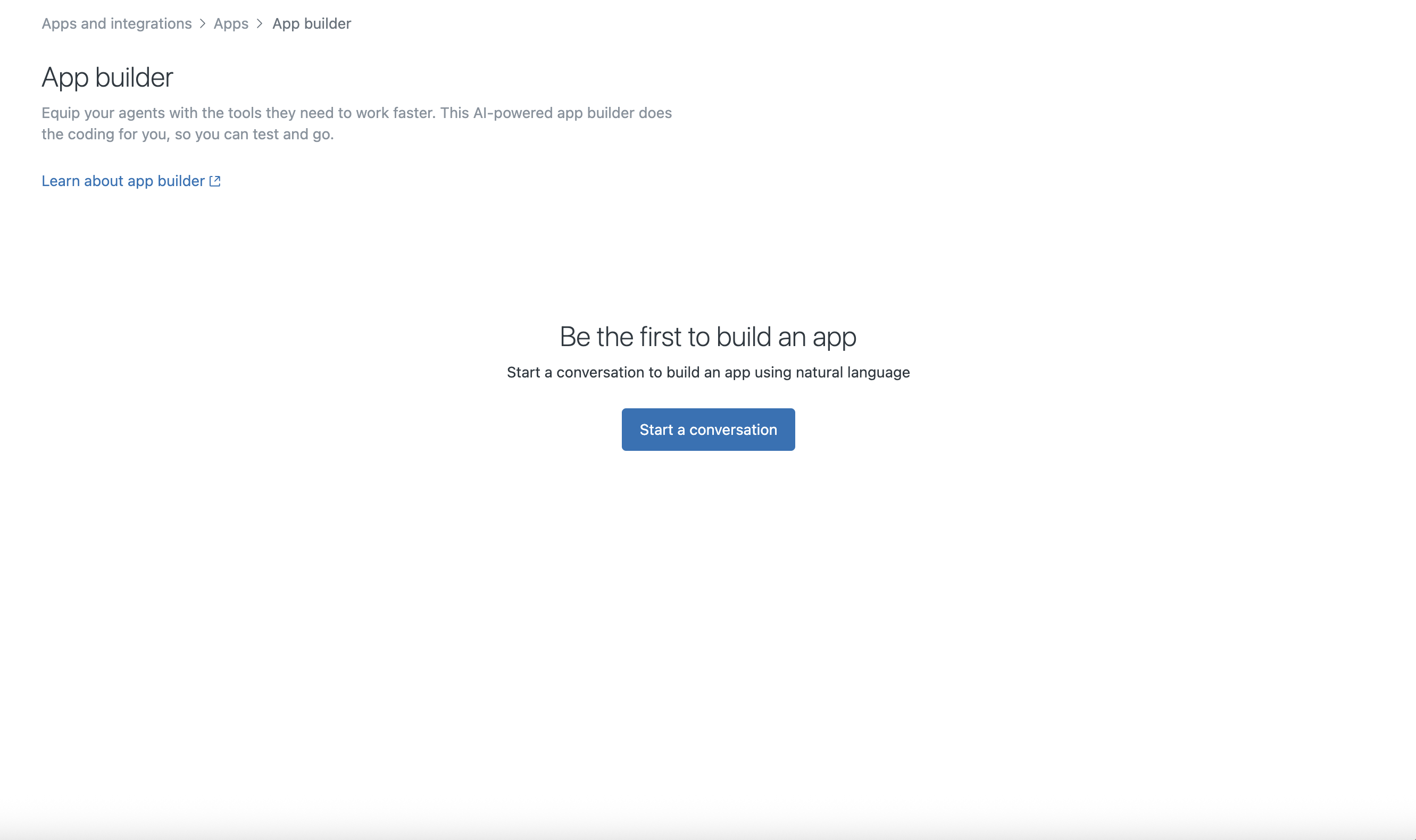
Caso ainda não tenha criado um aplicativo, você será direcionado para uma página de boas-vindas ao abrir o Criador de aplicativos. Clique em Inicie uma conversa para começar o processo de criação do aplicativo.
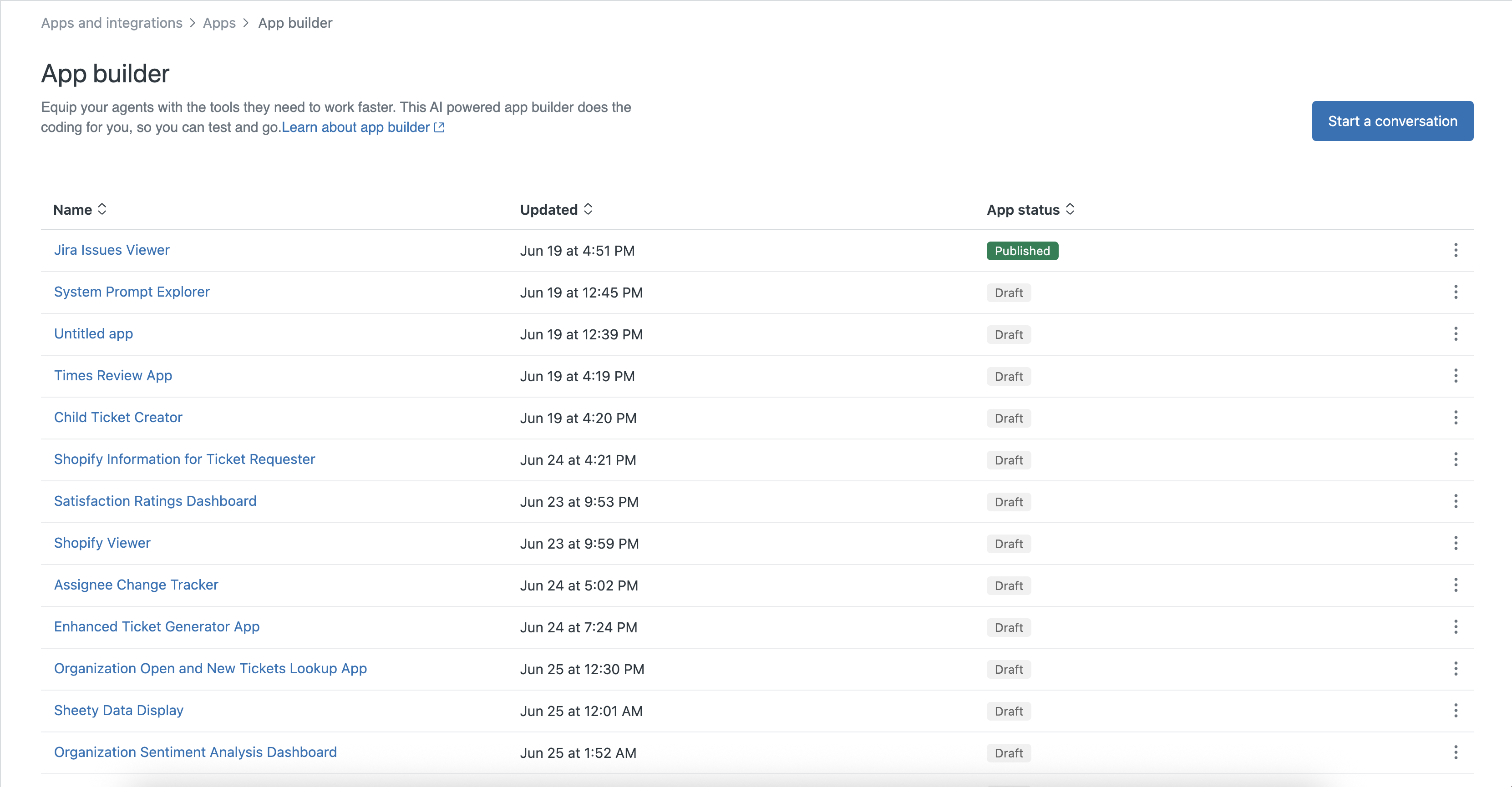
Caso já tenha utilizado o criador, você será direcionado para uma página com a lista de conversas, o que lhe permite acessar rapidamente suas conversas anteriores. As conversas são classificadas por ordem de atualização, da mais recente para a mais antiga.
- Barra lateral do ticket: aparece juntamente com os detalhes de cada ticket no Zendesk Support (configuração padrão). Selecione esse local para exibir informações, ações ou integrações específicas do ticket. A barra lateral do ticket aplica-se a tickets existentes e, opcionalmente, a novos tickets.
- Barra lateral do novo ticket: visível quando um agente está criando um novo ticket. Esse local é ideal para soluções que auxiliam na criação de tickets, modelos, enriquecimento de dados ou validações.
- Barra lateral do usuário: é exibida ao visualizar perfis de usuário. Ideal para apresentar dados específicos do usuário, contexto do cliente ou ações no nível da conta.
- Barra lateral da organização: é exibida ao visualizar os perfis de organização. Selecione essa opção para exibir métricas no nível da organização, detalhes da empresa ou fluxos de trabalho em toda a empresa.
- Navegação superior: a barra superior da interface do Zendesk está sempre acessível, independentemente do ticket ou da tela. Selecione essa opção para ferramentas globais, como centrais de notificações ou ações rápidas.
- Navegação lateral: localizada na parte inferior do painel de navegação à esquerda do Zendesk Support, essa área é ideal para aplicativos complexos ou independentes que exigem espaço adicional, como painéis ou relatórios.

Após selecionar o local do aplicativo, você entrará na janela de conversa. Use um dos exemplos de perguntas fornecidos ou insira os requisitos do seu aplicativo e clique em Enviar.
Criação com carregamentos de arquivos
Para acelerar o processo de criação do aplicativo, carregue até cinco arquivos diretamente nas suas solicitações do Criador de aplicativos. Há suporte para os seguintes tipos de arquivo: PNG, JPG, TXT, DOCX, PDF, CSV ou JSON. A IA analisa esses arquivos para determinar automaticamente a disposição, os campos de entrada obrigatórios e os componentes da interface do usuário, evitando que você precise escrever solicitações longas e detalhadas.
-
Na interface de solicitação, clique no ícone de clipe de papel. Você pode anexar até cinco arquivos por solicitação.
-
Inclua uma descrição detalhada do caso de uso do aplicativo para orientar a IA. Seja específico quanto à finalidade do aplicativo, funcionalidades e fluxos de trabalho necessários, componentes da interface do usuário, usuários e restrições, conforme descrito na estrutura MAPS. Por exemplo: "Crie um aplicativo que seja exatamente igual à captura de tela em anexo para o nosso processo de contratação de funcionários. Caso de uso: o aplicativo será usado por Agentes para criar novos tickets "dependentes" para conversas paralelas por SMS e e-mail a partir de tickets principais. Os tickets dependentes e principais terão solicitantes diferentes. O aplicativo gerenciará o envio de tickets dependentes por e-mail e (caso o destinatário tenha consentido) por SMS."
-
Clique em Enviar. A IA vai analisar tanto as suas instruções escritas quanto os elementos visuais dos arquivos que você carregou para sugerir uma compilação abrangente.
-
Campos de entrada do destinatário com validação de contato.
-
Áreas de texto da mensagem para conteúdo personalizado.
-
Indicadores de status (por exemplo, status de entrega de SMS).
-
Botões de ação para fluxos de trabalho específicos, como "Criar ticket de e-mail".
Depois de processar seus arquivos, a IA apresenta um plano proposto para revisão.
Aprovação do plano proposto pela IA
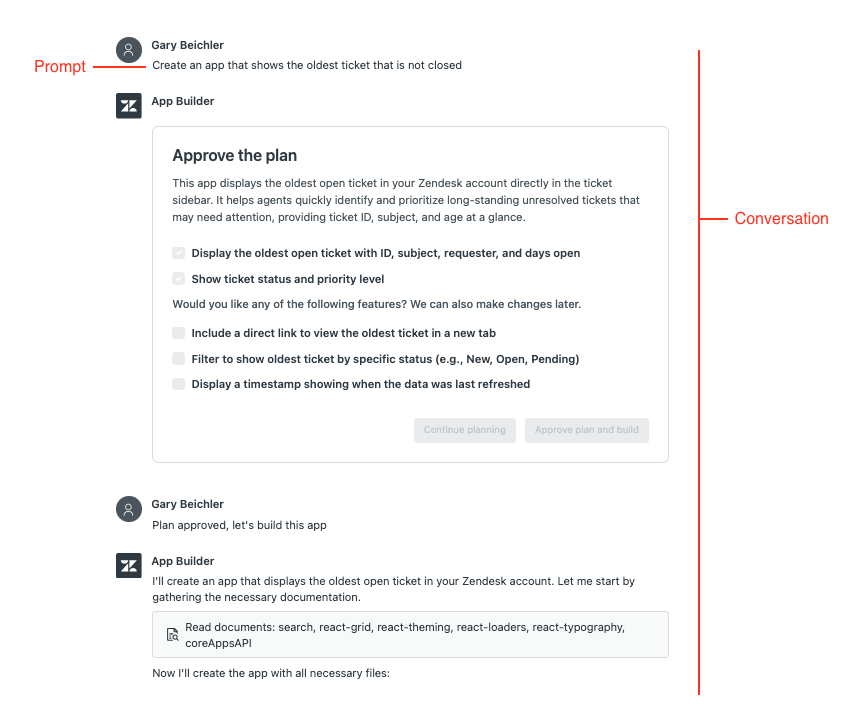
Depois de inserir sua solicitação inicial (e carregamentos de arquivos opcionais), a IA do Criador de aplicativos apresenta um plano recomendado para os recursos principais e opcionais do seu aplicativo serem revisados e aprovados. Você pode revisar o plano, aprová-lo como está, remover elementos desnecessários ou incorporar os recursos adicionais sugeridos. Essa abordagem oferece uma maneira rápida e flexível de adaptar seu aplicativo às suas necessidades específicas.
Na tela "Aprovar o plano", você vê um resumo dos recursos propostos para seu aplicativo, juntamente com os recursos principais e opcionais. Marque ou desmarque as caixas ao lado de cada recurso de acordo com sua preferência. Você pode continuar fazendo alterações mais tarde, então não se preocupe se ainda não tiver certeza. Eis um exemplo:
Na parte inferior da tela de planejamento, você tem as seguintes opções:
- Continuar planejando: aprimore ainda mais o plano proposto, adicionando novos requisitos ou fazendo ajustes adicionais.
- Criar agora: Ignore as recomendações de disposição e gere imediatamente seu aplicativo com base no plano aprovado.
- Escolher um projeto: Explore as possibilidades de design e selecione uma disposição visual antes de começar a construção.
Planejamento de disposições com o App Designer
O App Designer ajuda você a explorar e validar a base visual do seu aplicativo antes do início do processo de compilação.
- Descreva os requisitos iniciais do aplicativo no Criador de aplicativos. Anexe os wireframes ou arquivos relevantes.
- Clique em Escolher um design para iniciar o App Designer. Se você já sabe como quer que o aplicativo seja ou prefere ir diretamente para a compilação, clique em Criar agora para ignorar as recomendações de design.
- Analise até três opções de disposição recomendadas geradas pelo App Designer com base em suas necessidades.
- Depois que o App Designer gera as recomendações, uma pré-visualização em tempo real é aberta automaticamente na conversa com IA. Você pode revisar cada opção de disposição, ver como a experiência está organizada e comparar as alternativas antes de selecionar o design que melhor atende ao seu fluxo de trabalho.
- Se nenhuma das recomendações estiver boa, continue conversando com o App Designer clicando em Continuar planejando para solicitar outras opções de disposição.
- Quando estiver pronto, clique em Compilar com a disposição (#) para confirmar seu design preferido e aprovar o plano de aplicativo proposto para começar a compilação.
Aprimore e teste o seu aplicativo
Depois que a IA gerar seu plano aprovado, o Criador de aplicativos permite que você refine, visualize, teste e publique seu aplicativo diretamente em sua conta do Zendesk.
- Visualização: clique em Visualização para ver o aplicativo recém-gerado na aba Visualização, que usa dados fictícios para uma primeira analisada do layout, fluxo de dados e elementos interativos. Isso não garante que o aplicativo funcionará conforme o esperado após a publicação. Você deve testar seu aplicativo (veja a seguir) com dados de contas reais antes de publicá-lo.
Use a aba Código para revisar arquivos, pastas e componentes do seu aplicativo. Use a aba Configurações para revisar e atualizar o nome e o logotipo do seu aplicativo.
- Aprimore e itere: aprimore e atualize seu aplicativo a qualquer momento, inserindo novas solicitações no painel de conversa. Todas as alterações são salvas, oferecendo liberdade para você experimentar e reverter para uma versão anterior sempre que necessário. Cada alteração gera automaticamente uma nova versão.
- Edição direta de código: mude para o editor de código nativo para ajustar manualmente a lógica, a interface de usuário ou a configuração do seu aplicativo sem precisar esperar pelas iterações dos prompts ou consumir o uso de prompts. Você pode fazer uma ou várias alterações de código em diversos arquivos de uma só vez. Sempre que um arquivo é modificado, um pequeno indicador de ponto aparece ao lado do arquivo e da pasta principal para que você possa identificar as alterações não salvas. Quando você clica em Salvar todas as alterações, suas edições serão atualizadas na visualização. Todas as alterações de código permanecem totalmente compatíveis com a visualização e a assistência de IA do Criador de aplicativos.
- Restaure: cada alteração é salva automaticamente como uma nova versão, permitindo que você reverta para qualquer versão anterior a qualquer momento, seja para experimentar, corrigir um erro ou reconsiderar sua abordagem.
- Faça o teste: clique em Testar para executar seu aplicativo no Zendesk Support usando dados reais de uma conta. Aqui você pode verificar se o aplicativo exibe, lê e grava os dados conforme o esperado e se funciona em situações reais. Ao testar seu aplicativo, um assistente do Modo de teste captura automaticamente ações com falha e erros brutos, explica o que deu errado e aplica correções diretamente à sua compilação.
-
Observação: quaisquer atualizações ou alterações feitas durante o teste do seu aplicativo serão aplicadas aos dados da sua conta real.
- Resolução de problemas: se algo não funcionar, use as mensagens de erro e os registros legíveis do aplicativo para identificar os problemas. Cole os detalhes do erro no local indicado para obter ajuda específica ou peça que o Criador de aplicativos adicione as informações de depuração.
- Configurações do aplicativo: personalize seu aplicativo inserindo um nome e selecionando um ícone, juntamente com uma cor de fundo da biblioteca de ícones do Garden na aba Configurações.
- Publique e gerencie seu aplicativo: quando estiver totalmente satisfeito, clique em Publicar para disponibilizar seu aplicativo aos administradores ou agentes do Zendesk.
Escolha de um ícone de aplicativo personalizado
Ícones personalizados facilitam a identificação do seu aplicativo e permitem adaptar a aparência dele à sua marca ou fluxo de trabalho. Você tem a opção de personalizar o ícone do aplicativo selecionando um ícone da biblioteca de ícones do Zendesk Garden. O Criador de aplicativos garante que o ícone seja exibido corretamente em cada local do aplicativo, gerando uma versão PNG do ícone SVG conforme necessário.
Como selecionar um ícone de aplicativo personalizado:
- Clique na aba Configurações.
- Dê um nome para o seu aplicativo.
Se você não inserir um nome, o Criador de aplicativos gera um nome automaticamente com base nos detalhes da sua conversa e nas instruções que você forneceu.
- Confira uma coleção selecionada de ícones e cores de fundo do Garden. Clique em qualquer ícone ou combinação de cores para ver como ficará no aplicativo.
- Quando estiver satisfeito, clique em Salvar.
O nome, o ícone e a cor selecionados aparecerão no Zendesk Support após a publicação. O ícone padrão de placeholder será utilizado se você não selecionar um ícone personalizado.
Essas configurações são salvas no Criador de aplicativos, portanto, na próxima vez que você acessar o mesmo aplicativo, as opções mais recentes de nome e ícone serão exibidas na versão em que você fez essas alterações.
Controle de versão
O Criador de aplicativos gerencia automaticamente as versões do aplicativo à medida que você o desenvolve e itera, facilitando a experimentação, a revisão de alterações e a recuperação de trabalhos anteriores.
Cada vez que você gera uma atualização ou restaura uma versão anterior, o Criador de aplicativos cria uma nova versão e registra seu carimbo de data/hora.

Quando uma nova versão é criada, você vê os detalhes no histórico da conversa. Clique em Restaurar para retornar a visualização e o código do aplicativo a qualquer estado anterior. A restauração sempre gera uma nova versão, portanto nada é perdido.
Você também pode selecionar uma versão anterior usando o menu suspenso Aplicativo gerado na aba Visualização ou Código.
Exemplo: criação de um aplicativo para rastreamento de alterações no atribuído
Aqui está um exemplo de como criar um aplicativo para rastrear alterações nos atribuídos dos tickets.
- Na Central de administração, clique em Aplicativos e integrações na barra lateral e selecione Aplicativos > Criador de aplicativos.
- Clique em Inicie uma conversa.
- Selecione Barra lateral do ticket e clique em Selecionar local.
- Quando solicitado, insira o seguinte:
Missão: este aplicativo ajuda a visualizar rapidamente as alterações no atribuído sem precisar analisar o histórico de eventos do ticket ou rastrear manualmente cada alteração no atribuído. E esta é uma pergunta frequente das pessoas: "Ok, então, onde ocorre a transferência na cadeia de custódia desses tickets?". Ação: crie um aplicativo ticket Rastreador de alterações no atribuído que rastreie o histórico de alterações em um atribuído em um determinado ticket. Partes: uma tabela deve listar cada vez que o atribuído de um ticket foi alterado, em ordem do mais recente para o menos recente. Cada linha deve incluir o nome do atribuído, a data em que foi atribuído e por quanto tempo esteve atribuído para o ticket. Acima da tabela, exiba o número total de alterações na atribuição do ticket. Adicione um botão para atualizar os dados exibidos e refletir as alterações mais recentes. Adicione outro botão para exportar dados para uma planilha do Excel. Crie os dois botões em tamanhos pequenos e coloque-os lado a lado. Escopo: este aplicativo é válido apenas para o ticket atual.
- Use as opções de plano padrão e clique em Aprovar plano e criar.
- Clique em Enviar.
O Criador de aplicativos responde com algo semelhante a:

- Analise a visualização para ver a aparência e o comportamento do seu aplicativo e verifique a resposta da IA para entender as instruções subjacentes.
- Clique na aba Código para visualizar os arquivos que contêm o código gerado e os dados simulados usados para preencher a pré-visualização.
- Quando solicitado, insira o seguinte:
Adicione Atribuído anterior como a primeira coluna da tabela para registrar o nome completo da pessoa a quem o ticket foi atribuído anteriormente. Adicione também dicas de ferramenta aos dois botões, exibindo uma breve descrição da função de cada um ao passar o cursor sobre eles.
- Clique em Enviar.
O Criador de aplicativos responde com algo semelhante a:

- Clique em Testar para testar seu aplicativo usando seus próprios dados do Zendesk.
Durante os testes, quaisquer alterações que você fizer afetarão sua conta real, portanto, avalie cuidadosamente o impacto de suas ações. Considere também personalizar a aparência do seu aplicativo na aba Configurações. Por exemplo, atualize a cor e o ícone do aplicativo para que combinem com o tema, em vez de usar o ícone padrão. Isso ajuda a identificar claramente seu aplicativo.
Seu aplicativo agora está completo e pronto para ser publicado.
Instalação e gerenciamento de aplicativos
- Quando estiver satisfeito com seu aplicativo, clique em Publicar no canto superior direito.
Você deve definir quem pode acessar o aplicativo selecionando funções específicas do Zendesk (como administrador, agente e etc.) e grupos de usuários. Isso permite limitar o acesso com base em função ou grupo. Por exemplo, restringir o aplicativo apenas a administradores ou a grupos de usuários selecionados.
- Aceite a isenção de responsabilidade relativa ao uso de aplicativos criados com o Criador de aplicativos.
Após clicar em Concordar e publicar, o processo de instalação é iniciado e o Criador de aplicativos notifica você quando seu aplicativo for instalado com êxito.
- Clique em Gerenciar aplicativo para modificar as permissões ou gerenciar o aplicativo com mais detalhes, ou selecione Aplicativos> Aplicativos do Zendesk Support.
Para obter mais informações, consulte Gerenciamento dos seus aplicativos instalados.
Integração com sistemas privados e plataformas de terceiros
O Criador de aplicativos facilita a conexão do seu aplicativo com fontes de dados privadas da empresa, bem como com plataformas de terceiros, guiando você passo a passo pela configuração da conexão e autenticação.
Para fazer a integração com serviços privados ou externos, você normalmente precisa do ponto de extremidade da API e das informações de autenticação. O Criador de aplicativos oferece suporte a duas abordagens principais de autenticação:
- Autenticação da chave de API: você fornece uma chave de API diretamente como credencial e isso autoriza seu aplicativo a acessar a API externa. Essa chave serve como comprovante de que você tem permissão para usar a API. Usar uma chave de API é rápido e simples, tornando-a ideal para sistemas internos ou casos em que você controla a API.
- Autenticação OAuth 2.0: em vez de inserir uma chave de API, o OAuth 2.0 realiza um handshake seguro entre seu aplicativo e o serviço externo. Esse método é mais seguro, pois evita o manuseio direto das chaves de API e habilita permissões granulares. Esse método é o mais adequado para serviços de terceiros nos quais os usuários precisam conceder permissão explicitamente para que o aplicativo acesse os dados.
O Criador de aplicativos exibe automaticamente o painel de configurações de autenticação apropriado quando necessário, geralmente após investigar os requisitos de um sistema de terceiros por meio de pesquisa na web orientada por IA. O painel de configurações de autenticação aparece somente quando você clica em Testar ou Publicar.
Para obter mais informações, consulte Segurança das conexões de API no Criador de aplicativos.
Uso de chaves da API
Quando você cria uma conexão com chave da API, é preciso especificar um nome de cabeçalho HTTP. Quando a conexão é usada para fazer uma chamada da API, o Zendesk passa a chave da API como o valor desse cabeçalho.
As etapas exatas para configurar a autenticação por chave de API variam dependendo da sua integração. Confira a seguir um exemplo típico e uma demonstração passo a passo.
- No campo Domínio, insira a URL base da sua conta. Por exemplo, "testdomain".
- Insira a chave do projeto. Essa é uma chave única que identifica o projeto ao qual você quer que o aplicativo se conecte. Por exemplo "HR".
- Clique em Continuar.
- Clique em Testar.
- Clique em Avançar.
- Em Domínios Permitidos, insira o domínio completo que deseja permitir para essa conexão. Por exemplo, testdomain.atlassian.net.
- Insira o token da API. Essa é a credencial de segurança usada para autenticar sua conexão com o serviço.
- Clique em Criar integração e testar aplicativo.
Uso do OAuth 2.0
O Criador de aplicativos é compatível com o protocolo OAuth 2.0, seguro e padrão do setor, para conexão com APIs internas e de terceiros. Isso significa que você pode criar aplicativos com segurança que acessam dados de sistemas externos ou de suas próprias APIs, usando fluxos de autenticação baseados em tokens em vez de compartilhar credenciais estáticas.
Antes de criar uma conexão com o tipo de autenticação OAuth 2.0, você precisa configurar um cliente OAuth. Ao configurar o cliente OAuth, você precisa do ID do cliente, do segredo do cliente, da URL da autorização, da URL do token e dos escopos da interface de configuração OAuth do sistema externo ou do portal de administração. Essas credenciais são geradas durante o registro do aplicativo de cliente (como o Zendesk) com o sistema externo. As etapas exatas variam conforme o serviço externo. O Criador de aplicativos tentará fornecer instruções de configuração para a criação de um cliente OAuth no sistema externo. No entanto, a orientação pode não ser fornecida se o Criador de aplicativos não tiver os detalhes necessários.
Existem duas abordagens para criar uma integração que requer OAuth:
-
Solicitar OAuth explicitamente: se você sabe que sua integração exigirá OAuth, pode especificar isso diretamente na solicitação para o Criador de aplicativos. Por exemplo, “Crie um aplicativo que me permita adicionar links das minhas Planilhas Google aos tickets do Zendesk. Uma lista das Planilhas Google disponíveis deve ser exibida. Use OAuth para se conectar ao Google." Ao incluir um requisito como "use OAuth", o Criador de aplicativos orienta você passo a passo na conexão do seu aplicativo à plataforma externa usando o fluxo OAuth correto.
-
Detecção automática de requisitos do OAuth: Você não precisa ser um especialista em métodos de autenticação para começar. Se você descrever a funcionalidade desejada, como "conectar-se ao Google", o Criador de aplicativos reconhecerá quando o OAuth for necessário, mesmo que você não o mencione na sua solicitação. O sistema orienta você em todas as etapas necessárias de autorização.
Ao clicar em Testar em um aplicativo gerado que usa OAuth:
- Copie a URL de retorno de chamada do cliente OAuth e salve-a em um local seguro. Você precisará usá-la como URI de redirecionamento ao criar o cliente OAuth no sistema do seu provedor OAuth de terceiros.
- OAuth é selecionado automaticamente como o tipo de autenticação. Essa opção está desativada e não pode ser modificada.
- Insira um domínio permitido para a conexão. Não é possível alterar o domínio permitido depois de criar a conexão.
- Insira o ID do cliente. Esse é um identificador exclusivo atribuído ao cliente OAuth, semelhante a um nome de usuário para o seu cliente.
- Insira o segredo do cliente. Essa é uma chave confidencial emitida ao registrar seu cliente OAuth.
- Insira a URL do token de acesso. Essa é a URL usada para receber um token de acesso.
- Insira uma URL de autorização. Essa é a URL que concede ao aplicativo acesso à conta.
O Criador de aplicativos sugere e preenche automaticamente os valores para a maioria dos campos acima. No entanto, sempre faça uma revisão e verifique se as informações estão corretas.
- Insira uma lista de escopos padrão separados por espaço. Escopos são permissões que representam o que um aplicativo de cliente pode acessar em nome do usuário.
- Clique em Avançar.
- No campo Tipo de concessão, insira seu código de autorização. O tipo de concessão OAuth determina como seu aplicativo será autenticado.
- (Opcional) Marque "Permitir acesso offline" para solicitar tokens de atualização e manter o acesso enquanto o usuário estiver offline.
- (Opcional) Insira o subdomínio da URL OAuth. Insira o subdomínio personalizado para seu provedor OAuth, se necessário. Deixe em branco se não for aplicável.
- Clique em Conectar e selecione a conta.
O Criador de aplicativos redireciona você para o provedor OAuth de terceiros para que selecione sua conta e autorize o acesso.
- Copie o ID de conexão. Você precisará dele para referenciar essa conexão OAuth ao configurar ou fazer solicitações autenticadas do seu aplicativo.
- Clique em Continuar.
O vídeo a seguir mostra um exemplo de fluxo OAuth, incluindo testes do aplicativo.
O vídeo a seguir mostra um exemplo de fluxo OAuth, incluindo a publicação do aplicativo.
Integração guiada
Ao conectar-se a serviços privados ou de terceiros que exigem autenticação (como uma chave de API ou OAuth), a IA do Criador de aplicativos analisa suas solicitações na conversa para determinar os detalhes necessários da conexão.
O Criador de aplicativos exibe as configurações de autenticação relevantes e captura automaticamente todas as informações necessárias que consegue detectar a partir das suas instruções.
Caso sejam necessários detalhes adicionais, o Criador de aplicativos solicitará as credenciais ou as configurações necessárias, guiando você passo a passo pela configuração da conexão.
Integração com sistemas de empresas privadas
Como conectar-se a sistemas privados ou internos:
- Obtenha o ponto de extremidade da sua API e as informações sobre como autenticar (como, por exemplo, se você precisa de uma chave de API ou credenciais OAuth) na documentação interna ou com sua equipe de desenvolvimento.
- Para integrações mais complexas, reúna todas as credenciais necessárias (chaves de API, tokens OAuth) e defina os formatos de dados de entrada e saída que o aplicativo usará.
- Quando estiver pronto para configurar a conexão, forneça ao Criador de aplicativos as informações reunidas e você será guiado pelas etapas restantes. Note que o Criador de aplicativos não está familiarizado com seus sistemas internos e só pode ajudar se você fornecer a documentação ou detalhes relevantes sobre esses sistemas.
Após configurar a integração, clique em Testar no Criador de aplicativos para verificar a funcionalidade da integração antes de implantá-la em seu ambiente ativo do Zendesk.
Integração do seu aplicativo com plataformas de terceiros
O Criador de aplicativos permite criar aplicativos que podem exibir ou manipular dados de ou para quaisquer aplicativos de terceiros, como Jira, Slack, Google, Calendly, Workday e outros, desde que esses serviços tenham APIs públicas. Por exemplo, você pode criar uma integração com o Planilhas Google que permita aos agentes visualizar ou atualizar rapidamente registros de clientes, registros de tickets, listas de estoque ou rastreadores de fluxo de trabalho sem sair do Zendesk. O aplicativo pode apresentar dados em tempo real de planilhas ou intervalos específicos e até mesmo permitir que os agentes adicionem novas entradas, atualizem valores de células ou arquivem registros antigos diretamente da interface do Zendesk. Após cada ação, o aplicativo notifica o agente se a integração foi bem-sucedida ou se houve algum problema.
Próximas etapas
Saiba como os arquivos do aplicativo são organizados na Referência da estrutura do código do Criador de aplicativos.
Perguntas e respostas do artigo
Clique para visualizar
Como inicio um aplicativo no Criador de aplicativos e onde posso colocá-lo?
Você precisa ser um administrador do Zendesk. Na Central de administração, acesse Aplicativos e integrações > Aplicativos > Criador de aplicativos e clique em Inicie uma conversa. O Criador de aplicativos recomenda um local com base no seu caso de uso ou você pode escolher um: a barra lateral do ticket, a nova barra lateral do ticket, a barra lateral do usuário, a barra lateral da organização, a barra de navegação superior ou a barra de navegação lateral. Cada aplicativo pode usar apenas um local por vez.
Posso usar arquivos para ajudar o Criador de aplicativos a projetar meu aplicativo?
Sim. Anexe até cinco arquivos PNG, JPG, TXT, DOCX, PDF, CSV ou JSON a uma solicitação usando o ícone de clipe de papel e descreva a finalidade, a funcionalidade, os fluxos de trabalho, os usuários e as restrições do aplicativo. O Criador de aplicativos analisa as instruções e os arquivos carregados para sugerir um plano, incluindo disposições e componentes da interface do usuário. Você pode revisar e ajustar os recursos propostos, continuar planejando, compilar imediatamente ou escolher um design e revisar até três recomendações de disposição.
Como faço para testar o meu aplicativo antes da publicação e o que devo saber sobre o teste?
A visualização mostra o aplicativo com dados simulados, mas não garante que ele funcionará após a publicação. Clique em Testar para executá-lo no Zendesk Support com dados reais da conta e verificar como ele lê, exibe e grava dados. As alterações feitas durante os testes afetam os dados reais da sua conta. Quando estiver tudo certo, clique em Publicar e selecione as funções e os grupos de usuários do Zendesk que terão acesso ao aplicativo; aceite o aviso legal do serviço e clique em Concordar e publicar.
Como posso restaurar uma versão anterior do meu aplicativo?
O Criador de aplicativos cria automaticamente uma versão quando você gera uma atualização ou restaura uma versão anterior. Clique em Restaurar no histórico de conversas ou selecione uma versão anterior no menu Aplicativo gerado na aba Visualização ou Código. A restauração cria uma nova versão, de modo que as versões anteriores são mantidas.
Quais opções de autenticação posso usar para conectar meu aplicativo a serviços privados ou de terceiros?
O Criador de aplicativos tem suporte para a autenticação de chave da API e OAuth 2.0. As chaves da API são transmitidas como o valor de um cabeçalho HTTP. OAuth 2.0 usa um fluxo de autorização e requer a configuração de um cliente OAuth com detalhes como ID do cliente, segredo do cliente, URL de autorização, URL do token e escopos. O Criador de aplicativos pode identificar o método necessário a partir da sua solicitação e orientar você durante a configuração; o painel de configurações de autenticação é exibido quando você clica em Testar ou Publicar. Para sistemas privados, forneça o ponto de extremidade relevante, os detalhes de autenticação e a documentação do sistema ou as informações de configuração.