Dados de objetos personalizados armazenados no Zendesk também são frequentemente rastreados, em parte, em outros sistemas. É importante garantir que os dados no Zendesk permaneçam precisos e atualizados, para que seus agentes possam confiar nas informações que visualizam na plataforma ao trabalhar em tickets e solicitações de serviço. A melhor maneira de fazer isso é conectar o sistema ao Zendesk e criar uma sincronização de dados.
Conexão de sistemas externos para sincronização de dados
As sincronizações de dados dependem inerentemente de sistemas externos como fonte de informação. Para acessar essas informações, você deve autenticar a conexão com esse sistema e então definir a programação e os dados específicos a serem sincronizados.
- As conexões para sincronização de dados são unidirecionais. O sistema conectado é a origem, e um objeto do Zendesk é o destino.
- Atualmente, Salesforce, Jamf Pro e Microsoft Intune são as únicas conexões compatíveis com a sincronização de dados.
-
As credenciais de autenticação usadas para conexão a sistemas externos são compartilhadas entre o criador de ações e as sincronizações de dados. Isso significa que as credenciais de autenticação fornecidas ao conectar um sistema externo a um desses recursos são usadas automaticamente ao conectar o sistema ao outro recurso.
Como as conexões do criador de ações e da sincronização de dados podem compartilhar credenciais de autenticação, a desconexão de um sistema externo no criador de ações também o desconecta das sincronizações de dados. Para minimizar o risco de interrupção dos fluxos de trabalho, não é possível desconectar um sistema externo a partir da página de sincronização de dados na Central de administração; em vez disso, quando necessário, desconecte-o por meio do criador de ações.
- As ações realizadas por uma sincronização de dados são atribuídas ao usuário do sistema.
- Crie no máximo 5 sincronizações ativas por sistema externo conectado.
- Uma sincronização completa é realizada sempre que uma sincronização de dados é executada. Não há suporte para sincronizações adicionais no momento.
- Cada sincronização de dados é executada diariamente.
- Administradores podem iniciar manualmente uma sincronização de dados e cancelar uma em execução, mas não há uma opção direta de "tentar novamente".
- Uma sincronização de dados não pode ser desfeita. Se necessário, administradores podem excluir diretamente os registros sincronizados.
- Quando uma sincronização de dados é executada, os registros do Zendesk são identificados de maneira exclusiva pelo seu ID externo.
- Na Central de administração, clique em
 Objetos e regras na barra lateral e selecione Ferramentas > Sincronização de dados.
- Clique em Adicionar conexão.
- Em Conexão, selecione o sistema externo com o qual deseja sincronizar dados: Jamf Pro, Microsoft Intune ou Salesforce.
- Clique em Conectar.
- Se solicitado, insira suas credenciais para autenticar a conexão e autorizar o acesso ao sistema externo.
Não será necessário inserir as credenciais novamente se você selecionar um sistema que já esteja conectado ao criador de ações.
- Clique em Concluído para retornar à página Sincronização de dados ou clique em Adicionar sincronização para adicionar imediatamente uma sincronização de dados para o sistema conectado.
Adição de uma sincronização de dados
Depois de conectar um sistema ao Zendesk, você já pode criar a sincronização de dados. Uma sincronização consiste na programação e nos dados específicos que são sincronizados. Os dados configurados para sincronização devem ser mapeados entre o objeto do sistema externo e um objeto do Zendesk.
- Na Central de administração, clique em Objetos e regras na barra lateral e selecione Ferramentas > Sincronização de dados.
- Ao lado da conexão com a qual você quer sincronizar dados, clique no menu de opções (
 ) e selecione Adicionar sincronização.
- Insira um Nome da sincronização exclusivo e reconhecível.
- Em Definir programação de sincronização, selecione a Hora, no fuso horário da conta, em que você quer que os dados sejam sincronizados diariamente.
- Em Opções de importação, selecione uma das seguintes opções:
- Criar apenas registros: São criados apenas novos registros de ativos. Os dados no arquivo CSV relativos a registros existentes são ignorados.
- Atualizar apenas registros: substitui os dados dos registros de ativos existentes listados no arquivo CSV. Os dados relativos a novos registros são ignorados.
- Criar e atualizar registros: cria novos registros de ativos e atualiza os dados dos registros existentes listados no arquivo CSV.
- Em Objetos, selecione o objeto de origem e o objeto do Zendesk ao qual deseja mapeá-lo.
Os objetos de origem e do Zendesk não podem ser alterados após a criação da sincronização.
- Clique em Avançar.
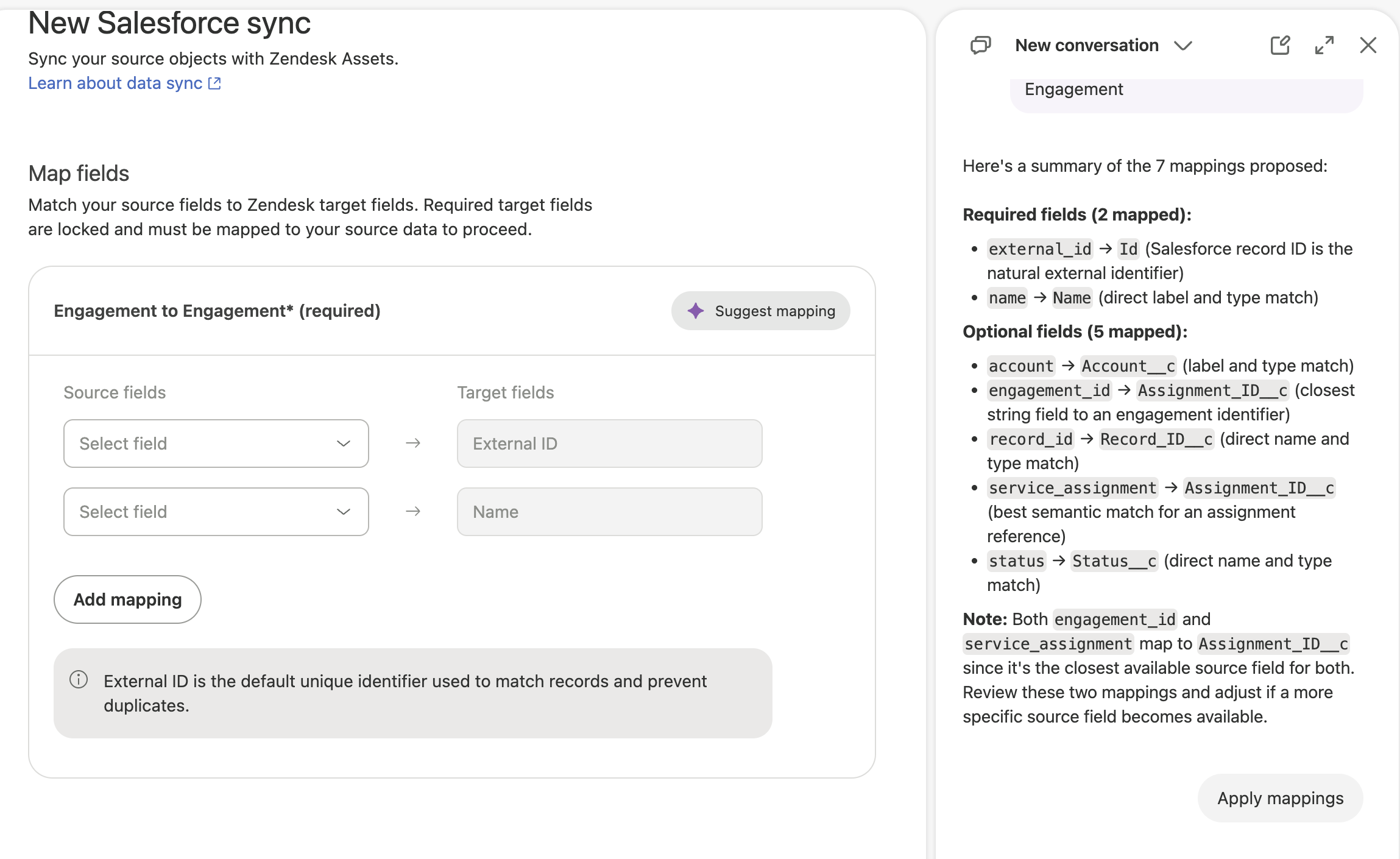
- Mapeie os campos do objeto de origem para os respectivos campos do objeto do Zendesk selecionado de duas maneiras:
- Selecione manualmente os campos do objeto de origem que correspondem aos campos obrigatórios do objeto do Zendesk. Em seguida, clique em Adicionar mapeamento e selecione os campos de origem e do objeto do Zendesk para mapear quaisquer dados adicionais que você deseja sincronizar.
- Clique em Sugerir mapeamento para usar o copiloto do administrador para gerar o mapeamento e, em seguida, clique em Aplicar mapeamentos. Se necessário, ajuste manualmente os mapeamentos sugeridos.
Observação: no momento, não é possível mapear relacionamentos por meio de sincronizações de dados. - Clique em Salvar e testar.
O teste recupera e mapeia os cinco primeiros registros do seu sistema de origem para que você os analise.
- Especifique quando deseja que a sincronização de dados comece. Selecione Execute a sincronização imediatamente na ativação ou desmarque a opção para aguardar a programação agendada para a execução.
- Clique em Ativar.
Gestão da sincronização de dados
Após conectar um sistema externo e criar sincronizações de dados, é possível visualizar um resumo da sincronização de dados para cada sistema conectado.
- Na Central de administração, clique em Objetos e regras na barra lateral e selecione Ferramentas > Sincronização de dados.
- Ao lado do conector para o qual você quer gerenciar as sincronizações, clique no menu de opções () e selecione Exibir execuções.
Isso abre uma visão geral da sincronização, com dados cumulativos na parte superior e uma lista das sincronizações do conector abaixo.
- Ao lado de uma sincronização, clique no menu () e selecione uma das seguintes opções:
- Executar agora: inicia a sincronização para execução imediata, fora da programação agendada.
- Exibir execuções: abre uma lista das execuções da sincronização com detalhes sobre cada uma, incluindo o status, o número de registros atualizados, a data e a hora de início e os erros.
- Editar sincronização: abre os detalhes da sincronização para que você possa atualizá-los conforme necessário.
- Ativar ou Desativar: altera o status da sincronização.
- Apagar: exclui permanentemente a sincronização. Essa opção só está disponível quando uma sincronização está inativa.
Monitoramento de registros da sincronização de dados
Sempre que uma sincronização de dados é executada, ela é registrada na página Registros de sincronização na Central de administração. Em resumo, é possível visualizar informações em nível de execução e erros em nível de registro para fins de solução de problemas, incluindo o status da sincronização de dados, o número de registros atualizados e a quantidade de erros.
-
Na Central de administração, clique em Objetos e regras na barra lateral e selecione Ferramentas > Registros de sincronização.
Analise os registros de cada execução de todas as sincronizações. Se necessário, você pode cancelar uma sincronização de dados em andamento ou repetir uma sincronização com falha.
Cancelamento de uma execução de sincronização de dados
Na página de registros de sincronização, é possível cancelar sincronizações de dados que estejam em execução.
- Na Central de administração, clique em Objetos e regras na barra lateral e selecione Ferramentas > Registros de sincronização.
- Ao lado de uma sincronização de dados em andamento no registro, clique no menu de opções () e selecione Cancelar.
Repetição da execução de sincronização de dados
Na página Registros de sincronização, você pode repetir as sincronizações de dados que falharam.
- Na Central de administração, clique em Objetos e regras na barra lateral e selecione Ferramentas > Registros de sincronização.
- Ao lado de uma sincronização de dados com falha no registro, clique no menu de opções () e selecione Tentar novamente.