Resumo: ◀▼
É possível testar um agente de IA de voz em uma chamada em tempo real ou usando um widget de teste no navegador para verificar o reconhecimento de fala, as respostas, as ações configuradas, a alternância de idioma e o comportamento da transferência. O console de chamadas testa toda a experiência de voz, incluindo criação e gravações de tickets, enquanto o widget permite revisar transcrições, ações e idioma detectado sem criar um ticket ou gerar tarifas de chamada.
Teste um agente de IA de voz em ambientes de produção ou sandbox de duas maneiras:
- Use o console de chamadas no Espaço de trabalho do agente para fazer uma chamada de teste para a linha de voz conectada ao agente de IA. Este método testa a experiência completa de voz, incluindo a criação de tickets, gravação da chamada e a transferência para um agente humano. Uma chamada de teste gera cobranças; consulte Sobre agentes de IA de voz.
- Use o widget de teste baseado no navegador, no espaço de trabalho do agente de IA, para realizar uma conversa por voz diretamente com o agente de IA. O widget de teste não cria um ticket ou gravação de chamada, não oferece suporte de transferência para um agente humano e não permite testar um procedimento individual. Testar com o widget não gera cobranças.
Durante os testes, verifique se o agente de IA reconhece as solicitações esperadas dos clientes, segue os procedimentos corretos, executa as ações configuradas e responde de maneira natural. Ao testar um idioma ou velocidade de fala configurados, verifique também o sotaque, o ritmo, a precisão da transcrição e a alternância de idiomas. Ao realizar testes com o console de chamadas, verifique também se o agente de IA transfere as chamadas adequadamente.
Este artigo contém os seguintes tópicos:
Teste de um agente de IA de voz usando o console de chamadas
Use o console de chamadas para realizar uma chamada de teste em tempo real e verificar a experiência completa com o agente de IA de voz.
Como testar um agente de IA de voz usando o console de chamadas
- Use o console de chamadas no Espaço de trabalho do agente para chamar a linha conectada ao agente de IA de voz.
- Interaja com o agente de IA como se fosse um cliente.
- Para testar seu fluxo de transferência, use um segundo dispositivo ou um navegador no modo anônimo para receber transferências.
- Após a chamada, revise o ticket resultante para verificar a transcrição, o resumo, a gravação de chamada, se a gravação estiver ativada, e quaisquer atualizações nos campos de ticket feitas pelo agente de IA.
- Abra Registros de conversas e analise a gravação da chamada, a transcrição, as ações, os eventos, o idioma ativo e o idioma detectado.
Se você usa o Zendesk QA, avalie chamadas de teste representativas para analisar o agente de IA de maneira consistente em relação aos seus critérios de qualidade e identificar melhorias antes da implantação. Consulte Avaliação do desempenho de agentes de IA usando o Zendesk QA.
Teste de um agente de IA de voz usando o widget de testes
Use o widget de teste para testar uma conversa por voz com seu agente de IA sem fazer uma chamada em tempo real.
Como testar um agente de IA de voz usando o widget de teste
-
No espaço de trabalho dos agentes de IA, selecione o agente de IA com o qual deseja trabalhar.
Use a pesquisa literal que não diferencia maiúsculas de minúsculas para restringir a lista de agentes de IA por nome.
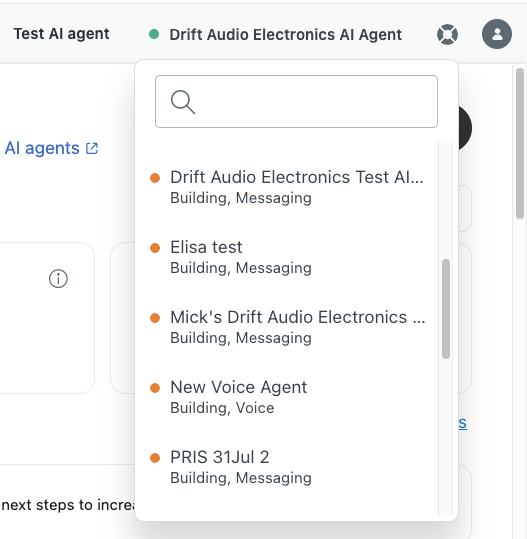
- Clique em Testar agente de IA na barra superior.
Testar seu agente de IA é aberto.
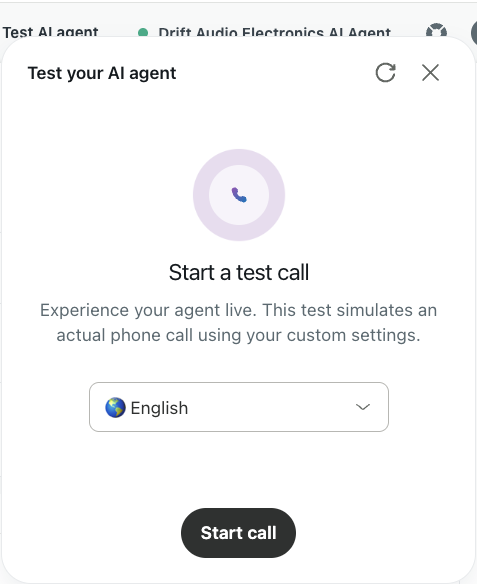
- (Opcional) Selecione o idioma do teste no menu de idiomas, se disponível.
- Clique em Iniciar chamada.
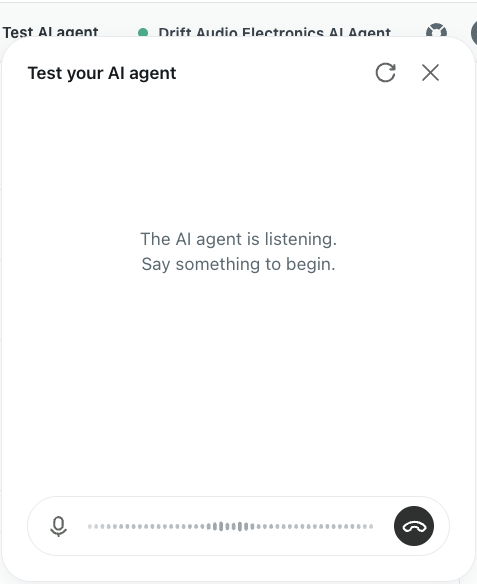
- Converse com o agente falando ao microfone.
- (Opcional) Clique no ícone de silenciar microfone (
 ) para impedir que o agente de IA ouça você.
- (Opcional) Clique no ícone Reiniciar conversa (
 ) ou no ícone Encerrar chamada (
 ) para encerrar a chamada.
Você pode iniciar uma nova chamada para outro teste.
- Clique no ícone Fechar (
 ) para encerrar.
- Clique em Abrir registros de conversas para analisar a gravação da chamada, as ações, os eventos, o idioma ativo e o idioma detectado.