Resumo: ◀▼
É possível usar modelos do WhatsApp no Espaço de trabalho do agente para responder após a janela de 24 horas, retomar conversas e reengajar usuários finais. Você pode acompanhar o cronômetro de contagem regressiva antes que o prazo expire, escolher um modelo, preencher as variáveis e fazer o envio a partir da caixa de edição. Você também pode usar sintaxe abreviada ou a API do Sunshine Conversations para mensagens de modelo de saída ou baseadas em macros.
Os modelos do WhatsApp permitem que você ignore a regra de 24 horas do aplicativo, que impede que os agentes entrem em contato diretamente com os usuários finais após 24 horas de inatividade do usuário.
Quando criados por um administrador, você pode usar modelos para retomar a conversa e reengajar o usuário final, sem precisar esperar que ele entre em contato com você. Além disso, um cronômetro de contagem regressiva na caixa de edição de tickets informa exatamente quanto tempo você tem para enviar seu comentário antes que o período de 24 horas expire.
Este artigo abrange os seguintes tópicos:
Sobre a regra de 24 horas
O ponto de partida para a janela de 24 horas é o momento em que uma mensagem do usuário final é recebida no canal do WhatsApp. Não é quando a mensagem foi recebida pelo Support e o ticket foi criado, por exemplo. Se você não responder dentro do prazo de 24 horas, a caixa de edição será bloqueada para essa conversa, e você não poderá enviar uma resposta até que o usuário final envie outra mensagem, reabrindo a janela de 24 horas. No entanto, você pode usar um modelo fornecido pelo seu administrador para se comunicar com o usuário final, o que pode incentivá-lo a responder. O período de 24 horas reinicia sempre que o usuário final envia uma mensagem.
As mensagens enviadas automaticamente pelo recurso de resposta automática atendem aos critérios de tempo de reação de 24 horas do WhatsApp.
Como saber quanto tempo resta na janela de 24 horas
Quando resta uma hora na janela de 24 horas de uma conversa inativa no WhatsApp, um banner com um cronômetro aparece na parte superior da caixa de edição:
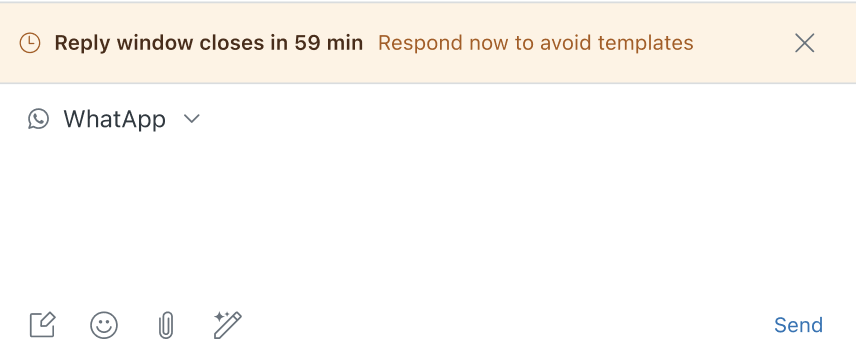
A contagem regressiva da última hora também é exibida na prévia da conversa, localizada na visualização Todos os tickets:

A contagem regressiva desaparece quando o usuário final responde à conversa.
Uso de modelos em conversas no WhatsApp
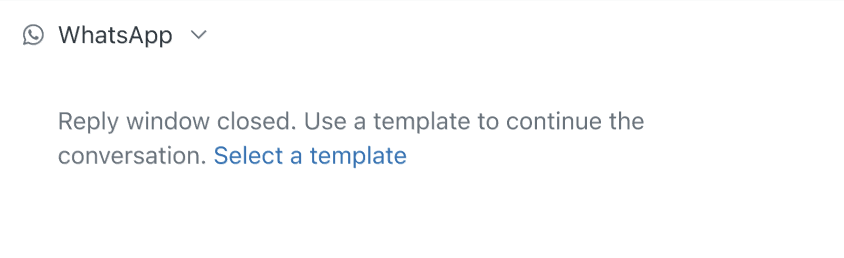
Após o término do período de 24 horas, você é solicitado a selecionar um modelo para enviar uma resposta ao usuário final:
Como aplicar um modelo a uma conversa no WhatsApp
- No Espaço de trabalho do agente, clique em Selecionar um modelo na janela da caixa de edição.
- Insira as seguintes informações na tela Selecionar um modelo:
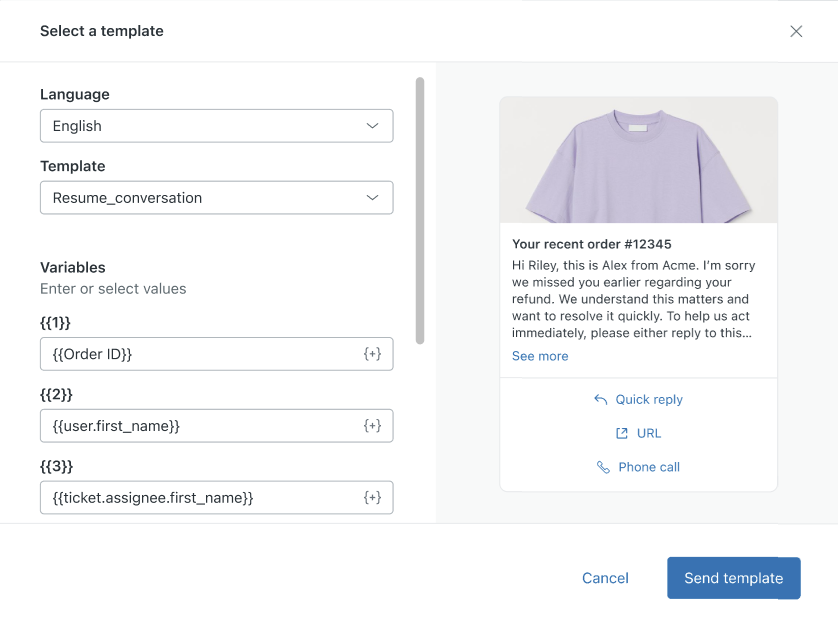
- Idioma: use o menu suspenso para selecionar o idioma que você deseja usar para o modelo.
- Modelo: use o menu suspenso para selecionar o modelo que você deseja usar.
- Variáveis: Insira os valores para quaisquer variáveis incluídas no modelo pelo administrador.
- Click Enviar modelo.
Usar outros métodos para aplicar modelos a conversas no WhatsApp
Se preferir, você pode usar os seguintes métodos para aplicar modelos do WhatsApp às suas mensagens:
Uso de sintaxe abreviada para o envio de modelos de mensagens do WhatsApp
Contorno da regra de 24 horas do WhatsApp
Se você não puder responder dentro de 24 horas a uma mensagem enviada pelo WhatsApp, considere contornar a regra de 24 horas do aplicativo para que você possa responder mais tarde.
Como contornar a regra de 24 horas do WhatsApp
- Um usuário final enviou uma mensagem para a sua empresa e abriu um ticket.
- Use uma sintaxe abreviada do Sunshine Conversations (consulte Sunshine conversations WhatsApp [WhatsApp no Sunshine Conversations]).
- Depois que um modelo de mensagem do WhatsApp é aprovado, crie uma macro para enviar esse modelo para usuários finais que já tenham aberto um ticket.Confira dois exemplos de como criar o conteúdo da macro:
&((template=[[template]] fallback=[[text_fallback]] language=[[language]] body_text=[[param_1]]))&ou
&(( template=[[template]] fallback=[[fallback]] language=[[language]] body_text=[[param_1]] ))&-
template- dê um nome ao seu modelo. -
language- para o código de idioma, consulte Supported languages (Idiomas com suporte) na documentação da Meta para desenvolvedores.
-
- Faça um teste completo da funcionalidade de cada macro do modelo de mensagem do WhatsApp antes de enviar para produção.Observação: o conteúdo do modelo de mensagem não é reconstruído dentro do ticket depois que é enviado, ele é exibido apenas como sintaxe abreviada para o agente. No entanto, seus usuários finais visualizarão o conteúdo do modelo de mensagem do WhatsApp.
Teste de funcionalidade da macro
Como testar texto sem variáveis
- Crie uma macro.
- Em Ações, cole o exemplo a seguir no campo de conteúdo sofisticado e insira as informações relevantes para seu modelo, texto de fallback e idioma.
&((template=[[template]] fallback=[[text_fallback]] language=[[language]]))&
Como testar texto com variáveis
- Crie uma macro.
- Em Ações, cole o exemplo a seguir no campo de conteúdo sofisticado e insira as informações relevantes para seu modelo, texto de fallback, idioma e, por exemplo, o nome do solicitante do ticket.
&((template=[[template]] fallback=[[text_fallback]] language=[[language]] body_text=[[ticket.requester.first_name]]))&
Como testar texto com variáveis e imagem de mídia
- Crie uma macro.
- Em Ações, cole o exemplo a seguir no campo de conteúdo sofisticado e insira as informações relevantes para seu modelo, texto de fallback, idioma e, por exemplo, a localização da URL da imagem do cabeçalho.
&((template=[[template]] fallback=[[text_fallback]] language=[[language]] header_image=[[image_location]]
body_text=[[param_1]] body_text=[[param_2]]))&
Como testar texto com variáveis, mídia e botões
- Crie uma macro.
- Em Ações, cole o exemplo a seguir no campo de conteúdo sofisticado e insira as informações relevantes para seu modelo, texto de fallback, idioma e, por exemplo, a localização da URL da imagem do cabeçalho, dois tipos diferentes de texto de corpo, o indicador do botão e a localização da URL do botão.
&((template=[[two_variable_media_buttons]] fallback=[[text_fallback]] language=[[language]]
header_document=[[document_location]] body_text=[[param_1]] body_text=[[param_2]] button_index=[[1]] button_url=[[url]]))&
Uso da API do Sunshine Conversations para o envio de modelos de mensagens do WhatsApp
Se o usuário final ainda não enviou uma mensagem para sua empresa, você ainda pode enviar uma mensagem para esse usuário usando o recurso da API de notificações. Consulte a seção How to start conversations (Como iniciar conversas) do Sunshine Conversations: WhatsApp. Você ou a sua equipe de engenharia pode fazer isso usando a API do Sunshine Conversations.