Um fluxo de ação é um fluxo de trabalho automatizado e definido pelo usuário. Cada fluxo de ação consiste em um gatilho, que inicia o fluxo, e em uma ou mais ações. Os fluxos de ação podem ser executados em resposta ao gatilho configurado ou iniciados por agentes que usam a assistência automática do Agent Copilot e podem consistir em uma combinação de ações do Zendesk e ações do conector para vários sistemas conectados. Depois de conectar o criador de ações a um sistema externo, você pode incorporar ações relacionadas a esse sistema em seus fluxos de trabalho. Consulte a Referência de etapa e ações do fluxo de ação.
Este artigo descreve como conectar o criador de ações aos sistemas externos com suporte para que suas ações possam ser usadas em seus fluxos de ação.
- Todas as ações externas realizadas por um fluxo de ação são atribuídas ao usuário que conectou o sistema externo. Portanto, é uma prática recomendada usar uma conta de serviço dedicada em vez de credenciais pessoais ao se conectar a cada sistema externo.
- Todas as integrações solicitam acesso aos escopos necessários. No entanto, é importante que você avalie e valide os escopos antes de autorizar a conexão com o sistema externo.
- Ao gerenciar credenciais para ferramentas baseadas em chave de API, como a OpenAI, recomendamos armazenar as chaves em um cofre seguro ou em um gerenciador de credenciais.
A conexão do criador de ações a sistemas externos usa o processo de autenticação e os requisitos do sistema externo. Esses requisitos e processos variam de acordo com o conector. Para etapas específicas para cada conector, expanda as seções abaixo.
AfterShip
A conexão com o AfterShip requer uma chave da API com as permissões adequadas. Você pode gerar uma chave da API nas configurações da sua conta AfterShip. Certifique-se de que a chave da API tenha os escopos necessários para realizar as ações que você pretende usar.
- Na Central de administração, clique em
 Aplicativos e integrações na barra lateral e selecione Ações > Fluxos de ação.
- Crie ou edite um fluxo de ação.
- Abra a barra lateral da etapa.
- Em Ações externas, clique em AfterShip.
- Clique em Conectar.
- Siga as instruções do AfterShip para inserir a chave da API do AfterShip e concluir a conexão.
Após conectar-se ao sistema, você verá um indicador de que a conexão foi estabelecida e detalhes sobre a instância à qual está conectado, bem como as ações disponíveis para o AfterShip.
Airtable
A conexão do criador de ações ao Airtable requer que você gere um token de acesso pessoal, que é usado para autenticar a conexão.
Como criar um token de acesso pessoal
- Crie um token de acesso pessoal em https://airtable.com/create/tokens.
- Conceda ao token acesso às bases específicas que você deseja usar.
- Confirme se o token tem os seguintes escopos:
data.records:read, data.records:write, data.recordComments:read, data.recordComments:write,schema.bases:read - Salve o token ou mantenha a janela aberta para poder copiá-lo e colá-lo no Zendesk.
Você precisará dele ao conectar o Airtable ao criador de ações.
- Na Central de administração, clique em Aplicativos e integrações na barra lateral e selecione Ações > Fluxos de ação.
- Crie ou edite um fluxo de ação.
- Abra a barra lateral da etapa.
- Em Ações externas, clique em Airtable.
- Clique em Conectar.
- Siga as solicitações do Airtable para inserir seu token de acesso do Airtable e concluir a conexão.
Depois de conectar-se ao sistema, você verá um indicador de que a conexão foi estabelecida e detalhes sobre a instância à qual está conectado, bem como as ações disponíveis para o Airtable.
Asana
- Na Central de administração, clique em Aplicativos e integrações na barra lateral e selecione Ações > Fluxos de ação.
- Crie ou edite um fluxo de ação.
- Abra a barra lateral da etapa.
- Em Ações externas, clique em Asana.
- Clique em Conectar.
- Siga os comandos do Asana para se autenticar e concluir a conexão.
A conexão do Asana usa OAuth 2.0 com o tipo de concessão de código de autorização. Quando você autoriza a conexão, é redirecionado para o Asana para conceder permissões à sua conta do Zendesk.
Depois de se conectar ao sistema, você verá um indicador de conexão e detalhes sobre a instância à qual está conectado, bem como as ações disponíveis para o Asana.
BambooHR
- Na Central de administração, clique em Aplicativos e integrações na barra lateral e selecione Ações > Fluxos de ação.
- Crie ou edite um fluxo de ação.
- Abra a barra lateral da etapa.
- Em Ações externas, clique em BambooHR.
- Clique em Conectar.
- Siga os comandos do BambooHR para se autenticar e concluir a conexão.
Os seguintes escopos são obrigatórios:
Claims - read,Employee - read/write,Time Off - read/write,Reports - read,Company - read,Miscellaneous - read meta data.
Depois de se conectar ao sistema, você verá um indicador de conexão e detalhes sobre a instância à qual está conectado, bem como as ações disponíveis para o BambooHR.
Calendário
- Na Central de administração, clique em Aplicativos e integrações na barra lateral e selecione Ações > Fluxos de ação.
- Crie ou edite um fluxo de ação.
- Abra a barra lateral da etapa.
- Em Ações externas, clique em Calendário.
- Clique em Conectar.
- Siga os comandos do Calendly para se autenticar e concluir a conexão.
A conexão do Calendly usa a autenticação OAuth 2.0 com o tipo de concessão de código de autorização. Ao conectar o Calendly ao criador de ações, você será redirecionado para o Calendly para autorizar a conexão. O conector receberá um token de acesso que permite que os fluxos de ação executem operações em seu nome.
Revise as permissões solicitadas com atenção antes de autorizar a conexão. O Calendly usará os escopos padrão configurados para integrações de API, que normalmente incluem acesso de leitura e gravação aos seus tipos de evento, eventos programados e informações do usuário.
Depois de se conectar ao sistema, você verá um indicador de conexão e detalhes sobre a instância à qual está conectado, bem como as ações disponíveis para o Calendly.
Guia de cobrança
- Na Central de administração, clique em Aplicativos e integrações na barra lateral e selecione Ações > Fluxos de ação.
- Crie ou edite um fluxo de ação.
- Abra a barra lateral da etapa.
- Em Ações externas, clique em Carregar.
- Clique em Conectar.
- Siga as solicitações do Chargebee para se autenticar e concluir a conexão.
A conexão do Chargebee requer uma chave da API para autenticação. Você precisará fornecer:
- Nome do site do Chargebee: Seu subdomínio do Chargebee (por exemplo, "acme" para acme.chargebee.com)
- Chave da API: encontrada no painel do Chargebee em Settings > Configure Chargebee > API Keys.
Depois de se conectar ao sistema, você verá um indicador de conexão e detalhes sobre a instância à qual está conectado, bem como as ações disponíveis para o Chargebee.
Claude
A conexão do criador de ações ao Claude requer que você gere uma nova chave da API, que é usada para autenticar a conexão.
- Abra o Claude Console.
- Navegue até a seção de chaves da API.
- Crie uma nova chave da API com as permissões apropriadas.
- Salve a chave da API ou mantenha a janela aberta para poder copiá-la e colá-la no Zendesk. Você precisará dela ao conectar o Claude ao criador de ações.
- Na Central de administração, clique em Aplicativos e integrações na barra lateral e selecione Ações > Fluxos de ação.
- Crie ou edite um fluxo de ação.
- Abra a barra lateral da etapa.
- Em Ações externas, clique em Claude.
- Clique em Conectar.
- Siga os prompts para inserir a chave da API da Anthropic e concluir a conexão.
Depois de se conectar ao sistema, você verá um indicador de conexão e detalhes sobre a instância à qual está conectado, bem como as ações disponíveis para o Claude.
Clique para cima
- Na Central de administração, clique em Aplicativos e integrações na barra lateral e selecione Ações > Fluxos de ação.
- Crie ou edite um fluxo de ação.
- Abra a barra lateral da etapa.
- Em Ações externas, clique em ClickUp.
- Clique em Conectar.
- Siga as solicitações do ClickUp para inserir seu token de acesso do ClickUp e concluir a conexão.
A conexão do ClickUp usa o fluxo de código de autorização OAuth2 para autenticar sua conta do ClickUp com segurança. Ao se conectar, você será redirecionado ao ClickUp para autorizar o acesso. A conexão atualiza automaticamente os tokens conforme necessário para manter o acesso.
Revise as permissões solicitadas durante o processo de autorização do OAuth. Essas permissões possibilitam que os fluxos de ação realizem operações em seu nome no ClickUp.
Depois de se conectar ao sistema, você verá um indicador de conexão e detalhes sobre a instância à qual está conectado, bem como as ações disponíveis para o ClickUp.
Confluence
- Na Central de administração, clique em Aplicativos e integrações na barra lateral e selecione Ações > Fluxos de ação.
- Crie ou edite um fluxo de ação.
- Abra a barra lateral da etapa.
- Em Ações externas, clique em Confluence.
- Clique em Conectar.
- Siga os comandos do Atlassian para se autenticar e concluir a conexão.
Depois de se conectar ao sistema, você verá um indicador de conexão e detalhes sobre a instância à qual está conectado, bem como as ações disponíveis para o Confluence.
Freshdesk
- Subdomínio do Freshdesk: a parte do subdomínio de sua URL do Freshdesk (por exemplo, "acme" em acme.freshdesk.com).
- Chave da API: chave da API do Freshdesk. Você pode gerar uma chave da API em sua conta do Freshdesk em Profile Settings > API Key.
- Na Central de administração, clique em Aplicativos e integrações na barra lateral e selecione Ações > Fluxos de ação.
- Crie ou edite um fluxo de ação.
- Abra a barra lateral da etapa.
- Em Ações externas, clique em Freshdesk.
- Clique em Conectar.
- Siga os comandos do Freshdesk para inserir sua chave da API do Freshdesk e concluir a conexão.
Depois de se conectar ao sistema, você verá um indicador de que a conexão foi estabelecida e detalhes sobre a instância à qual está conectado, bem como as ações disponíveis para o Freshdesk.
GitHub
- Na Central de administração, clique em Aplicativos e integrações na barra lateral e selecione Ações > Fluxos de ação.
- Crie ou edite um fluxo de ação.
- Abra a barra lateral da etapa.
- Em Ações externas, clique em GitHub.
- Clique em Conectar.
- Siga os comandos do GitHub para se autenticar e concluir a conexão.
A conexão do GitHub usa a autenticação OAuth 2.0 com o tipo de concessão de código de autorização. Ao conectar o GitHub ao criador de ações, você será redirecionado para o GitHub para autorizar a conexão. O conector receberá um token de acesso que permite que os fluxos de ação executem operações em seu nome.
Revise as permissões solicitadas com atenção antes de autorizar a conexão. O conector solicitará acesso aos seus repositórios, problemas e pull requests com base nas permissões da sua conta.
Depois de se conectar ao sistema, você verá um indicador de conexão e detalhes sobre a instância à qual está conectado, bem como as ações disponíveis para o GitHub.
Gmail
- Na Central de administração, clique em Aplicativos e integrações na barra lateral e selecione Ações > Fluxos de ação.
- Crie ou edite um fluxo de ação.
- Abra a barra lateral da etapa.
- Em Ações externas, clique em Gmail.
- Clique em Conectar.
- Siga as solicitações do Gmail para se autenticar e concluir a conexão.
Você entrará em uma conta do Google Workspace ou Gmail, e a aprovação do administrador pode ser necessária em ambientes gerenciados.
O seguinte escopo é necessário para a conta com a qual você se autentica:
https://www.googleapis.com/auth/gmail.send.
Depois de se conectar ao sistema, você verá um indicador de conexão e detalhes sobre a instância à qual está conectado, bem como as ações disponíveis para o Gmail.
Google Agenda
- Na Central de administração, clique em Aplicativos e integrações na barra lateral e selecione Ações > Fluxos de ação.
- Crie ou edite um fluxo de ação.
- Abra a barra lateral da etapa.
- Em Ações externas, clique em Google Agenda.
- Clique em Conectar.
- Siga os comandos do Google Agenda para se autenticar e concluir a conexão.
O escopo
https://www.googleapis.com/auth/calendardeve ser autorizado durante o processo de conexão.
Depois de se conectar ao sistema, você verá um indicador de conexão e detalhes sobre a instância à qual está conectado, bem como as ações disponíveis para o Google Agenda.
Google Drive
- Na Central de administração, clique em Aplicativos e integrações na barra lateral e selecione Ações > Fluxos de ação.
- Crie ou edite um fluxo de ação.
- Abra a barra lateral da etapa.
- Em Ações externas, clique em Google Drive.
- Clique em Conectar.
- Siga as solicitações do Gmail para se autenticar e concluir a conexão.
Você entrará em uma conta do Google Workspace ou Google Drive, e a aprovação do administrador pode ser necessária em ambientes gerenciados.
O seguinte escopo é necessário para a conta com a qual você se autentica:
https://www.googleapis.com/auth/drive.file.
Depois de se conectar ao sistema, você verá um indicador de conexão e detalhes sobre a instância à qual está conectado, bem como as ações disponíveis para o Google Drive.
Google Gemini
- Na Central de administração, clique em Aplicativos e integrações na barra lateral e selecione Ações > Fluxos de ação.
- Crie ou edite um fluxo de ação.
- Abra a barra lateral da etapa.
- Em Ações externas, clique em Google Gemini.
- Clique em Conectar.
- Use uma chave da API para autenticar sua conta.Observação: A conexão não é confirmada até que você teste ou utilize um fluxo de ação com uma etapa do Google Gemini.
Depois de se conectar ao sistema, você verá um indicador de conexão e detalhes sobre a instância à qual está conectado, bem como as ações disponíveis para o Gemini.
Formulários Google
- Na Central de administração, clique em Aplicativos e integrações na barra lateral e selecione Ações > Fluxos de ação.
- Crie ou edite um fluxo de ação.
- Abra a barra lateral da etapa.
- Em Ações externas, clique em Formulários Google.
- Clique em Conectar.
- Siga os comandos do Formulários Google para se autenticar e concluir a conexão.
Os escopos
forms.body.readonly,forms.responses.readonlyedrivedevem ser autorizados durante o processo de conexão.
Depois de se conectar ao sistema, você verá um indicador de que a conexão foi estabelecida e detalhes sobre a instância à qual está conectado, bem como as ações disponíveis para o Formulários Google.
Planilhas Google
- Na Central de administração, clique em Aplicativos e integrações na barra lateral e selecione Ações > Fluxos de ação.
- Crie ou edite um fluxo de ação.
- Abra a barra lateral da etapa.
- Em Ações externas, clique em Planilhas Google.
- Clique em Conectar.
- Siga os comandos do Google para se autenticar e concluir a conexão.
Você entrará em uma conta do Google Workspace ou Gmail, e a aprovação do administrador pode ser necessária em ambientes gerenciados.
Depois de se conectar ao sistema, você verá um indicador de conexão e detalhes sobre a instância à qual está conectado, bem como as ações disponíveis para o Planilhas Google.
Gorgias
- Subdomínio do Gorgias: o subdomínio de sua conta Gorgias (por exemplo, "acme" se sua URL do Gorgias for acme.gorgias.com)
- Endereço de e-mail: o endereço de e-mail do usuário do Gorgias que criou a chave da API
- Chave da API: A chave da API gerada em sua conta do Gorgias
Você pode gerar uma chave da API em sua conta Gorgias em Settings > REST API. A chave da API concede acesso aos dados do Gorgias com base nas permissões do usuário que a criou, portanto, mantenha-a confidencial e use credenciais de uma conta de serviço dedicada.
- Na Central de administração, clique em Aplicativos e integrações na barra lateral e selecione Ações > Fluxos de ação.
- Crie ou edite um fluxo de ação.
- Abra a barra lateral da etapa.
- Em Ações externas, clique em Gorgias.
- Clique em Conectar.
- Siga as instruções do Gorgias para inserir sua chave de API do Gorgias e concluir a conexão.
Depois de se conectar ao sistema, você verá um indicador de conexão e detalhes sobre a instância à qual está conectado, bem como as ações disponíveis para o Gorgias.
HaloCRM
X-Halo-Api-Key e carrega as permissões configuradas no aplicativo Halo API. O aplicativo precisa de permissões que permitam aos fluxos de ação:- Ler artigos da base de conhecimento e listas de perguntas frequentes
- Ler tickets e suas ações de linha do tempo
- Ler agentes, equipes, clientes, usuários e dados de referência relacionados
- Criar tickets (incluindo campos personalizados, se forem usados)
Você pode criar um aplicativo de API e gerar sua chave de API no HaloCRM em Configuration > Integrations > Halo API.
- Na Central de administração, clique em Aplicativos e integrações na barra lateral e selecione Ações > Fluxos de ação.
- Crie ou edite um fluxo de ação.
- Abra a barra lateral da etapa.
- Em Ações externas, clique em HaloCRM.
- Clique em Conectar.
- Siga as instruções do HaloCRM para inserir sua chave de API do HaloCRM e concluir a conexão.
Depois de se conectar ao sistema, você verá um indicador de conexão e detalhes sobre a instância à qual está conectado, bem como as ações disponíveis para o HaloCRM.
HiBob
A conexão do HiBob exige as seguintes credenciais de autenticação:
- ID do usuário de serviço: seu nome de usuário da conta de serviço do HiBob.
-
Token de serviço: seu token da API da conta de serviço do HiBob.
Armazene seu token de serviço de maneira segura. Ele fornece acesso aos dados do HiBob e deve ser tratado como uma senha.
Você pode gerar credenciais da conta de serviço em suas configurações de conta do HiBob em Integrations. A conta de serviço deve ter as permissões apropriadas para executar as ações que você pretende usar em seus fluxos de trabalho.
- Na Central de administração, clique em Aplicativos e integrações na barra lateral e selecione Ações > Fluxos de ação.
- Crie ou edite um fluxo de ação.
- Abra a barra lateral da etapa.
- Em Ações externas, clique em HiBob.
- Insira o ID de usuário do serviço e o token de serviço do HiBob quando solicitado.
- Clique em Conectar.
- Siga os comandos do HiBob para se autenticar e concluir a conexão.
Depois de se conectar ao sistema, você verá um indicador de conexão e detalhes sobre a instância à qual está conectado, bem como as ações disponíveis para o HiBob.
HubSpot
- Na Central de administração, clique em Aplicativos e integrações na barra lateral e selecione Ações > Fluxos de ação.
- Crie ou edite um fluxo de ação.
- Abra a barra lateral da etapa.
- Em Ações externas, clique em HubSpot.
- Clique em Conectar.
- Siga os comandos do HubSpot para se autenticar e concluir a conexão.
A conexão do HubSpot usa OAuth 2.0 para autenticação segura. Você será redirecionado para o HubSpot para autorizar o acesso à sua conta. O conector gerencia automaticamente a atualização do token quando necessário.
Depois de se conectar ao sistema, você verá um indicador de conexão e detalhes sobre a instância à qual está conectado, bem como as ações disponíveis para o HubSpot.
incidente.io
A conexão do criador de ações ao incident.io requer que você gere uma nova chave da API, que é usada para autenticar a conexão.
- Entre na sua conta do incident.io.
- Vá para Settings.
- Navegue até API tokens.
- Crie um novo token da API com as permissões necessárias.
- Salve o token da API ou mantenha a janela aberta para poder copiá-lo e colá-lo no Zendesk. Você precisará dele ao conectar o incident.io ao criador de ações.
- Na Central de administração, clique em Aplicativos e integrações na barra lateral e selecione Ações > Fluxos de ação.
- Crie ou edite um fluxo de ação.
- Abra a barra lateral da etapa.
- Em Ações externas, clique em incident.io.
- Clique em Conectar.
- Siga os comandos do incident.io para se autenticar e concluir a conexão.
Depois de se conectar ao sistema, você verá um indicador de conexão e detalhes sobre a instância à qual está conectado, bem como as ações disponíveis para o incident.io.
Intercom
A conexão com o Intercom requer um token de acesso com as seguintes permissões: Acesso de leitura e gravação a contatos, conversas, tickets, empresas e administradores em seu espaço de trabalho do Intercom.
Você pode gerar um token de acesso em sua conta Intercom acessando Developer Hub > seu aplicativo > Authentication >Access Token.
- Na Central de administração, clique em Aplicativos e integrações na barra lateral e selecione Ações > Fluxos de ação.
- Crie ou edite um fluxo de ação.
- Abra a barra lateral da etapa.
- Em Ações externas, clique em Intercom.
- Clique em Conectar.
- Siga os comandos do Intercom para se autenticar e concluir a conexão.
Depois de se conectar ao sistema, você verá um indicador de conexão e detalhes sobre a instância à qual está conectado, bem como as ações disponíveis para o Intercom.
Iterable
A conexão com o Iterable requer uma chave da API do lado do servidor do seu projeto do Iterable. Chaves da API somente leitura não funcionam. Crie uma chave da API do lado do servidor com as permissões de gravação apropriadas.
- Entre em sua conta do Iterable.
- Navegue até Integrations > API Keys.
- Crie uma nova chave da API do lado do servidor.
- Salve a chave ou mantenha a janela aberta para poder copiá-la e colá-la no Zendesk.
Você precisará dela ao conectar o Iterable ao criador de ações.
- Na Central de administração, clique em Aplicativos e integrações na barra lateral e selecione Ações > Fluxos de ação.
- Crie ou edite um fluxo de ação.
- Abra a barra lateral da etapa.
- Em Ações externas, clique em Iterable.
- Clique em Conectar.
- Siga os comandos do Iterable para se autenticar e concluir a conexão:
- Insira sua chave da API do lado do servidor do Iterable.
- Especifique a região do data center (EUA ou UE). Se sua conta do Iterable estiver hospedada no data center da União Europeia, você deve especificar "EU" como o data center. Se deixar vazio, a conexão será padronizada para o data center dos EUA (api.iterable.com). Usar o data center errado causará falhas na autenticação.
Depois de se conectar ao sistema, você verá um indicador de conexão e detalhes sobre a instância à qual está conectado, bem como as ações disponíveis para o Iterable.
Jamf Pro
- Criação de uma função e um cliente do Jamf Pro
- Conexão do criador de ações ao cliente Jamf Pro, que pode ser feita no criador de ações ou na página Visão geral do ITAM.
- No Jamf Pro, crie uma função com as seguintes permissões:
Assign users to computersAssign users to mobile devicesRead accountsRead computersRead computer inventory collectionRead mobile devicesRead mobile device inventory collectionRead userUpdate computersUpdate computer inventory collectionSend computer remote lock commandSend computer remote wipe commandSend computer restart commandSend mobile device lost mode commandSend mobile device restart device commandView MDM command information in Jamf Pro API
- No Jamf Pro, crie um cliente de API e atribua-o à função com as permissões listadas.
- No Jamf Pro, gere um segredo do cliente.
- Conecte o cliente Jamf Pro ao criador de ações na página de visão geral do ITAM ou diretamente no criador de ações.
- Na Central de administração, clique em
 Ativos de TI na barra lateral e selecione Ativos > Visão geral.
- Clique em Sincronizar detalhes do computador a partir do Jamf Pro ou Sincronizar informações do dispositivo móvel a partir do Jamf Pro.
Um modal de autenticação é aberto.
- Insira a URL do servidor Jamf Pro do cliente do Jamf Pro, o ID do cliente e o segredo do cliente.
- Clique em Permitir conexão.
- Na Central de administração, clique em Aplicativos e integrações na barra lateral e selecione Ações > Fluxos de ação.
- Crie ou edite um fluxo de ação.
- Abra a barra lateral da etapa.
- Em Ações externas, clique em Jamf Pro.
- Clique em Conectar.
- Use o Jamf Pro para autenticar a conta.
Use a URL do Jamf, o ID do cliente e o segredo do cliente gerado para autenticar.
JIRA
- Na Central de administração, clique em Aplicativos e integrações na barra lateral e selecione Ações > Fluxos de ação.
- Crie ou edite um fluxo de ação.
- Abra a barra lateral da etapa.
- Em Ações externas, clique em Jira.
- Clique em Conectar.
- Siga os comandos do Atlassian para se autenticar e concluir a conexão.
Depois de se conectar ao sistema, você verá um indicador de conexão e detalhes sobre a instância à qual está conectado, bem como as ações disponíveis para o Jira.
Jira Service Management
A conexão com o Jira Service Management utiliza o OAuth 2.0 com o tipo de concessão de código de autorização por meio da Atlassian. Você deve fornecer o subdomínio do Jira Service Management (a parte que vem antes de .atlassian.net na URL do Jira, por exemplo, acme no caso de acme.atlassian.net).
A conexão solicita acesso offline para que os fluxos de ação possam continuar funcionando quando você não estiver conectado ativamente e atualiza automaticamente seu token de acesso quando necessário. O conector não solicita escopos OAuth adicionais. As operações realizadas pelos fluxos de ação são limitadas pelas permissões do Jira Service Management do usuário que conectou a conta.
- Na Central de administração, clique em Aplicativos e integrações na barra lateral e selecione Ações > Fluxos de ação.
- Crie ou edite um fluxo de ação.
- Abra a barra lateral da etapa.
- Em Ações externas, clique em Jira Service Management.
- Clique em Conectar.
- Siga os comandos do Atlassian para se autenticar e concluir a conexão.
Depois de se conectar ao sistema, você verá um indicador de conexão e detalhes sobre a instância à qual está conectado, bem como as ações disponíveis para o Jira Service Management.
Klaviyo
- Faça login em sua conta do Klaviyo.
- Vá para Configurações > Chaves da API.
- Copie a chave no formato:
Klaviyo-API-Key {your_key} - Salve a chave da API ou mantenha a janela aberta para poder copiá-la e colá-la no Zendesk.
Você precisará dela ao conectar o Klaviyo ao criador de ações.
- Na Central de administração, clique em Aplicativos e integrações na barra lateral e selecione Ações > Fluxos de ação.
- Crie ou edite um fluxo de ação.
- Abra a barra lateral da etapa.
- Em Ações externas, clique em Klaviyo.
- Clique em Conectar.
- Siga os comandos para inserir a chave da API do Klaviyo e concluir a conexão. Cole a chave completa, incluindo o prefixo.
Quando você autoriza a conexão, é redirecionado para o Klaviyo para conceder permissões à sua conta do Zendesk.
A conexão do Klaviyo usa OAuth 2.0 com o tipo de concessão de código de autorização. Revise as permissões com atenção antes de autorizar a conexão. Essas permissões permitem fluxos de ação para criar e modificar páginas, adicionar comentários, gerenciar itens de banco de dados e atualizar conteúdo no espaço de trabalho do Klaviyo em seu nome.
Depois de se conectar ao sistema, você verá um indicador de conexão e detalhes sobre a instância à qual está conectado, bem como as ações disponíveis para o Klaviyo.
Kustomer
A conexão do Kustomer requer uma chave da API. Você pode gerar uma chave da API no Kustomer em Settings > Security > API Keys. Use uma chave da API com uma função que abranja as ações que você planeja usar (por exemplo, org.admin). A chave da API é enviada como um token do portador no cabeçalho Authorization de cada solicitação para api.kustomerapp.com.
- Na Central de administração, clique em Aplicativos e integrações na barra lateral e selecione Ações > Fluxos de ação.
- Crie ou edite um fluxo de ação.
- Abra a barra lateral da etapa.
- Em Ações externas, clique em Cliente.
- Clique em Conectar.
- Siga os comandos do Kustomer para inserir sua chave da API do Kustomer e concluir a conexão.
Depois de se conectar ao sistema, você verá um indicador de conexão e detalhes sobre a instância à qual está conectado, bem como as ações disponíveis para o Kustomer.
Linear
- Na Central de administração, clique em Aplicativos e integrações na barra lateral e selecione Ações > Fluxos de ação.
- Crie ou edite um fluxo de ação.
- Abra a barra lateral da etapa.
- Em Ações externas, clique em Linear.
- Clique em Conectar.
- Siga os comandos do Linear para se autenticar e concluir a conexão.
A conexão do Linear usa OAuth 2.0 com o tipo de concessão de código de autorização. Quando você autoriza a conexão, é redirecionado para o Linear para conceder permissões à sua conta do Zendesk.
Depois de se conectar ao sistema, você verá um indicador de conexão e detalhes sobre a instância à qual está conectado, bem como as ações disponíveis para o Linear.
Magento 2
A conexão do Magento 2 exige as seguintes informações de autenticação:
-
Host do Magento 2: o domínio do Magento 2 ou do Adobe Commerce (por exemplo, mystore.com). Digite somente o domínio, sem o prefixo
https://ou o caminho após o domínio. - Código da loja (opcional): o código de visualização da loja usado em URLs da API. Use "default" na configuração de uma única loja. Isso é configurado no Magento 2 Admin em Stores > All Stores.
- Token de acesso à integração: O token de acesso emitido para uma integração do Magento 2. Esse token é enviado como um token do portador nas solicitações de API.
Como criar um token de integração
- No Magento 2 Admin, navegue até System > Integrations.
- Crie uma nova integração ou ative uma integração existente.
- Certifique-se de que a integração tenha os escopos de recursos necessários para clientes, pedidos, produtos, faturas e envios.
- Copie o token de acesso fornecido após a ativação.
- Na Central de administração, clique em Aplicativos e integrações na barra lateral e selecione Ações > Fluxos de ação.
- Crie ou edite um fluxo de ação.
- Abra a barra lateral da etapa.
- Em Ações externas, clique em Magento 2.
- Clique em Conectar.
- Siga as solicitações do Magento 2 para inserir seu token de integração do Magento 2 e concluir a conexão.
Depois de se conectar ao sistema, você verá um indicador de conexão e detalhes sobre a instância à qual está conectado, bem como as ações disponíveis para o Magento 2.
Mailchimp
- Na Central de administração, clique em Aplicativos e integrações na barra lateral e selecione Ações > Fluxos de ação.
- Crie ou edite um fluxo de ação.
- Abra a barra lateral da etapa.
- Em Ações externas, clique em Mailchimp.
- Clique em Conectar.
- Siga os comandos do Mailchimp para se autenticar e concluir a conexão.
A conexão do Mailchimp usa OAuth 2.0 com o tipo de concessão de código de autorização. Ao autorizar a conexão, você será redirecionado para o Mailchimp para conceder permissões à sua conta do Zendesk.
Depois de se conectar ao sistema, você verá um indicador de conexão e detalhes sobre a instância à qual está conectado, bem como as ações disponíveis para o Mailchimp.
Ferramentas de MCP
O Protocolo de Contexto de Modelo (Model Context Protocol - MCP) permite aos administradores conectarem o Zendesk a servidores MCP externos, descobrirem as ferramentas fornecidas por esses servidores e usar essas ferramentas como etapas nos fluxos de ação. Isso amplia os fluxos de trabalho do Zendesk para que interajam com sistemas de terceiros, como ferramentas de gerenciamento de projetos, plataformas de comércio eletrônico ou sistemas internos de conhecimento, sem criar integrações de API personalizadas.
As conexões do servidor MCP são criadas e gerenciadas na Central de administração. Depois que você cria uma conexão, o Zendesk recupera as ferramentas do MCP disponíveis nesse servidor e as exibe no criador de ações para que você as use em fluxos de ações e, opcionalmente, mostre esses fluxos por meio da assistência automática, dos agentes de IA ou dos agentes personalizados.
Para obter mais informações, consulte Conexão a servidores MCP e uso de ferramentas MCP em fluxos de ação.
Ações do Microsoft Azure DevOps
- Na Central de administração, clique em Aplicativos e integrações na barra lateral e selecione Ações > Fluxos de ação.
- Crie ou edite um fluxo de ação.
- Abra a barra lateral da etapa.
- Em Ações externas, clique em Microsoft Azure DevOps.
- Clique em Conectar.
- Siga as instruções do Microsoft Azure DevOps para autenticar e concluir a conexão.
A conexão do Microsoft Azure DevOps usa OAuth 2.0 para autenticação segura. Você será redirecionado para a Microsoft para autorizar o acesso à sua organização do Azure DevOps. O conector gerencia automaticamente a atualização do token quando necessário.
Certifique-se de que o usuário que está fazendo a autenticação tenha permissões adequadas na organização do Azure DevOps para as operações que você planeja executar por meio dos fluxos de ação.
Depois de se conectar ao sistema, você verá um indicador de conexão e detalhes sobre a instância à qual está conectado, bem como as ações disponíveis para o Microsoft Azure DevOps.
Ações do Calendário da Microsoft
- Na Central de administração, clique em Aplicativos e integrações na barra lateral e selecione Ações > Fluxos de ação.
- Crie ou edite um fluxo de ação.
- Abra a barra lateral da etapa.
- Em Ações externas, clique em Calendário da Microsoft.
- Clique em Conectar.
- use a Microsoft para autenticar a conta.
É necessário usar uma conta de serviço ao se conectar ao Calendário da Microsoft, pois ele utiliza escopos de usuário. A autenticação com uma conta pessoal não funciona corretamente.
Os seguintes escopos são obrigatórios:
offline_access,User.Read,Calendars.Read,Calendars.ReadWrite,MailboxSettings.Read,MailboxSettings.ReadWrite.
Depois de se conectar ao sistema, você verá um indicador de conexão e detalhes sobre a instância à qual está conectado, bem como as ações disponíveis para o Jira.
-
ID de locatário do Azure: seu ID de locatário do Azure Active Directory em formato GUID.
Você pode encontrar seu ID de locatário do Azure em Azure Active Directory > Propriedades.
-
ID da empresa: seu ID da empresa do Business Central em formato GUID.
Você pode encontrar seu ID da empresa navegando para as configurações da empresa ou consultando o URL quando conectado ao Business Central.
- Ambiente: nome do ambiente opcional (produção ou sandbox). O padrão é produção, caso não haja especificação.
- Na Central de administração, clique em Aplicativos e integrações na barra lateral e selecione Ações > Fluxos de ação.
- Crie ou edite um fluxo de ação.
- Abra a barra lateral da etapa.
- Em Ações externas, clique em Microsoft Dynamics 365 Business Central.
- Clique em Conectar.
- Siga as instruções do Microsoft Dynamics 365 Business Central para autenticar e autorizar a conexão.Observação: Todas as ações externas realizadas por um fluxo de ação são atribuídas ao usuário que conectou o sistema externo. Portanto, é uma prática recomendada usar uma conta de serviço dedicada em vez de credenciais pessoais ao se conectar a cada sistema externo.
Depois de se conectar ao sistema, você verá um indicador de conexão e detalhes sobre a instância à qual está conectado, bem como as ações disponíveis para o Microsoft Dynamics 365 Business Central.
Vendas do Microsoft Dynamics 365
- Na Central de administração, clique em Aplicativos e integrações na barra lateral e selecione Ações > Fluxos de ação.
- Crie ou edite um fluxo de ação.
- Abra a barra lateral da etapa.
- Em Ações externas, clique em Microsoft Dynamics 365 Sales.
- Clique em Conectar.
- Siga as instruções do Microsoft Dynamics 365 Sales para autenticar e concluir a conexão.
A conexão com o Microsoft Dynamics 365 Sales usa a autenticação OAuth 2.0 para acessar com segurança sua instância do Dynamics 365 CRM. Você será redirecionado para o Microsoft Dynamics 365 Sales para autorizar o acesso à sua conta.
Forneça seu domínio do Dynamics 365 Sales durante a configuração. Se a sua URL do Dynamics 365 Sales for
https://abc.crm.dynamics.com, insiraabc.crm.dynamics.comcomo domínio.
Depois de se conectar ao sistema, você verá um indicador de conexão e detalhes sobre a instância à qual está conectado, bem como as ações disponíveis para o Microsoft Dynamics 365 Sales.
ID do Microsoft Entra
- Na Central de administração, clique em Aplicativos e integrações na barra lateral e selecione Ações > Fluxos de ação.
- Crie ou edite um fluxo de ação.
- Abra a barra lateral da etapa.
- Em Ações externas, clique em Microsoft Entra.
- Clique em Conectar.
- use a Microsoft para autenticar a conta.
Os seguintes escopos e permissões da API do Microsoft Graph devem ser autorizados durante o processo de conexão OAuth:
User.Read.All,Group.Read.All,GroupMember.Read.All,GroupMember.ReadWrite.All.
Depois de se conectar ao sistema, você verá um indicador de conexão e detalhes sobre a instância à qual está conectado, bem como as ações disponíveis para o Microsoft Entra ID.
Microsoft Excel
- Na Central de administração, clique em Aplicativos e integrações na barra lateral e selecione Ações > Fluxos de ação.
- Crie ou edite um fluxo de ação.
- Abra a barra lateral da etapa.
- Em Ações externas, clique em Microsoft Excel.
- Clique em Conectar.
- use a Microsoft para autenticar a conta.
Dependendo das políticas da sua organização, pode ser necessário autorizar o acesso do dispositivo ou do aplicativo.
Observação: para garantir que a conexão tenha êxito, é necessário que um administrador de locatário da Microsoft adicione o conector primeiro.
Depois de se conectar ao sistema, você verá um indicador de conexão e detalhes sobre a instância à qual está conectado, bem como as ações disponíveis para o Microsoft Excel.
Microsoft Intune
- Na Central de administração, clique em Ativos de TI na barra lateral e selecione Ativos > Visão geral.
- Clique em Sincronizar dados do Microsoft Intune.
Um modal de autenticação é aberto.
- Clique em Permitir conexão.
- Use a Microsoft para autenticar a conta com o endereço de e-mail do seu locatário.
- Na Central de administração, clique em Aplicativos e integrações na barra lateral e selecione Ações > Fluxos de ação.
- Crie ou edite um fluxo de ação.
- Abra a barra lateral da etapa.
- Em Ações externas, clique em Microsoft Intune.
- Clique em Conectar.
- use a Microsoft para autenticar a conta. A conta de serviço usada para conectar-se ao Microsoft Intune deve ser uma das seguintes:
- Um administrador global no Microsoft Intune.
- Um administrador do Microsoft Intune que foi atribuído à conexão do fluxo de ações do Microsoft Intune por um administrador global. Para isso, um administrador global deve primeiro autenticar a conta no criador de ações, depois desconectar-se e autenticar-se novamente com a conta de administrador do Microsoft Intune.
Microsoft OneDrive
- Na Central de administração, clique em Aplicativos e integrações na barra lateral e selecione Ações > Fluxos de ação.
- Crie ou edite um fluxo de ação.
- Abra a barra lateral da etapa.
- Em Ações externas, clique em OneDrive.
- Clique em Conectar.
- Siga os comandos do OneDrive para se autenticar e concluir a conexão.
O escopo
https://graph.microsoft.com/Files.ReadWritedeve ser autorizado durante o processo de conexão.
Depois de se conectar ao sistema, você verá um indicador de que a conexão foi estabelecida e detalhes sobre a instância à qual está conectado, bem como as ações disponíveis para o OneDrive.
Microsoft Outlook
- Na Central de administração, clique em Aplicativos e integrações na barra lateral e selecione Ações > Fluxos de ação.
- Crie ou edite um fluxo de ação.
- Abra a barra lateral da etapa.
- Em Ações externas, clique em Microsoft Outlook.
- Clique em Conectar.
- use a Microsoft para autenticar a conta.
Verifique se a conta usada para fazer a autenticação tem as permissões necessárias para enviar e ler e-mails. Os seguintes escopos são obrigatórios:
Mail.Send,Mail.Read,Mail.ReadWrite.
Depois de se conectar ao sistema, você verá um indicador de conexão e detalhes sobre a instância à qual está conectado, bem como as ações disponíveis para o Microsoft Outlook.
Planejador da Microsoft
- Na Central de administração, clique em Aplicativos e integrações na barra lateral e selecione Ações > Fluxos de ação.
- Crie ou edite um fluxo de ação.
- Abra a barra lateral da etapa.
- Em Ações externas, clique em Microsoft Planner.
- Clique em Conectar.
- Siga as instruções do Microsoft Planner para autenticar e concluir a conexão.
O usuário autenticado deve ter as permissões apropriadas no Microsoft Planner para criar, visualizar e modificar tarefas e planos. A conexão com o Microsoft Planner usa a autenticação OAuth 2.0 por meio da API do Microsoft Graph para acessar com segurança os planos e tarefas do Microsoft 365 da sua organização.
Depois de se conectar ao sistema, você verá um indicador de conexão e detalhes sobre a instância à qual está conectado, bem como as ações disponíveis para o Microsoft Planner.
Microsoft SharePoint
- Na Central de administração, clique em Aplicativos e integrações na barra lateral e selecione Ações > Fluxos de ação.
- Crie ou edite um fluxo de ação.
- Abra a barra lateral da etapa.
- Em Ações externas, clique em Microsoft SharePoint.
- Clique em Conectar.
- Siga os comandos do SharePoint para se autenticar e concluir a conexão.
A conexão do Microsoft SharePoint usa OAuth 2.0 com o tipo de concessão de código de autorização. Quando você autoriza a conexão, é redirecionado para a Microsoft para conceder permissões à sua conta do Zendesk. A conexão usa a API do Microsoft Graph (
graph.microsoft.com) para interagir com o SharePoint.
Depois de se conectar ao sistema, você verá um indicador de conexão e detalhes sobre a instância à qual está conectado, bem como as ações disponíveis para o SharePoint.
Microsoft Teams
- Na Central de administração, clique em Aplicativos e integrações na barra lateral e selecione Ações > Fluxos de ação.
- Crie ou edite um fluxo de ação.
- Abra a barra lateral da etapa.
- Em Ações externas, clique em Microsoft Teams.
- Clique em Conectar.
- use a Microsoft para autenticar a conta.
É necessário usar uma conta de serviço ao se conectar ao Microsoft Teams, pois ele utiliza escopos de usuário. A autenticação com uma conta pessoal não funciona corretamente.
Os seguintes escopos são obrigatórios:
ChannelMessage.Send,Chat.ReadWrite,ChannelMessage.Read.All,User.ReadBasic.All,User.Read.All,offline_access.
Depois de se conectar ao sistema, você verá um indicador de conexão e detalhes sobre a instância à qual está conectado, bem como as ações disponíveis para o Microsoft Teams.
segunda-feira.com
A conexão do monday.com requer uma chave da API para autenticação. Mantenha seu token da API seguro e nunca o compartilhe publicamente. Trate-o como uma senha.
- Acesse sua imagem do perfil em monday.com.
- Clique em Desenvolvedores.
- Navegue até Token da API.
- Gere um novo token.
- Salve o token ou mantenha a janela aberta para poder copiá-lo e colá-lo no Zendesk.
Você precisará dela ao conectar o monday.com ao criador de ações.
Você também pode visitar https://[sua-conta].monday.com/apps/manage/tokens para gerenciar seus tokens. Consulte a documentação de autenticação do monday.com para obter detalhes.
- Na Central de administração, clique em Aplicativos e integrações na barra lateral e selecione Ações > Fluxos de ação.
- Crie ou edite um fluxo de ação.
- Abra a barra lateral da etapa.
- Em Ações externas, clique em monday.com.
- Clique em Conectar.
- Siga as solicitações do monday.com para inserir seu token da API e concluir a conexão.
Depois de se conectar ao sistema, você verá um indicador de conexão e detalhes sobre a instância à qual está conectado, bem como as ações disponíveis para monday.com.
Nova relíquia
A conexão com o New Relic usa autenticação por chave da API. É preciso fornecer uma chave da API de usuário da sua conta New Relic. Essa chave é usada para consultar dados e gerenciar configurações. A chave da API deve ter permissões apropriadas para acessar as APIs do New Relic para as ações que você planeja usar.
- Acesse o menu do usuário do New Relic.
- Selecione API Keys.
- Crie uma nova chave da API.
- Salve a chave da API ou mantenha a janela aberta para poder copiá-la e colá-la no Zendesk.
Você vai precisar dela ao conectar o New Relic ao criador de ações.
- Na Central de administração, clique em Aplicativos e integrações na barra lateral e selecione Ações > Fluxos de ação.
- Crie ou edite um fluxo de ação.
- Abra a barra lateral da etapa.
- Em Ações externas, clique em New Relic.
- Clique em Conectar.
- Siga as instruções do New Relic para inserir a chave da API do New Relic e concluir a conexão.Importante: Todas as ações externas realizadas por um fluxo de ação são atribuídas ao usuário que conectou o sistema externo. Portanto, é uma prática recomendada usar uma conta de serviço dedicada em vez de credenciais pessoais ao se conectar a cada sistema externo.
Depois de se conectar ao sistema, você verá um indicador de conexão e detalhes sobre a instância à qual está conectado, bem como as ações disponíveis para o New Relic.
Notion
- Na Central de administração, clique em Aplicativos e integrações na barra lateral e selecione Ações > Fluxos de ação.
- Crie ou edite um fluxo de ação.
- Abra a barra lateral da etapa.
- Em Ações externas, clique em Notion.
- Clique em Conectar.
- Siga os comandos do Notion para se autenticar e concluir a conexão.
Quando você autoriza a conexão, é redirecionado para o Notion para conceder permissões à sua conta do Zendesk.
A conexão do Notion usa OAuth 2.0 com o tipo de concessão de código de autorização. Revise as permissões com atenção antes de autorizar a conexão. Essas permissões permitem fluxos de ação para criar e modificar páginas, adicionar comentários, gerenciar itens de banco de dados e atualizar conteúdo no espaço de trabalho do Notion em seu nome.
Depois de se conectar ao sistema, você verá um indicador de conexão e detalhes sobre a instância à qual está conectado, bem como as ações disponíveis para o Notion.
Okta
- Entre no console de administração do Okta como administrador.
- Navegue até Applications > Applications.
- Clique em Create App Integration.
- Selecione OIDC - OpenID Connect e, em seguida, Web Application.
- Configure o aplicativo:
- App integration name: insira um nome significativo para (por exemplo: "Conector de fluxo de ação do Zendesk").
- Grant type: selecione o código de autorização.
-
Sign-in redirect URI: insira
https://zis.zendesk.com/api/services/zis/connections/oauth/callback. -
Sign-out redirect URI: insira
https://zis.zendesk.com/api/services/zis/connections/oauth/callback. - Controlled access: atribua os usuários e grupos apropriados.
- Clique em Save.
- Depois de salvar, registre com segurança os seguintes valores gerados:
- Client ID
- Client Secret
- Navegue até Security > API > Authorization Servers para visualizar e registrar a URL de domínio do Okta.
- Na Central de administração, clique em Aplicativos e integrações na barra lateral e selecione Ações > Fluxos de ação.
- Crie ou edite um fluxo de ação.
- Abra a barra lateral da etapa.
- Em Ações externas, clique em Okta.
- Clique em Conectar.
- Insira estes valores nos respectivos campos:
- ID do cliente
- Segredo do cliente
- URL base do Okta (seu domínio do Okta, por exemplo:
https://your-domain.okta.com)
- Siga os comandos do Okta para se autenticar e concluir a conexão.
Os seguintes escopos devem ser autorizados durante o processo de conexão OAuth:
openid,okta.users.read,okta.users.manage,okta.groups.read,okta.groups.manage.
Depois de se conectar ao sistema, você verá um indicador de conexão e detalhes sobre a instância à qual está conectado, bem como as ações disponíveis para o Okta.
OpenAI
- Na Central de administração, clique em Aplicativos e integrações na barra lateral e selecione Ações > Fluxos de ação.
- Crie ou edite um fluxo de ação.
- Abra a barra lateral da etapa.
- Em Ações externas, clique em OpenAI.
- Clique em Conectar.
- usa uma chave da API para autenticar a conta. Observação: A conexão não é confirmada até que você teste ou utilize um fluxo de ação com etapas da OpenAI.
Depois de se conectar ao sistema, você verá um indicador de conexão e detalhes sobre a instância à qual está conectado, bem como as ações disponíveis para a OpenAI.
PagerDuty
- Na Central de administração, clique em Aplicativos e integrações na barra lateral e selecione Ações > Fluxos de ação.
- Crie ou edite um fluxo de ação.
- Abra a barra lateral da etapa.
- Em Ações externas, clique em PagerDuty.
- Clique em Conectar.
- Siga as solicitações do PagerDuty para se autenticar e concluir a conexão.
A conexão PagerDuty usa o fluxo de código de autorização OAuth 2.0 para acessar com segurança sua conta PagerDuty. Revise as permissões com atenção antes de autorizar a conexão. Essas permissões permitem que os fluxos de ação gerenciem incidentes e usuários em sua conta PagerDuty em seu nome. Ao conectar o PagerDuty, você será redirecionado para o PagerDuty para autorizar o acesso.
O campo
From
                                Email
é obrigatório para determinados tipos de token PagerDuty. Se sua integração exigir, forneça o endereço de e-mail do usuário que está realizando a ação.
Depois de se conectar ao sistema, você verá um indicador de que a conexão foi estabelecida e detalhes sobre a instância à qual está conectado, bem como as ações disponíveis para o PagerDuty.
QuickBooks Online
- ID do cliente OAuth: A ID do cliente do aplicativo OAuth do Intuit QuickBooks Online. Crie ou selecione um aplicativo no portal do desenvolvedor do Intuit e use chaves de produção.
- Segredo do cliente OAuth: O segredo do cliente do seu aplicativo Intuit QuickBooks Online OAuth. Copie-o do portal do desenvolvedor da Intuit assim que for gerado.
- ID da empresa: O ID da empresa (reino) da QuickBooks Online da empresa que você quer conectar. Por exemplo, "1234567890123456". O ambiente da empresa (produção ou sandbox) é detectado automaticamente quando a conexão é criada, então a mesma ID da empresa funciona para ambos.
- Na Central de administração, clique em Aplicativos e integrações na barra lateral e selecione Ações > Fluxos de ação.
- Crie ou edite um fluxo de ação.
- Abra a barra lateral da etapa.
- Em Ações externas, clique em QuickBooks Online.
- Clique em Conectar.
- Siga as solicitações do Quickbooks Online para se autenticar e concluir a conexão.
Depois de se conectar ao sistema, você verá um indicador de conexão e detalhes sobre a instância à qual está conectado, bem como as ações disponíveis do Quickbooks Online.
Recurly
Como localizar seu domínio Recurly e chave de API
- Subdomínio do Recurly: a parte do subdomínio da sua URL do Recurly (por exemplo, "suaempresa" de suaempresa.recurly.com).
- Chave da API: Sua chave de API privada do Recurly, encontrada no Recurly em Integrações> Credenciais de API > Chave de API Privada.
Para obter mais informações, consulte a documentação do Recurly.
- Na Central de administração, clique em Aplicativos e integrações na barra lateral e selecione Ações > Fluxos de ação.
- Crie ou edite um fluxo de ação.
- Abra a barra lateral da etapa.
- Em Ações externas, clique em Recurly.
- Clique em Conectar.
- Siga as instruções do Recurly para inserir sua chave de API do Recurly e concluir a conexão.
Depois de se conectar ao sistema, você verá um indicador de conexão e detalhes sobre a instância à qual está conectado, bem como as ações disponíveis para o Recurly.
Salesforce
- Na Central de administração, clique em Aplicativos e integrações na barra lateral e selecione Ações > Fluxos de ação.
- Crie ou edite um fluxo de ação.
- Abra a barra lateral da etapa.
- Em Ações externas, clique em Salesforce.
- Clique em Conectar.
- use o Salesforce para autenticar a conta.
Depois de se conectar ao sistema, você verá um indicador de conexão e detalhes sobre a instância à qual está conectado, bem como as ações disponíveis para o Salesforce.
ServiceNow
Antes da conexão, você deve registrar um aplicativo OAuth no ServiceNow.
A conexão com o ServiceNow requer o escopo OAuth useraccount, que permite o acesso de leitura e gravação às contas de usuário do ServiceNow, incidentes, casos e registros relacionados. Revise o escopo com atenção antes de autorizar a conexão. Essa permissão possibilita que os fluxos de ação criem e modifiquem registros do ServiceNow em seu nome.
- Entre em sua instância do ServiceNow como administrador.
- Acesse System OAuth > Application Registry.
- Clique em New > Create an OAuth API endpoint for external clients.
- Insira um nome para o seu aplicativo (por exemplo, "Fluxos de ação do Zendesk").
- Defina a URL de redirecionamento como o valor fornecido na caixa de diálogo de conexão do Zendesk.
- Copie os valores de Client ID e Client Secret.
- Salve a entrada de registro do aplicativo.
- Na Central de administração, clique em Aplicativos e integrações na barra lateral e selecione Ações > Fluxos de ação.
- Crie ou edite um fluxo de ação.
- Abra a barra lateral da etapa.
- Em Ações externas, clique em ServiceNow.
- Clique em Conectar.
- Insira seu subdomínio da instância do ServiceNow (por exemplo, "dev12345" de dev12345.service-now.com).
- Insira sua ID do cliente OAuth e o segredo do cliente OAuth no registro do aplicativo ServiceNow.
- Siga os comandos do ServiceNow para se autenticar e concluir a conexão.
Depois de se conectar ao sistema, você verá um indicador de conexão e detalhes sobre a instância à qual está conectado, bem como as ações disponíveis para o ServiceNow.
ShipStation
A conexão com o ShipStation requer uma chave da API com as permissões adequadas. Você pode gerar uma chave da API nas configurações da sua conta ShipStation. Certifique-se de que a chave da API tenha os escopos necessários para realizar as ações que você pretende usar.
- Na Central de administração, clique em Aplicativos e integrações na barra lateral e selecione Ações > Fluxos de ação.
- Crie ou edite um fluxo de ação.
- Abra a barra lateral da etapa.
- Em Ações externas, clique em ShipStation.
- Clique em Conectar.
- Siga as instruções do ShipStation para inserir a chave da API do ShipStation e concluir a conexão.
Depois de se conectar ao sistema, você verá um indicador de conexão e detalhes sobre a instância à qual está conectado, bem como as ações disponíveis do ShipStation.
Shopify
- Na Central de administração, clique em Aplicativos e integrações na barra lateral e selecione Ações > Fluxos de ação.
- Crie ou edite um fluxo de ação.
- Abra a barra lateral da etapa.
- Em Ações externas, clique em Shopify.
- Clique em Conectar.
- use o sistema OAuth da Shopify para autenticar a conta.
Depois de se conectar ao sistema, você verá um indicador de conexão e detalhes sobre a instância à qual está conectado, bem como as ações disponíveis para o Shopify.
Slack
- Na Central de administração, clique em Aplicativos e integrações na barra lateral e selecione Ações > Fluxos de ação.
- Crie ou edite um fluxo de ação.
- Abra a barra lateral da etapa.
- Em Ações externas, clique em Slack.
- Clique em Conectar.
- use o Slack para autenticar a conta.
Para concluir a autenticação, você deve convidar o aplicativo conector do Zendesk:
/invite @Zendesk
                                Connector
.
Depois de se conectar ao sistema, você verá um indicador de conexão e detalhes sobre a instância à qual está conectado, bem como as ações disponíveis para o Slack.
Smartsheet
Como criar um token de acesso à API
- Gere um token de acesso em Conta > Configurações pessoais > Acesso à API.
- O token deve ter acesso às planilhas e aos espaços de trabalho que você vai usar nos fluxos de ação.
- Para regiões Gov e da UE, é necessário um token de acesso separado, e o campo de região deve ser configurado de acordo.
- Na Central de administração, clique em Aplicativos e integrações na barra lateral e selecione Ações > Fluxos de ação.
- Crie ou edite um fluxo de ação.
- Abra a barra lateral da etapa.
- Em Ações externas, clique em Smartsheet.
- Clique em Conectar.
- Siga as solicitações do Smartsheet para inserir seu token de acesso do Smartsheet e concluir a conexão.
Depois de se conectar ao sistema, você verá um indicador de conexão e detalhes sobre a instância à qual está conectado, bem como as ações disponíveis para o Smartsheet.
Snowflake
-
Identificador da conta: seu identificador da conta do Snowflake (por exemplo, APAC_DEV.AWS_AP_NORTHEAST_1)
-
ID do cliente OAuth: o ID do cliente OAuth de sua integração de segurança do Snowflake
-
Segredo do cliente OAuth: o segredo do cliente OAuth de sua integração de segurança do Snowflake
- Crie uma integração de segurança no Snowflake com configurações OAuth.
- Gere as credenciais de ID do cliente e segredo do cliente.
- Configure os URIs de redirecionamento adequados para os fluxos de ação.
- Na Central de administração, clique em Aplicativos e integrações na barra lateral e selecione Ações > Fluxos de ação.
- Crie ou edite um fluxo de ação.
- Abra a barra lateral da etapa.
- Em Ações externas, clique em Snowflake.
- Clique em Conectar.
- Siga os comandos do Snowflake para se autenticar e concluir a conexão.
O conector usa o escopo
refresh_tokendurante a autenticação. A função e o armazenamento são especificados por ação em tempo de execução, fornecendo flexibilidade para escolher recursos apropriados com base nas necessidades da carga de trabalho.Revise as permissões solicitadas com atenção antes de autorizar a conexão. Mantenha seu segredo do cliente seguro e não o compartilhe nem o inclua no controle de versão.
Depois de se conectar ao sistema, você verá um indicador de conexão e detalhes sobre a instância à qual está conectado, bem como as ações disponíveis para o Snowflake.
Stripe
Como criar uma chave da API
A conexão do Stripe usa uma chave da API para autenticação. Você pode gerar uma chave da API em seu painel do Stripe em Desenvolvedores > chaves da API. Consulte a documentação do Stripe para obter detalhes.
- Na Central de administração, clique em Aplicativos e integrações na barra lateral e selecione Ações > Fluxos de ação.
- Crie ou edite um fluxo de ação.
- Abra a barra lateral da etapa.
- Em Ações externas, clique em Stripe.
- Clique em Conectar.
- Siga as solicitações do Stripe para inserir seu token de acesso do Stripe e concluir a conexão.
Depois de se conectar ao sistema, você verá um indicador de conexão e detalhes sobre a instância à qual está conectado, bem como as ações disponíveis para o Stripe.
SurveyMonkey
- Na Central de administração, clique em Aplicativos e integrações na barra lateral e selecione Ações > Fluxos de ação.
- Crie ou edite um fluxo de ação.
- Abra a barra lateral da etapa.
- Em Ações externas, clique em SurveyMonkey.
- Clique em Conectar.
- Siga os comandos do SurveyMonkey para se autenticar e concluir a conexão.
Os escopos
Surveys_read,Collectors_read,Collectors_writeecontacts_writedevem ser autorizados durante o processo de conexão.
Depois de se conectar ao sistema, você verá um indicador de conexão e detalhes sobre a instância à qual está conectado, bem como as ações disponíveis do SurveyMonkey.
Trello
A conexão usa OAuth 2.0 (código de autorização). O conector não solicita uma lista de escopos fixos. O Trello concede acesso aos painéis e cartões aos quais a conta autorizada tem acesso, e os tokens de acesso expirados são atualizados automaticamente.
- Na Central de administração, clique em Aplicativos e integrações na barra lateral e selecione Ações > Fluxos de ação.
- Crie ou edite um fluxo de ação.
- Abra a barra lateral da etapa.
- Em Ações externas, clique em Trello.
- Clique em Conectar.
- Siga os comandos do Trello para se autenticar e concluir a conexão.
Depois de se conectar ao sistema, você verá um indicador de conexão e detalhes sobre a instância à qual está conectado, bem como as ações disponíveis para o Trello.
WooCommerce
- Na Central de administração, clique em Aplicativos e integrações na barra lateral e selecione Ações > Fluxos de ação.
- Crie ou edite um fluxo de ação.
- Abra a barra lateral da etapa.
- Em Ações externas, clique em WooCommerce.
- Clique em Conectar.
- Siga as solicitações do WooCommerce para se autenticar e concluir a conexão.A conexão com o WooCommerce requer as seguintes credenciais:
- URL da loja no WooCommerce: o domínio da loja WooCommerce (por exemplo, mystore.com). Digite somente o domínio, sem o prefixo https:// ou o caminho após o domínio.
- Chave do consumidor: a chave do consumidor de WooCommerce Settings, Advanced, REST API. Certifique-se de que a chave tenha permissões de leitura/gravação.
- Segredo do consumidor: O segredo do consumidor gerado juntamente com a chave do consumidor. Mantenha este valor em sigilo.
Depois de se conectar ao sistema, você verá um indicador de conexão e detalhes sobre a instância à qual está conectado, bem como as ações disponíveis para o WooCommerce.
Workday
- Crie um cliente OAuth no Workday.
- Use o cliente OAuth para conectar o Workday ao criador de ações.
Depois de se conectar ao sistema, você verá um indicador de conexão e detalhes sobre a instância à qual está conectado, bem como as ações disponíveis para o Workday.
- (Opcional) Configure o Workday para permitir que as informações de contato sejam atualizadas por meio de solicitações da API REST.
- Entre em sua conta do Workday como administrador.
- Na barra de pesquisa do Workday, digite Edit Tenant Setup - Security e selecione a opção correspondente na lista de resultados da pesquisa.
- Role a página para baixo até a seção OAuth 2.0 Settings e ative a configuração do OAuth 2.0.
- Configure o cliente da API:
- Search: selecione Register API Client.
- Client Name: insira um nome significativo para seu cliente, como conexão do Zendesk.
- Client Grant Type: escolha Authorization Code. Consulte OAuth 2.0 Security Best Current Practice para obter mais informações sobre os tipos de concessão.
-
Client Redirect URL: Insira
https://zis.zendesk.com/api/services/zis/connections/oauth/callback
- Utilize o campo de escopos da API para especificar as seguintes permissões para que o aplicativo acesse os dados do Workday:
SystemStaffingTime off and leaveHome Contact InformationWork Contact Information
- Clique em Salvar.
- Após salvar, guarde com segurança os seguintes valores gerados que aparecem no Workday. Eles são necessários para conexão, autenticação e geração de token.
- Client ID
- Client SecretObservação: o Client Secret é exibido somente uma vez. Copie-o e salve-o em um local seguro, como em um gerenciador de senhas.
- Token Endpoint URL
- Authorization Endpoint URL
- Workday REST API URL
- Na Central de administração, clique em Aplicativos e integrações na barra lateral e selecione Ações > Fluxos de ação.
- Crie ou edite um fluxo de ação.
- Abra a barra lateral da etapa.
- Em Ações externas, clique em Workday.
- Clique em Conectar.
- Insira os seguintes valores do cliente OAuth do Workday nos campos correspondentes:
- ID do cliente
- Client Secret
- Token Endpoint URL
- Authorization Endpoint URL
- Workday REST API URL
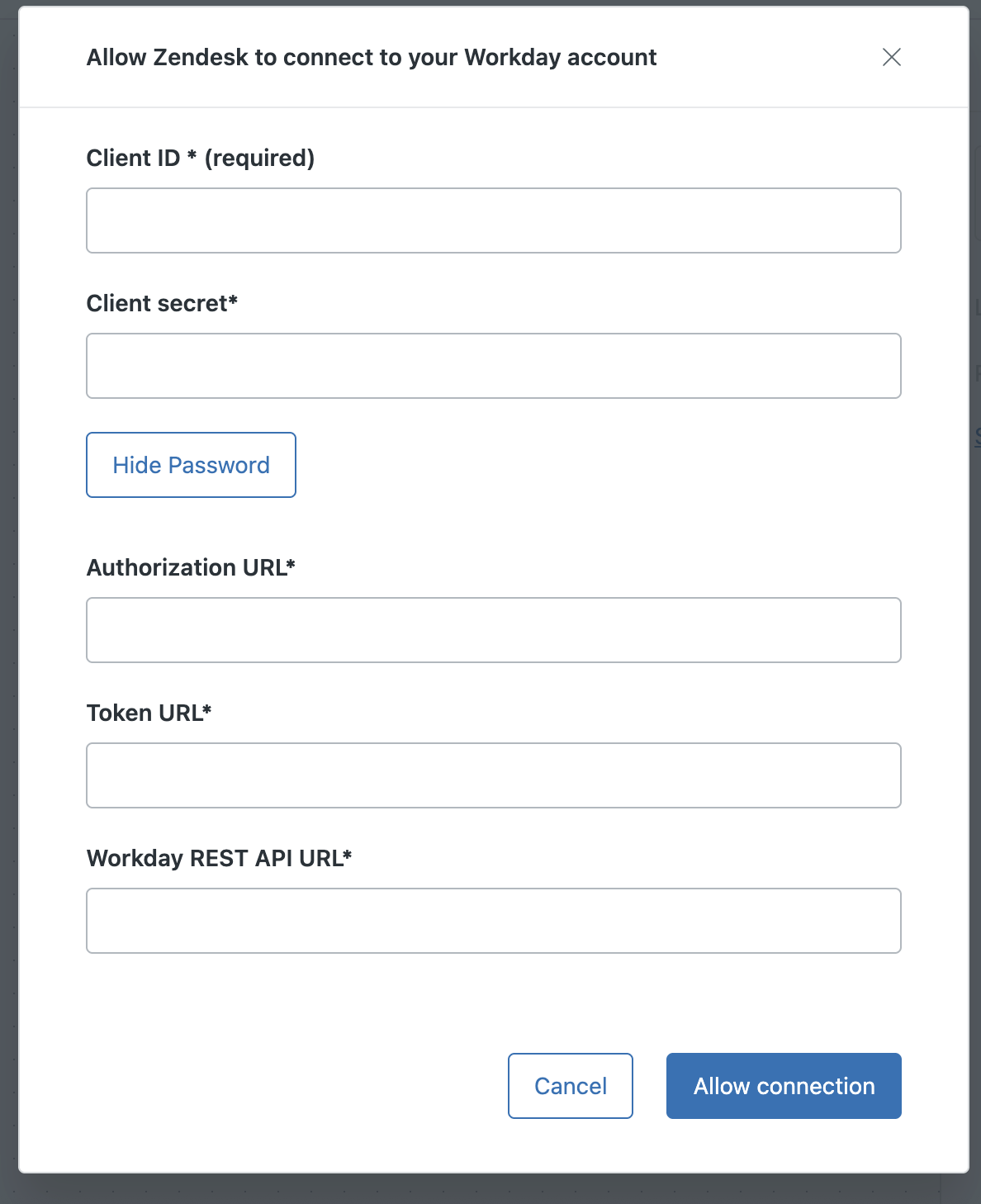
- Siga as solicitações do Workday para se autenticar e concluir a conexão.
Depois de se conectar ao sistema, você verá um indicador de conexão e detalhes sobre a instância à qual está conectado, bem como as ações disponíveis para o Workday.
Xero
-
offline_access: Mantenha a conexão autorizada para que os fluxos de ação possam continuar sendo executados quando você não estiver conectado ativamente. -
accounting.transactions: pode criar, atualizar e ler faturas, notas de crédito, pagamentos e cotações. -
accounting.contacts: Ler e gerenciar contatos. -
accounting.settings: Leia o gráfico de contas, taxas de impostos e configurações de moeda. -
openid,profile,email: Identifique o usuário conectando durante a autorização.
- Na Central de administração, clique em Aplicativos e integrações na barra lateral e selecione Ações > Fluxos de ação.
- Crie ou edite um fluxo de ação.
- Abra a barra lateral da etapa.
- Em Ações externas, clique em Xero.
- Clique em Conectar.
- Siga os comandos do Xero para se autenticar e concluir a conexão.
Depois de se conectar ao sistema, você verá um indicador de conexão e detalhes sobre a instância à qual está conectado, bem como as ações disponíveis para o Xero.