Resumo: ◀▼
Você pode usar campos de usuário para armazenar detalhes extras do cliente, controlar quem pode vê-los e manter os perfis organizados. Os administradores e agentes com permissão podem criar, editar, ativar, desativar e apagar campos de usuário personalizados. Já os campos padrão são fixos. Nos planos Enterprise, você pode limitar a visibilidade do campo por função personalizada. Os usuários finais não podem ver nem editar esses campos.
Conforme descrito em Sobre campos de usuário, os campos de usuário permitem armazenar detalhes adicionais do cliente no Zendesk.
Existem dois tipos de campos de usuário:
- Campos de usuário personalizados são campos que um administrador cria para sua própria conta. Administradores e agentes em funções personalizadas com permissões podem criar, editar e gerenciar campos de usuário personalizados.
- Os campos de usuário padrão são predefinidos pelo Zendesk e estão disponíveis nos planos da Visão geral da Suite de atendimento ao funcionário do Zendesk. Esses campos não podem ser editados nem apagados, mas os administradores e agentes em funções personalizadas com permissão podem definir suas permissões de visualização.
Nos planos Enterprise e superiores, os campos de usuário ficam visíveis para os agentes com base em sua função personalizada. Além disso, os agentes devem ter a permissão Gerenciar campos de usuário ativada para sua função para poderem editar os campos de usuário final. Em todos os outros planos, os campos de usuário ficam visíveis para todos os agentes. Eles também podem editar esses campos para si mesmos, mas não para outros agentes.
Os usuários finais não podem visualizar nem editar campos de usuário.
Visualização de campos de usuário
Visualize e gerencie os campos de usuário na página Campos do usuário na Central de administração.
Como visualizar campos de usuário
- Na Central de administração, clique em
 Pessoas na barra lateral e selecione Configuração > Campos do usuário.
A página Campos do usuário é exibida.
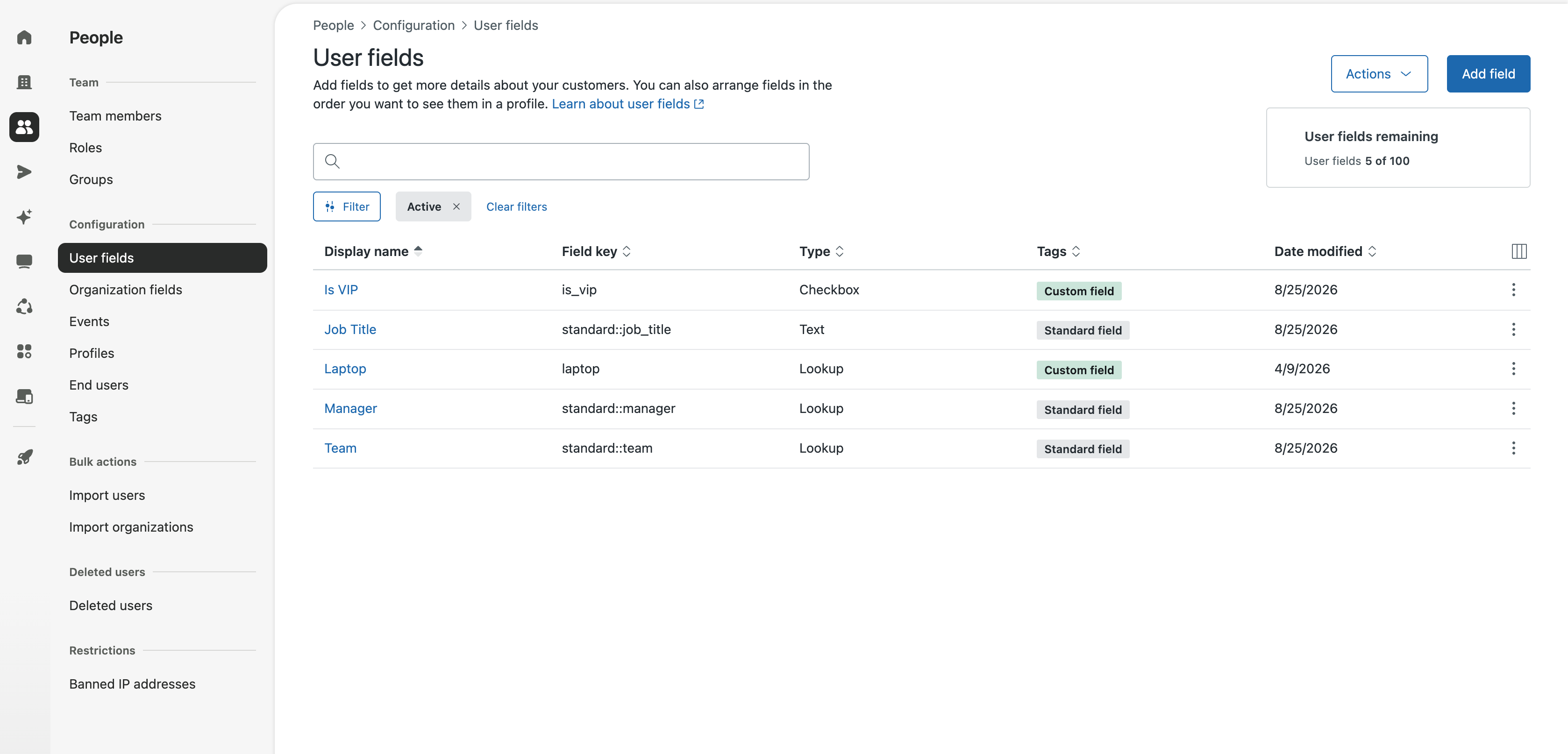
Edição de campos de usuário
Tudo em um campo personalizado é editável, exceto o tipo e a chave do campo, que não podem ser alterados depois que ele é criado.
Não é possível editar campos de usuário padrão, mas é possível modificar as permissões de visualização.
Como editar um campo de usuário personalizado
- Na Central de administração, clique em Pessoas na barra lateral e selecione Configuração > Campos do usuário.
- Passe o cursor sobre linha do campo que você deseja editar, clique no ícone do menu de opções (
 ) e selecione Editar.
- Edite as configurações conforme necessário e clique em Salvar.
Definição de permissões de visualização para campos de usuário (apenas nos planos Enterprise)
Clientes com planos Enterprise e superiores podem restringir a visibilidade de campos de usuário a agentes com funções personalizadas específicas.
Observe as seguintes limitações ao definir permissões de visualização:
- Agentes devem ter uma função personalizada atribuída para obterem acesso detalhado à visualização. Agentes legados (agentes sem uma função personalizada atribuída) têm acesso aos campos que agentes de todas as funções podem visualizar na conta.
- As permissões para visualizar campos de usuário não são respeitadas automaticamente no Explore. Para restringir o acesso ao Explore, use as permissões da função personalizada para cada função de agente.
- Os gatilhos que adicionam automaticamente tags aos registros do usuário final podem ser acionados. Como as tags não têm permissões, esses gatilhos podem expor informações confidenciais. Revise seus gatilhos que têm ações de tag.
- A interface de usuário e a API de configuração de gatilhos podem revelar valores de campos personalizados do usuário, especificamente, tipos de campo de seleção múltipla e de lista suspensa.
- As páginas de configuração de regras de negócios podem permitir que você defina condições que façam referência a valores de campos de usuário personalizados.
- Independentemente das permissões, os placeholders ainda podem expor campos de usuário personalizados.
- Ao criar ou atualizar um menu suspenso, uma seleção múltipla ou uma caixa de seleção, as tags podem expor valores de campos personalizados do usuário. Se desejar, você pode desativar as tags dos tickets.
- Se sua conta tem mais de 100 campos de usuário personalizados, você deve apagar os campos excedentes (incluindo os campos inativos) antes de poder aplicar essas permissões.
Como definir permissões de visualização para um campo de usuário
- Na Central de administração, clique em Pessoas na barra lateral e selecione Configuração > Campos do usuário.
- Passe o cursor sobre linha do campo que você deseja editar, clique no ícone do menu de opções () e selecione Editar.
- Selecione uma opção para Selecione como as permissões de campo são atribuídas à função:
- Selecione Todas as funções podem visualizar este campo para torná-lo visível a agentes em todas as funções personalizadas.
- Selecione Atribua manualmente permissões para funções existentes para tornar o campo visível para agentes em funções personalizadas selecionadas. Em seguida, selecione a caixa de seleçãoVisualização para cada função para conceder permissões de visualização aos agentes dessa função.
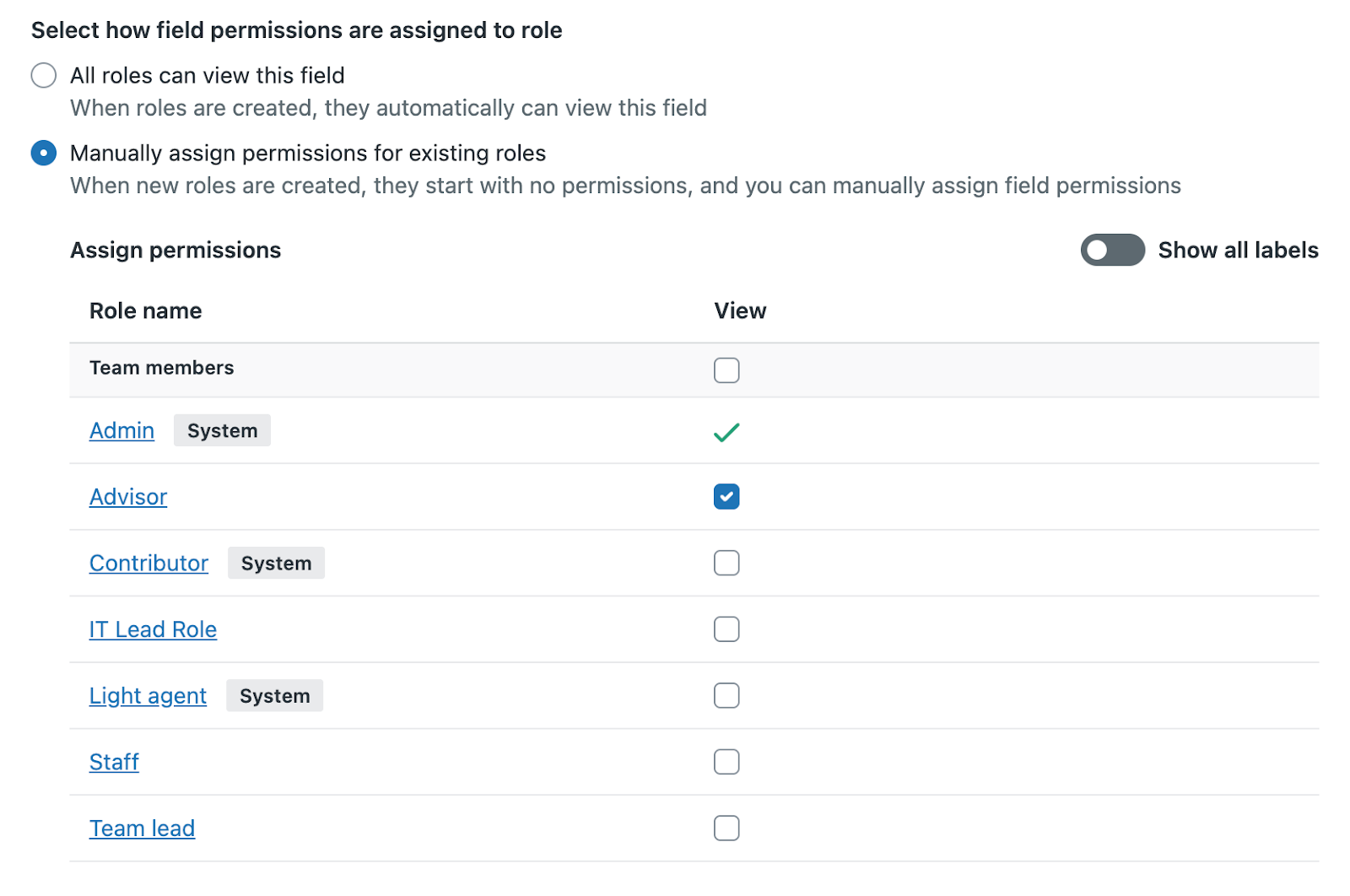
- Clique em Salvar.
Desativação e reativação dos campos de usuário personalizados
Você pode definir campos de usuário personalizados como ativos ou inativos. Os campos inativos ficam ocultos na visualização do perfil do usuário e no painel de contexto do cliente. Novos campos de usuário personalizados estão ativos por padrão.
Os campos de usuário padrão não podem ser desativados.
- Na Central de administração, clique em Pessoas na barra lateral e selecione Configuração > Campos do usuário.
- Encontre o campo de usuário personalizado, clique no ícone do menu de opções () e selecione Desativar.
Desativar um campo de usuário personalizado o remove da visualização do perfil do usuário, mas o campo pode ser reativado a qualquer momento.
- Clique em Desativar para confirmar que você deseja desativar o campo personalizado.
Como reativar um campo de usuário personalizado
- Na Central de administração, clique em Pessoas na barra lateral e selecione Configuração > Campos do usuário.
- Encontre o campo de usuário personalizado, clique no ícone do menu de opções () e selecione Ativar.
Exclusão dos campos de usuário personalizados
Você pode apagar campos de usuário personalizados na página de edição. Apagar um campo de usuário personalizado é uma ação permanente. O campo e os dados armazenados naquele campo não podem ser recuperados.
Os campos de usuário padrão não podem ser apagados.
- Na Central de administração, clique em Pessoas na barra lateral e selecione Configuração > Campos do usuário.
- Passe o cursor sobre linha do campo que você deseja editar, clique no ícone do menu de opções () e selecione Editar.
- Clique no menu Ações na parte superior da página e, em seguida, clique em Apagar.
Ao apagar o campo de usuário personalizado, esse campo e quaisquer dados associados são removidos de todos os usuários. Os dados serão preservados apenas se o campo personalizado também adicionar uma tag ao usuário. Os dois campos personalizados que adicionam tags são a lista suspensa e a caixa de seleção. Se você apagar um desses campos personalizados, os dados nos usuários persistirão como tags.
- Clique em Apagar para confirmar que você deseja apagar o campo de usuário personalizado.