Resumo: ◀▼
Configure a classificação de entidades para detectar nomes de produtos, números de pedidos, localizações e outros detalhes importantes em tickets e mensagens. Você pode vincular entidades a campos personalizados de lista suspensa, seleção múltipla ou expressão regular, adicionar sinônimos e escolher se os valores detectados preenchem os campos de ticket. As entidades destacadas ajudam os agentes a verificar as solicitações, enquanto os valores classificados contribuem para fluxos de trabalho de encaminhamento e priorização.
A classificação de entidades, parte da triagem inteligente, captura automaticamente informações específicas de tickets e conversas por mensagens recebidas — como nomes de produtos, números de pedidos ou detalhes de localização — e enriquece os tickets com informações úteis.
É possível usar essas informações para fornecer aos agentes um contexto útil sobre cada solicitação. Além disso, você pode aprimorar seus fluxos de trabalho incorporando valores de entidades classificadas para atualizar com mais precisão os campos de ticket, encaminhar e priorizar os tickets.
Este artigo descreve como os administradores podem criar e configurar entidades.
Este artigo contém os seguintes tópicos:
Artigos relacionados:
Sobre a classificação de entidades
Uma entidade é uma informação relevante para a sua empresa, como o nome de um produto. Defina entidades para classificar essas informações importantes em cada um de seus tickets, para fazer isso você pode:
- Criar uma entidade para representar as informações de seu interesse.
- Associar a entidade a um campo personalizado existente para representar os respectivos detalhes. Por exemplo, adicione uma entidade com um campo personalizado de lista suspensa chamado Linha de produtos que contenha valores como Modelo de câmera A, Modelo de câmera B e assim por diante.
- Adicionar sinônimos aos valores da entidade para que a triagem inteligente possa detectar mais variações.
Quando entidades são classificadas, seus valores são destacados em azul nos tickets, facilitando a busca de informações importantes pelos agentes.

Informações técnicas sobre a classificação de entidades
A classificação de entidade funciona identificando palavras individuais separadas por espaços. Por exemplo, o valor da entidade “Mondo” é reconhecido em “Mondo Phone3”, mas não em “MondoPhone3”, onde as palavras são combinadas sem espaços. Como resultado, a classificação de entidade funciona melhor em idiomas que usam espaços para separar palavras.
Para que uma entidade seja classificada, o idioma do ticket deve corresponder ao idioma em que a entidade foi criada. Por exemplo, uma entidade criada em inglês não é classificada em tickets em espanhol.
A classificação de entidade funciona em todos os canais com suporte da triagem inteligente. Ela não pode ser ativada ou desativada apenas para determinados canais. A classificação funciona em assuntos de tickets e comentários públicos, e somente comentários públicos destacam valores de entidade. As observações internas não são classificadas.
Criação e configuração de uma entidade
Administradores podem criar uma entidade na Central de administração usando campos de ticket personalizados existentes.
Como criar e configurar uma entidade
- Na Central de administração, clique em
 IA na barra lateral e selecione Triagem inteligente > Entidade.
- Clique em Adicionar entidade.
- Em Selecionar tipo de campo, clique em Lista suspensa, Seleção múltipla ou Regex.
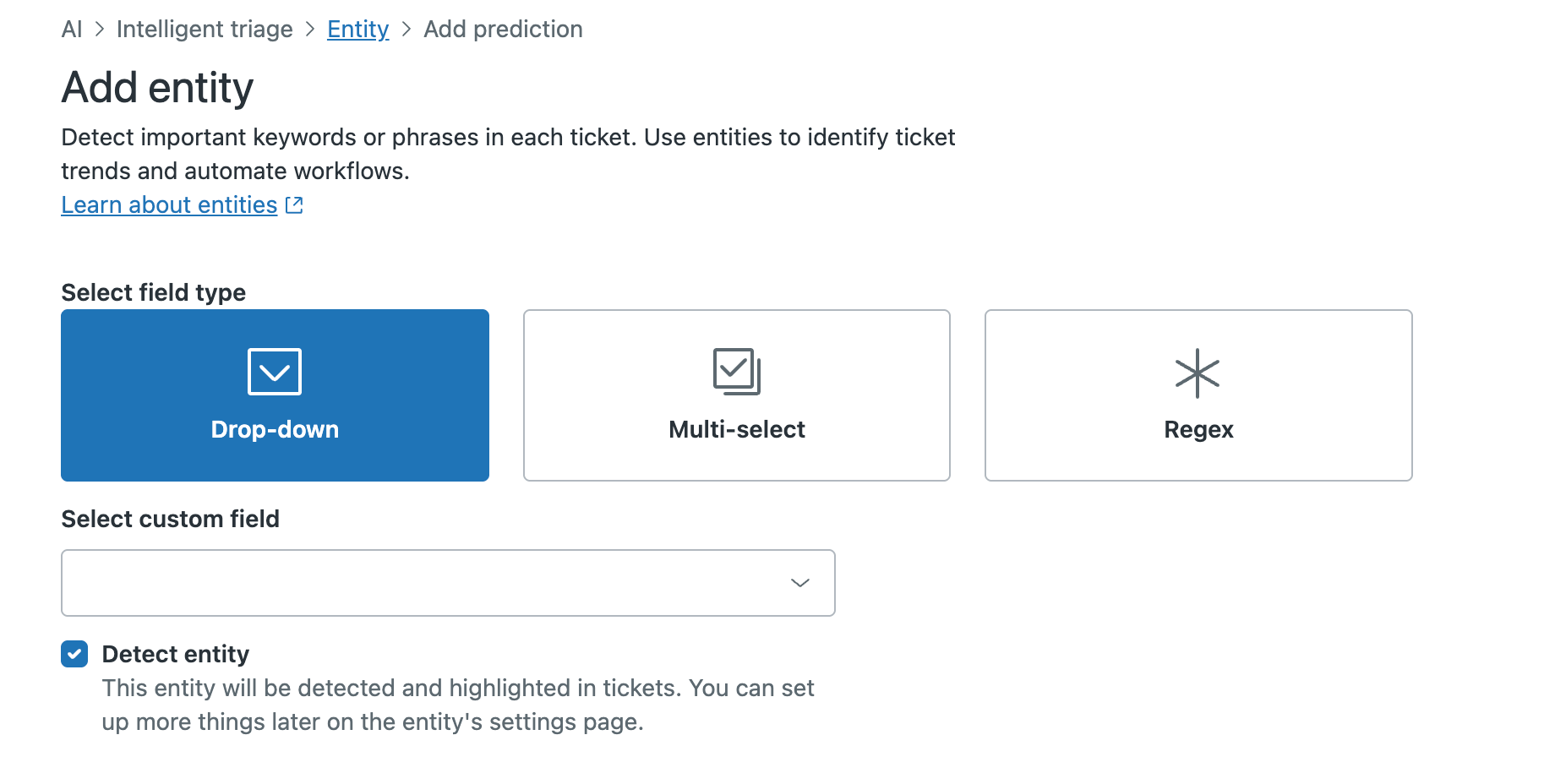
- Em Selecionar campo personalizado, selecione um campo personalizado.
Consulte Criação de campos de ticket personalizados se precisar criar um novo campo.
- A opção Detectar entidade é selecionada por padrão. Desmarque esta caixa de seleção se você ainda não quer detectar e destacar essa entidade nos tickets.
- Clique em Criar entidade.A página de configuração de entidade é aberta. As opções na página diferem de acordo com o tipo de campo personalizado ao qual sua entidade está associada:
- Se você criou uma entidade associada a um campo personalizado de lista suspensa ou de seleção múltipla, a página exibe os valores da entidade.
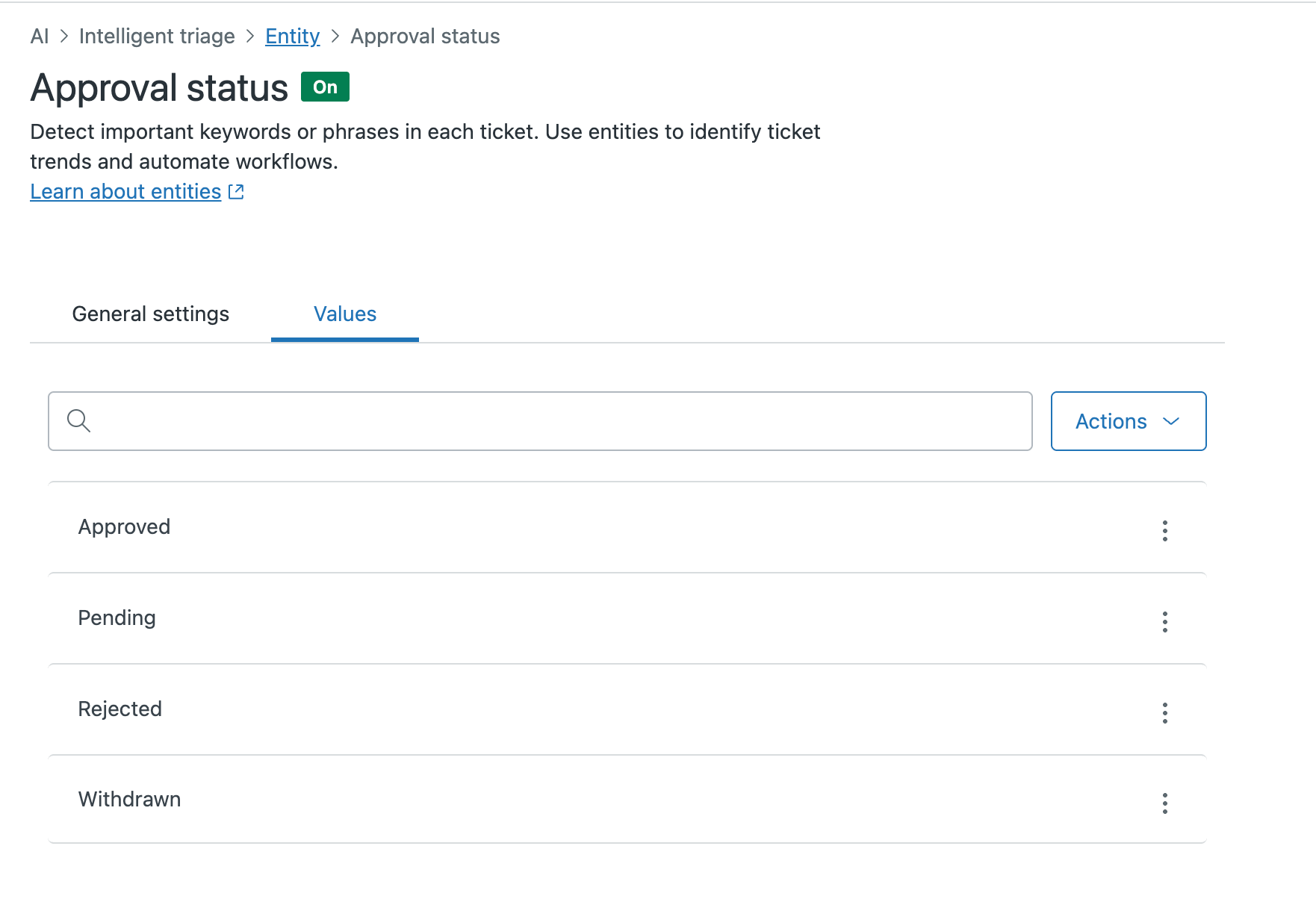
Nessa aba, você tem a opção de adicionar sinônimos aos valores dos campos.
- Se você criou uma entidade associada a um campo personalizado regex, a expressão regular (regex) é exibida em Validação.
Você pode inserir texto no campo Testar detecção no painel direito para verificar se a entidade será classificada.

- Se você criou uma entidade associada a um campo personalizado de lista suspensa ou de seleção múltipla, a página exibe os valores da entidade.
- Clique em Gerenciar configurações.
- Defina a opção Regras de extração. Em Atualizar campo de ticket com valores detectados, configure o comportamento do campo de ticket associado à entidade selecionando uma das seguintes opções:
- Não atualizar campos de ticket: o campo do ticket não é preenchido automaticamente com nenhum valor. Um agente deve preenchê-lo manualmente clicando em Atualizar.
- Valores na primeira interação: o campo de ticket é preenchido com o valor detectado no assunto do ticket, no primeiro comentário público ou na primeira mensagem da conversa. Comentários ou mensagens subsequentes não atualizam automaticamente o valor do campo do ticket.
- Valores em todas as interações: o campo de ticket é inicialmente preenchido e posteriormente atualizado com o valor detectado em qualquer comentário ou mensagem públicos do ticket. Esta opção é definida por padrão quando você cria a entidade.
- Em Ferramentas do agente, selecione Destacar valores de entidade em todas as mensagens se desejar que as entidades sejam destacadas em azul em tickets e conversas por mensagem. Quando essa opção é selecionada, os agentes também podem executar ações nas entidades destacadas.
Agentes light não podem visualizar valores de entidade destacados.
- Em Configurações de detecção, selecione Detectar valores com erros ortográficos se quiser permitir que o sistema encontre valores de entidade com erros ortográficos.
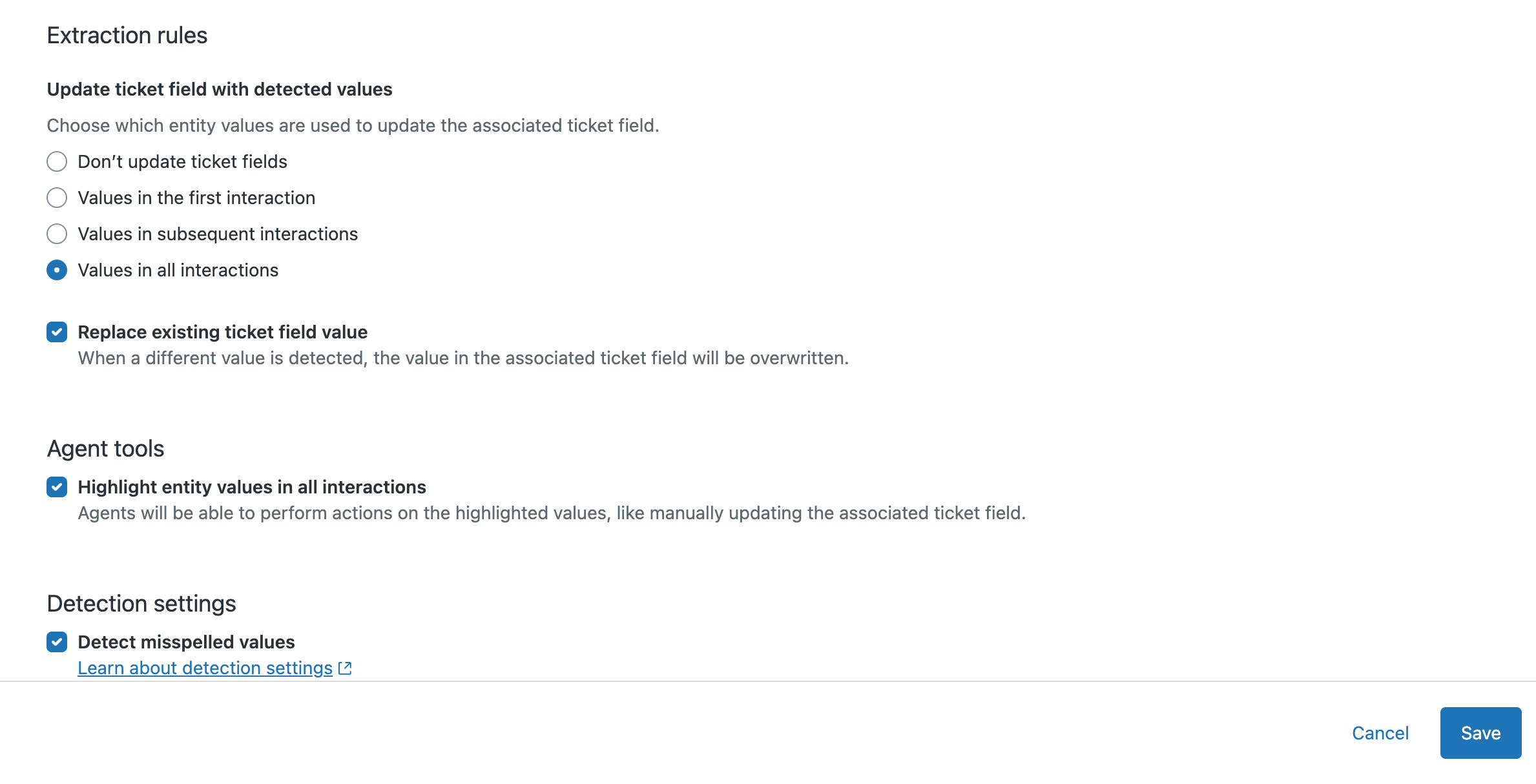
Essa configuração está disponível para entidades associadas a campos de lista suspensa e de seleção múltipla.
Classificação de erros ortográficos:
- Só funciona se a primeira letra corresponder ao valor da entidade.
- Não funciona em padrões com menos de seis letras.
- Permite até dois erros por palavra, incluindo letras adicionadas, ausentes, deslocadas ou substituídas.
- Pode não funcionar bem em idiomas nos quais uma única mudança de caractere resulta em um significado diferente.
- Clique em Salvar.
A entidade é criada. Quando a entidade é classificada em tickets, o campo de ticket personalizado associado é preenchido ou atualizado com base em como você configurou o comportamento do campo de ticket.
Para exemplos de como usar classificações de entidades em seus fluxos de trabalho, como preenchimento automático de campos de ticket e encaminhamento de tickets com base em entidades classificadas, consulte Casos de uso e fluxos de trabalho da triagem inteligente.
Perguntas e respostas do artigo
Clique para visualizar
Posso usar a classificação de entidades no meu plano do Zendesk? Preciso de algum complemento para os fluxos de trabalho?
As classificações da triagem inteligente estão disponíveis nos planos Suite e Support Professional e superiores. O uso de classificações em fluxos de trabalho requer o complemento Copiloto.
Como crio uma entidade para as informações que quero detectar nos tickets?
Na Central de administração, acesse IA > Triagem inteligente > Entidade, clique em Adicionar entidade, escolha Lista suspensa, Seleção múltipla ou Regex e selecione um campo de ticket personalizado existente. A detecção de entidade está ativada por padrão; você pode desativá-la se ainda não quiser a detecção e o destaque. Crie a entidade, defina suas configurações e salve. Para campos de lista suspensa ou de seleção múltipla, você pode adicionar sinônimos; para campos de regex, você pode testar a detecção com um texto de exemplo.
Como posso controlar quando uma entidade detectada atualiza o campo de ticket?
Em Gerenciar configurações > Regras de extração, escolha Não atualizar campos de ticket para deixar que os agentes preencham o campo manualmente, Valores na primeira interação para preenchê-lo apenas a partir do assunto, do primeiro comentário ou da primeira mensagem de conversa ou Valores em todas as interações para preenchê-lo e atualizá-lo com base em qualquer comentário ou mensagem do ticket. Valores em todas as interações é o padrão para uma nova entidade.
Por que minha entidade pode não ser classificada em um ticket ou uma conversa?
O idioma do ticket deve corresponder ao idioma em que a entidade foi criada. A classificação identifica palavras separadas por espaços, então um valor como “Mondo” pode corresponder a “Mondo Phone3”, mas não a “MondoPhone3”. A classificação aplica-se aos assuntos e comentários públicos dos tickets em todos os canais compatíveis com a triagem inteligente; ela não pode ser limitada a canais selecionados. As observações internas não são classificadas, mas os valores de entidade contidos nelas são destacados. O destaque em comentários e mensagens públicos depende da configuração em Ferramentas de agente, e os agentes light não podem visualizar os valores destacados.
Posso fazer com que a classificação de entidade detecte valores com erros ortográficos?
Sim. Ative Detectar valores com erros ortográficos em Configurações de detecção para uma entidade associada a um campo de lista suspensa ou de seleção múltipla. A primeira letra deve corresponder, o padrão deve ter pelo menos seis letras e a classificação permite até duas letras adicionadas, ausentes, deslocadas ou substituídas por palavra. Isso pode não funcionar bem em idiomas em que a alteração de um caractere altera o significado.