Resumo: ◀▼
O copiloto do administrador fornece insights e recomendações semanais para identificar problemas de integridade da conta, reduzir o trabalho manual e aprimorar os fluxos de trabalho. Você pode analisar tendências como tempo de resolução, taxas de reabertura e volume de tickets e, em seguida, agir com base em sugestões para limpar gatilhos, macros e automações não utilizados, ajustar o encaminhamento e reforçar a segurança. Você mantém o controle, com opções para salvar, dispensar ou marcar as recomendações como concluídas.
O copiloto do administrador monitora proativamente sua conta para identificar tendências de desempenho e sugerir otimizações. Ao combinar insights semanais que destacam mudanças em métricas como tempos de resolução e taxas de reabertura com recomendações personalizadas, você pode resolver rapidamente as ineficiências.
Essas ferramentas fornecem orientações práticas para automatizar tarefas manuais, eliminar regras de negócios não utilizadas e aprimorar as configurações de assistência automática e encaminhamento omnichannel. Em conjunto, permitem manter um ambiente de suporte saudável e melhorar os fluxos de trabalho com o mínimo de esforço manual.
Este artigo inclui estas seções:
- Noções básicas sobre seus insights mais recentes
- Noções básicas sobre as recomendações do copiloto do administrador
- Avaliação e implementação de recomendações
- Gerenciamento das recomendações
Artigos relacionados:
Noções básicas sobre seus insights mais recentes
O copiloto do administrador fornece insights proativos semanalmente para identificar tendências importantes e riscos potenciais na conta do Zendesk. Os insights são exibidos quando há alterações significativas de uma semana para a outra nas suas métricas que atendem a limites definidos. Eles são personalizados para sua conta com base no desempenho operacional atual.
O copiloto do administrador monitora as seguintes categorias de métrica:
- Métricas de volume e velocidade de tickets: alterações no volume de tickets, no tempo da primeira resposta e no tempo de resolução
- Sinais de satisfação e qualidade: alterações nas pontuações de satisfação dos tickets
- Reaberturas e respostas: alterações nas taxas de reabertura e nas métricas de resposta dos tickets
- Tempo de espera e tempo em espera: alterações no tempo de espera dos clientes e no tempo que os agentes permanecem em espera
- Alterações na contagem de atribuídos e grupos: alterações na distribuição de tickets entre atribuídos e grupos
Para cada métrica, o copiloto do administrador pode detectar alterações no desempenho geral (como um aumento ou uma queda acentuada), bem como alterações de desempenho em dimensões específicas, incluindo alterações no tempo da primeira resposta para gatilhos, macros ou automações específicos.
Você pode acessar os insights mais recentes na Página inicial da Central de administração.
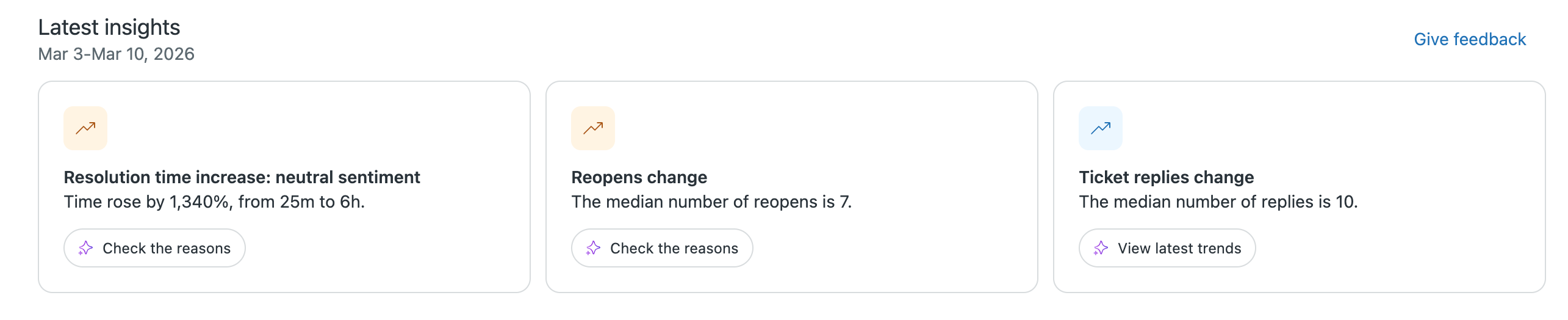
Além disso, você pode fornecer feedback sobre esses insights para ajudar a refinar a precisão e a relevância futuras. Ao exibir esses dados automaticamente, a ferramenta ajuda você a resolver problemas de integridade da conta antes que se agravem.
Resposta aos insights da conta
Cada insight fornece uma maneira específica de explorar os dados:
- Visualizar painéis e tendências: para muitos insights, você pode clicar em Ver painel para abrir um relatório na Análise do Zendesk ou em Ver tendências mais recentes para ver como seus dados se comparam às semanas anteriores.
-
Investigar com assistência conversacional: quando um insight identifica uma mudança que requer investigação mais aprofundada, você pode usar solicitações rápidas para investigar mais detalhadamente. Clique em uma solicitação rápida como Verificar os motivos ou Como podemos melhorar? para abrir o copiloto do administrador.
Quando você clica em Verificar os motivos, o copiloto do administrador explica por que o insight foi marcado e investiga o que provavelmente está causando a alteração. Você pode então:
- Revisar os motivos por trás da alteração
- Visualizar a solução recomendada pelo copiloto do administrador
- Solicitar que o copiloto do administrador aplique a alteração
Isso permite que você faça uma análise da causa raiz e receba instruções guiadas sobre como lidar com a mudança. Consulte Uso do copiloto do administrador para saber mais.
Noções básicas sobre as recomendações do copiloto do administrador
As recomendações do copiloto do administrador identificam proativamente oportunidades para automatizar tarefas repetitivas, melhorar os fluxos de trabalho com tickets, eliminar regras de negócios não utilizadas e adaptar a IA do Zendesk às suas necessidades. Suas recomendações são atualizadas semanalmente na página Recomendações da Central de administração, na Página inicial da Central de administração e contextualmente em páginas relevantes da Central de administração.
Essas recomendações são categorizadas pelo tipo de otimização que proporcionam à sua conta:
|
Tipo de recomendação |
Descrição |
Disponível |
|---|---|---|
| Gerenciamento do fluxo de trabalho |
Sugestões para revisar e desativar gatilhos, automações e macros não utilizados ou redundantes.
|
Suite e Support Professional e superiores |
| Encaminhamento omnichannel |
Recomendações para configurações operacionais, como regras de capacidade e filas de encaminhamento, para gerenciar como o trabalho é distribuído entre sua equipe.
Clicar no botão de ação leva você a uma configuração específica no encaminhamento omnichannel para que você possa obter recomendações relacionadas ao encaminhamento. Como o encaminhamento é um sistema conectado, talvez seja necessário atualizar configurações adicionais da conta para garantir que a recomendação funcione corretamente. Para saber mais, consulte Gerenciamento da configuração do encaminhamento omnichannel. |
Suite e Support Professional e superiores |
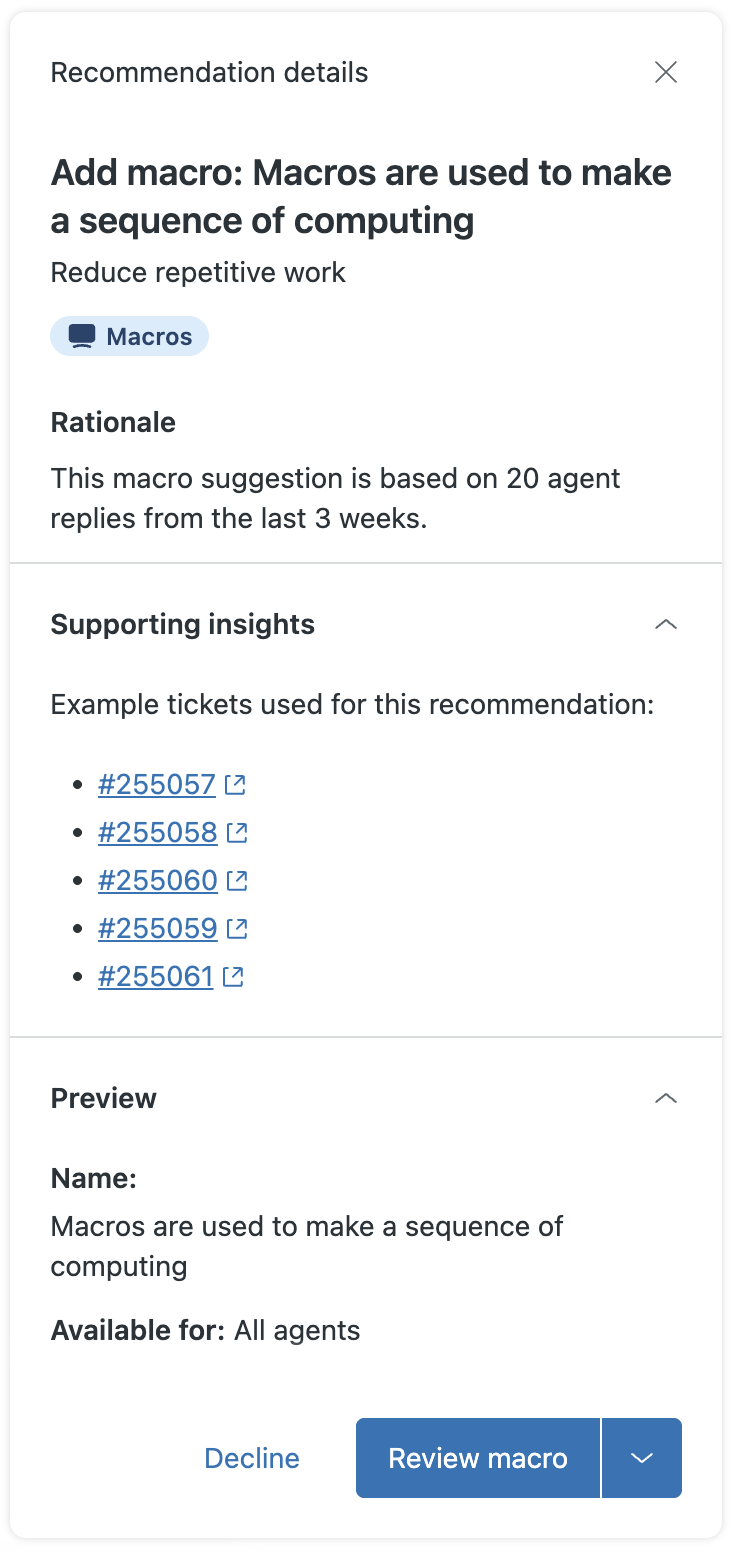
| Sugestões de conteúdo da macro |
Sugestões para novas macros ou edições em macros existentes com base em como seus agentes resolvem os tickets.
A recomendação fornece links para os tickets usados para gerar a sugestão. |
Suite e Support Professional e superiores |
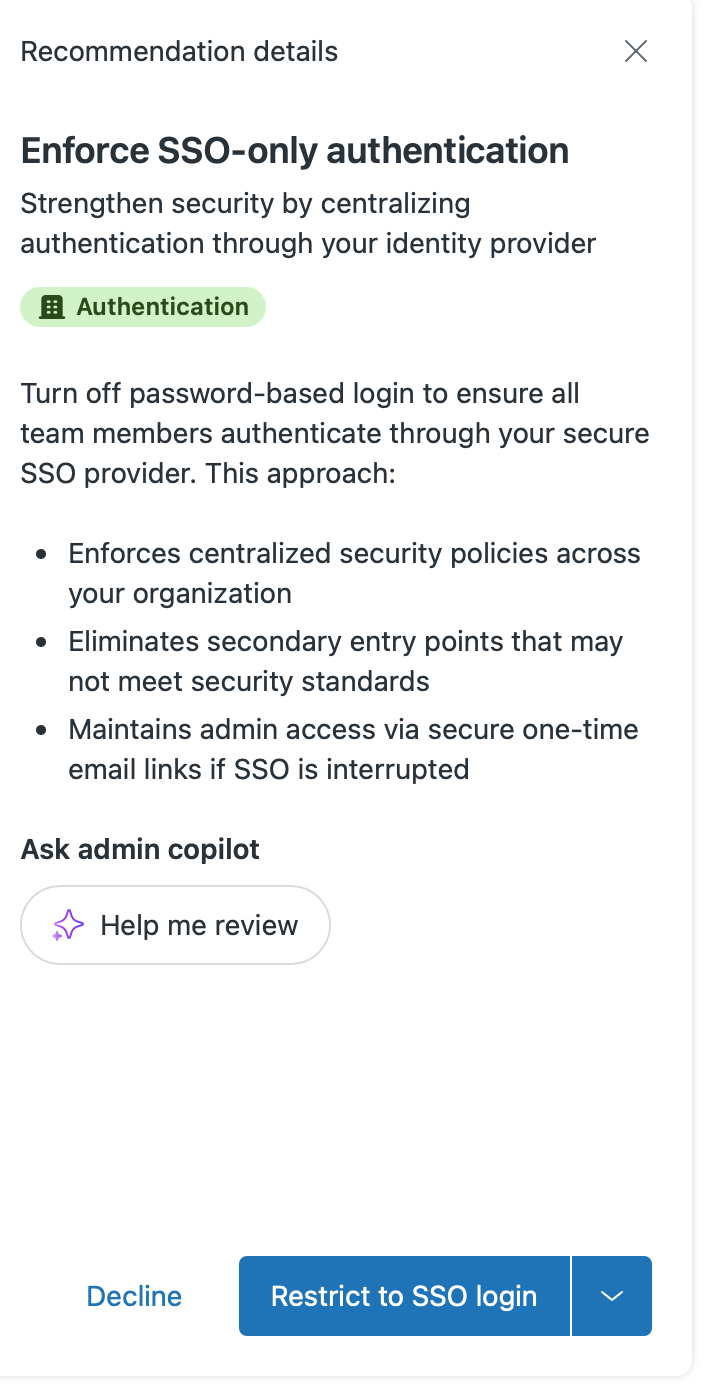
| Confiança e segurança |
recomendações que sinalizam a ausência de controles de segurança em sua conta, como ativar a autenticação de dois fatores ou desativar agentes inativos.
|
Suite e Support Professional e superiores |
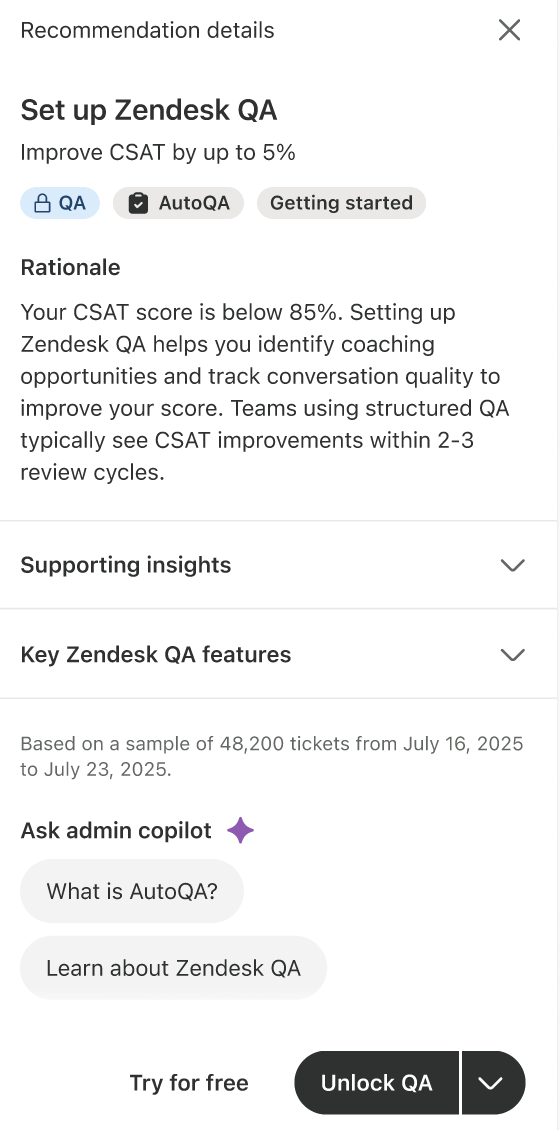
| Zendesk QA |
Orientações para configurar o Zendesk QA e melhorar seu score de CSAT.
|
Suite e Support Professional e superiores |
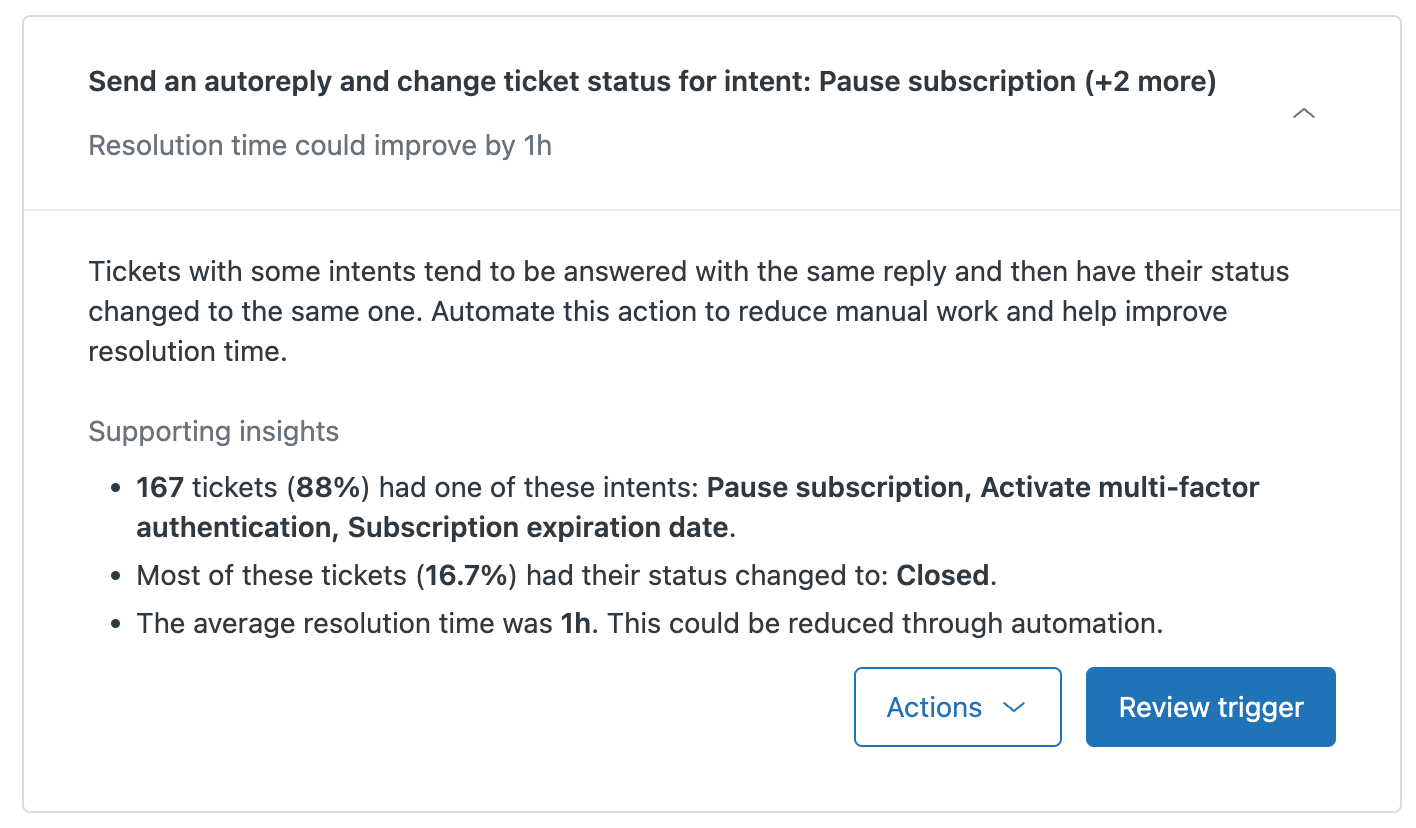
| Automação de tarefas |
Sugestões para criar ou atualizar gatilhos e respostas automáticas com base em classificações de triagem inteligente, como tópico, sentimento, idioma e entidades.
|
Complemento Copiloto |
| Configuração da assistência automática |
Orientações para melhorar a configuração da assistência automática, incluindo recomendações para avaliar procedimentos com uma alta taxa de aceitação.
|
Complemento Copiloto |
| Procedimentos gerados com IA |
Alerta quando sua conta tem novos rascunhos de procedimentos gerados com IA para ajudar a melhorar a qualidade da assistência automática. Consulte Avaliação e publicação de procedimentos gerados por IA para assistência automática.
|
Complemento Copiloto |
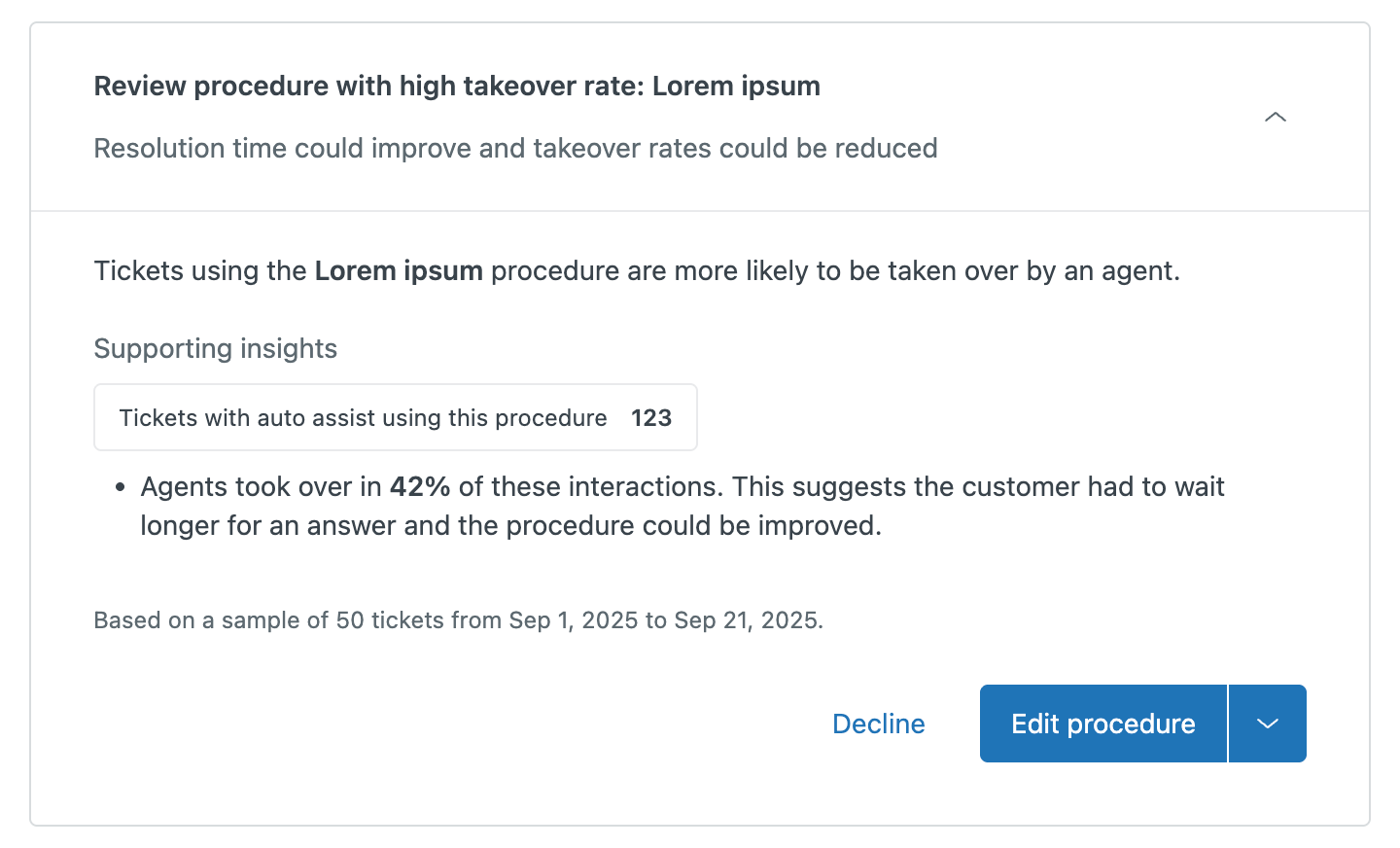
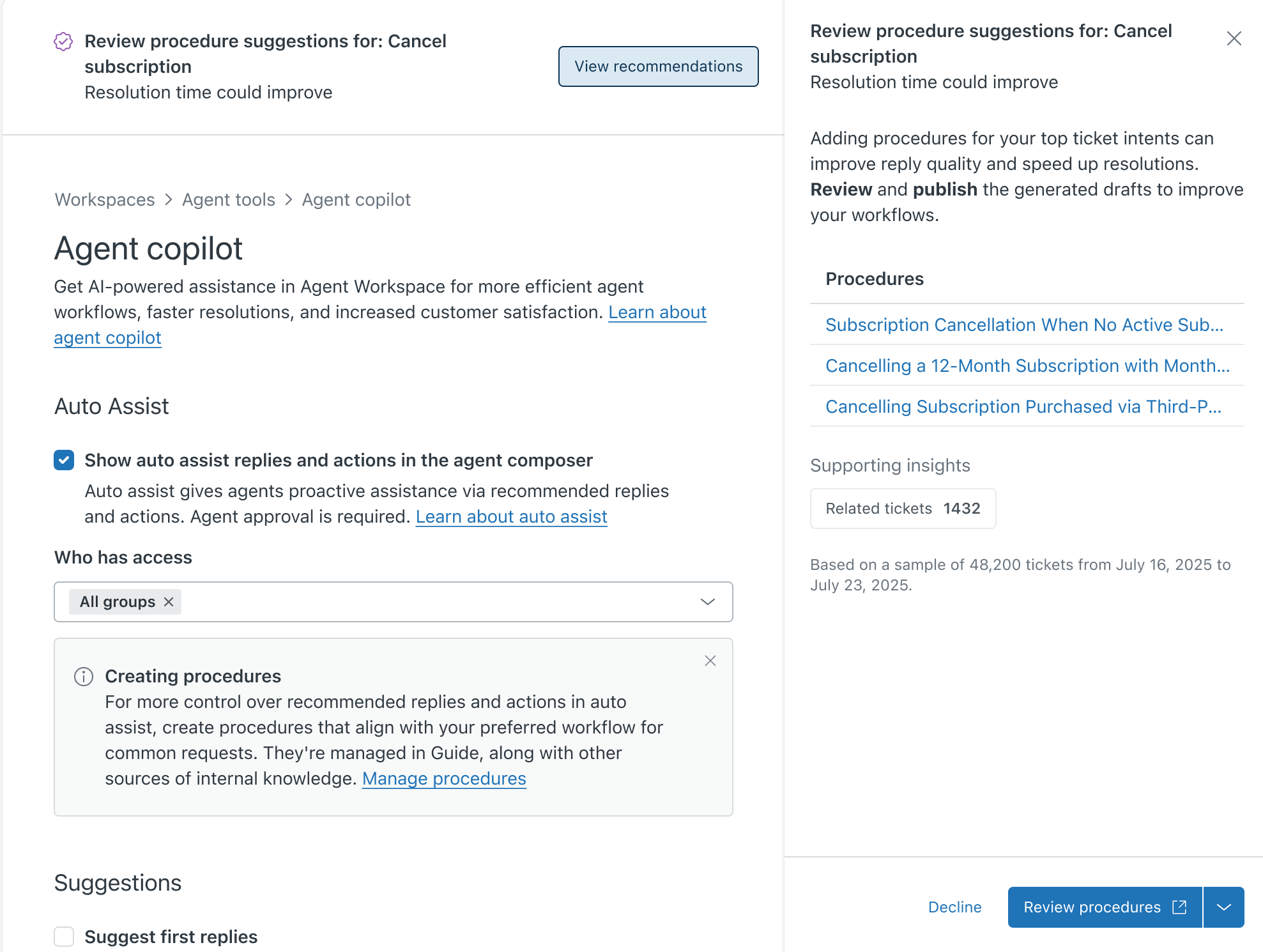
Insights de suporte e ações
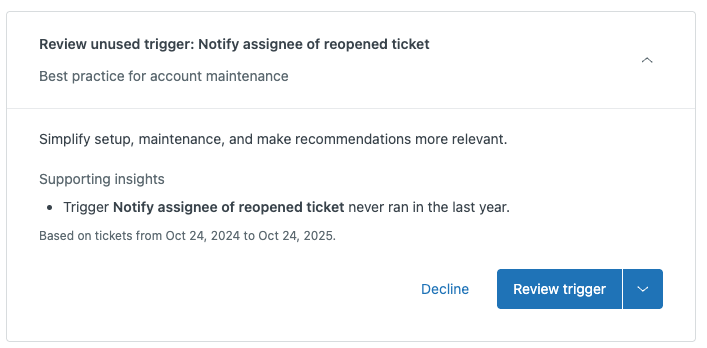
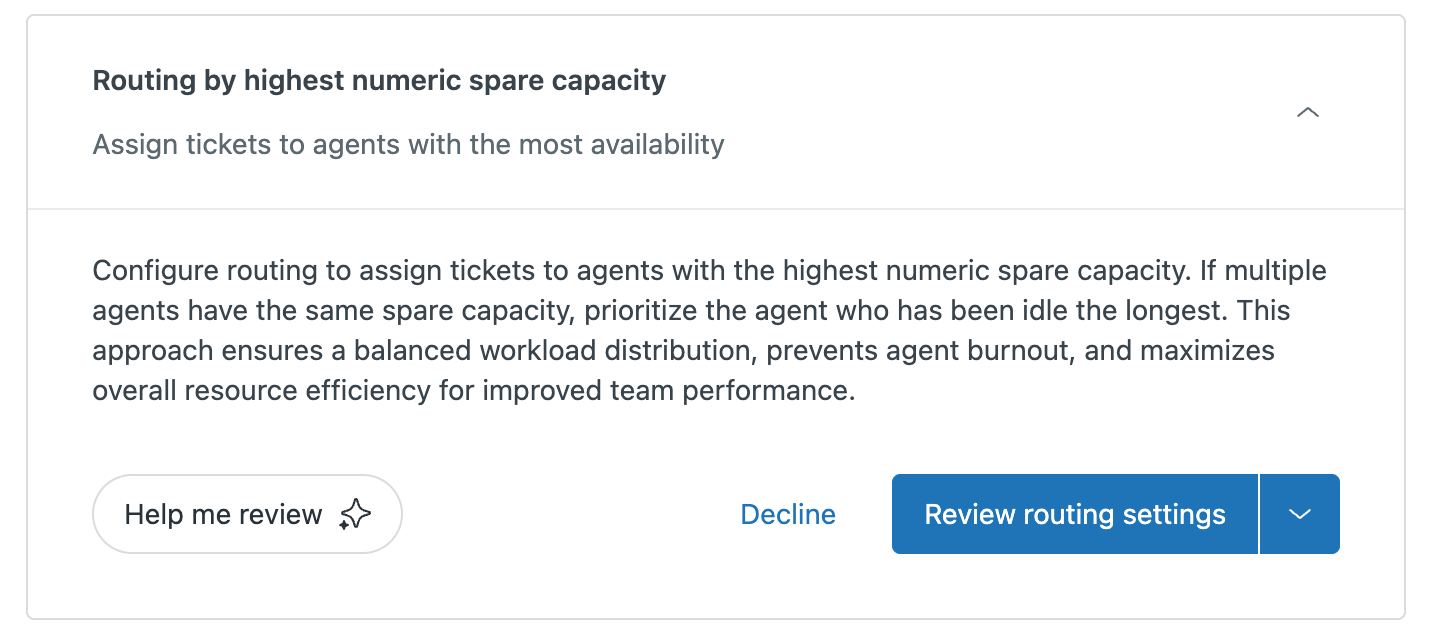
Antes de implementar uma recomendação, você pode visualizar as informações e os dados usados para gerar a sugestão. Isso ajuda você a decidir se a mudança está alinhada com seus objetivos atuais e sua estratégia de suporte.
Os insights de suporte incluem:
- Ações: informações detalhadas sobre o que a recomendação fará, como encaminhar um ticket para um grupo específico, atualizar a prioridade do ticket ou enviar uma resposta automática.
- Benefícios: resultados esperados, como tempos de resolução mais rápidos, redução do esforço manual ou respostas de agentes mais padronizadas.
- Dados de triagem e uso: informações sobre quantos tickets corresponderam a um tópico ou sentimento específico e quando uma regra de negócios ou macro foi usada pela última vez em sua conta.
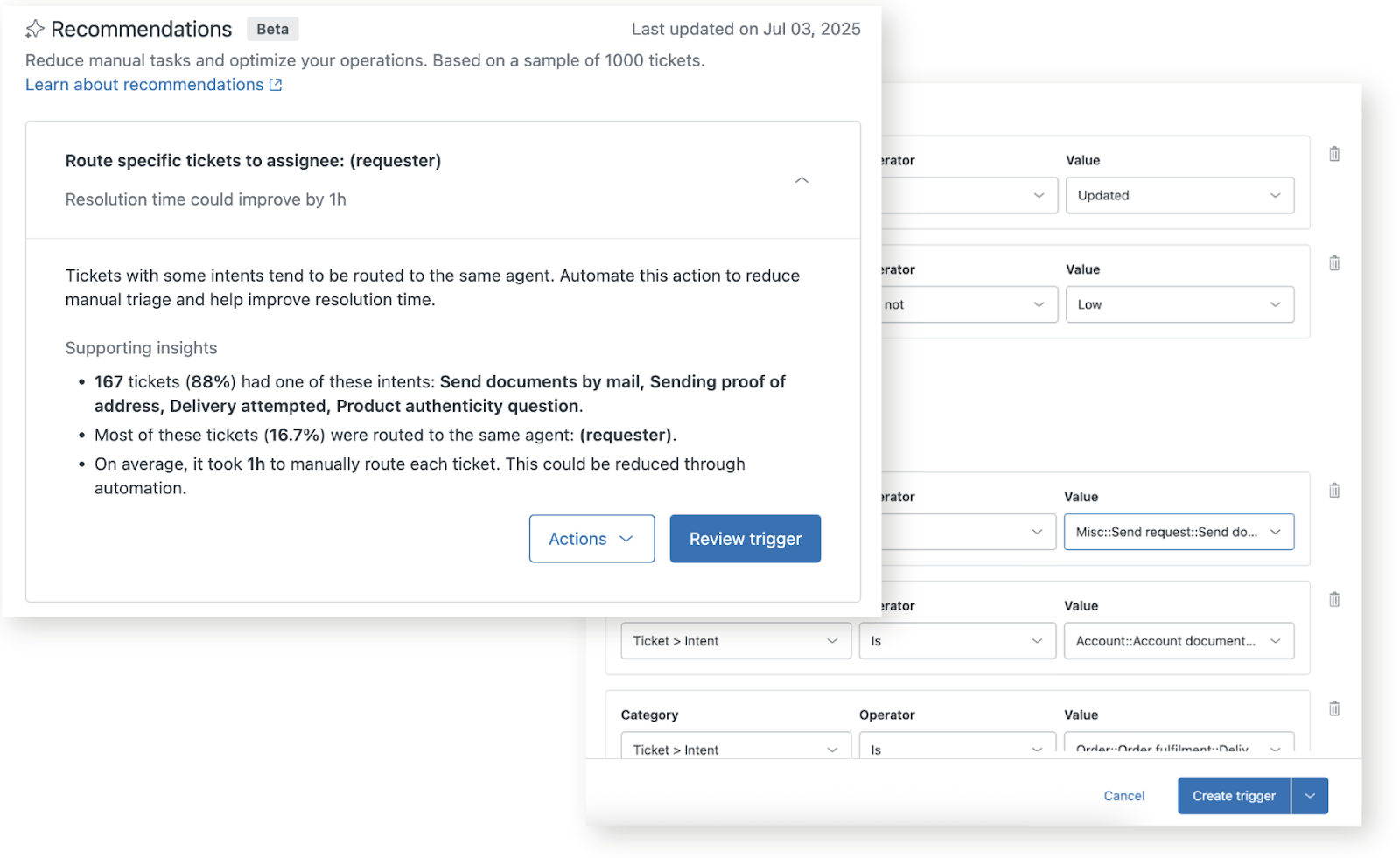
Se optar por não usar uma recomendação, você pode fornecer um feedback explicando o motivo da sua decisão. Isso ajuda a garantir que suas recomendações futuras sejam mais precisas e úteis ao longo do tempo. Como administrador, você sempre tem controle total sobre quais recomendações são implementadas na conta. Todas as decisões e ações exigem sua aprovação final.
Avaliação e implementação de recomendações
Você pode avaliar e implementar as recomendações na página Recomendações, na página inicial da Central de administração ou contextualmente em páginas relevantes na Central de administração. Lembre-se de que você pode não ter recomendações se sua conta não tiver dados suficientes ou se você já estiver totalmente em dia.
Como avaliar e implementar as recomendações
- Na Central de administração, clique em
 IA na barra lateral e selecione Admin Copilot > Recomendações.
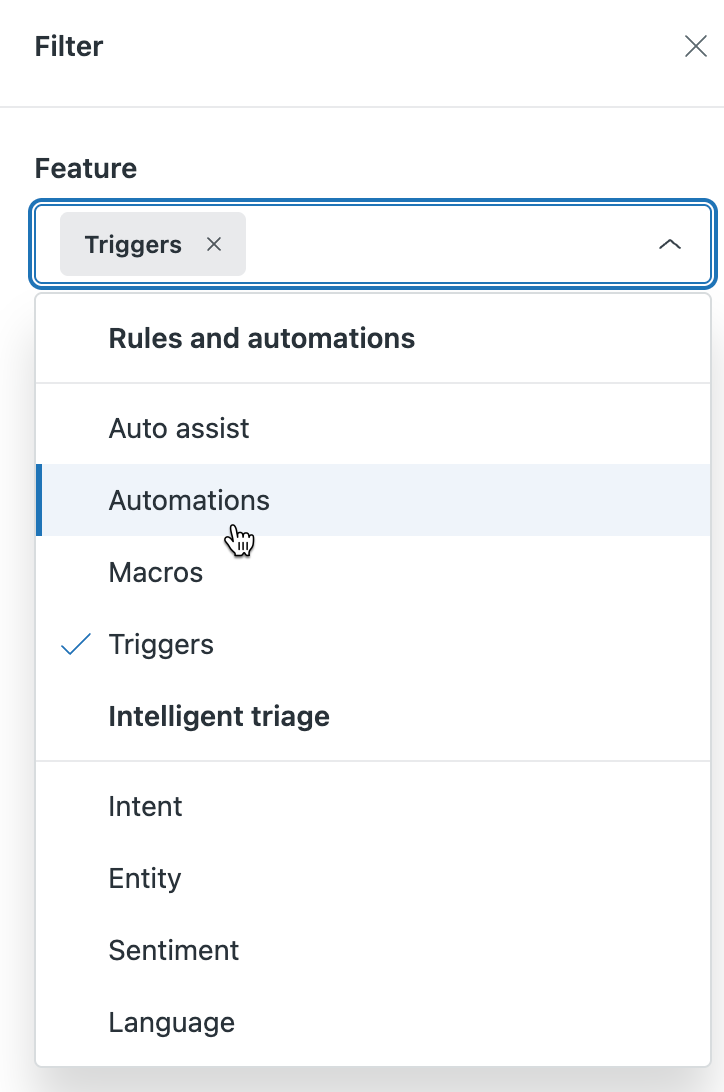
- (Opcional) Para encontrar rapidamente um tipo de recomendação, clique em Filtrar. No menu Recurso, selecione uma ou mais opções e clique em Aplicar filtros.
- Clique em uma recomendação para expandi-la e revisar os detalhes. Dica: se você não quiser agir imediatamente em relação a uma recomendação, clique no menu de opções ao lado da recomendação (
 ) e selecione Salvar para mais tarde. A recomendação é adicionada à sua lista de salvos.
- (Opcional) Para avaliar a recomendação com o copiloto do administrador, clique em Ajude-me a avaliar.
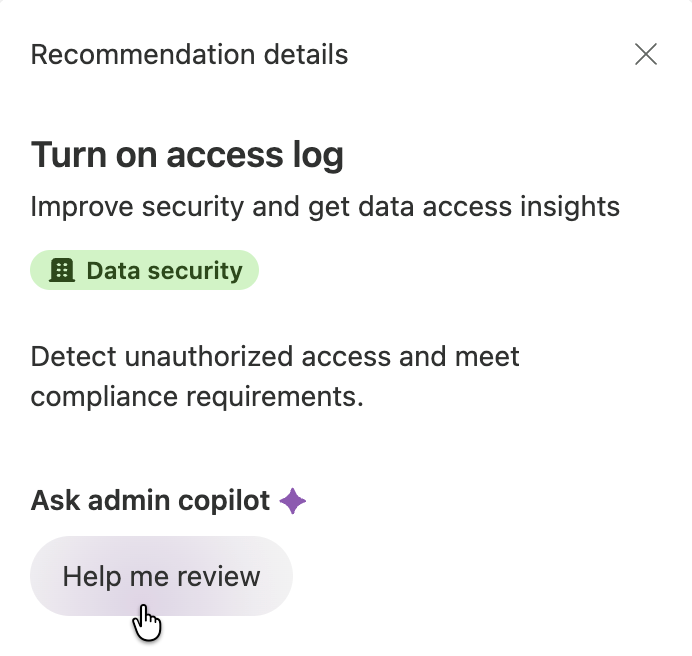
Uma nova conversa com o copiloto do administrador é aberta com detalhes adicionais. Você pode instruir o copiloto do administrador a implementar, salvar para mais tarde ou descartar a recomendação.
- Clique no botão de ação disponível da recomendação para abrir a página de configuração relacionada.
- Revise as alterações sugeridas e faça as atualizações necessárias antes de salvar, publicar, criar ou apagar o item relacionado.
- Quando concluir, retorne à recomendação e marque-a como concluída.
Gerenciamento das recomendações
Para manter seu espaço de trabalho organizado, você pode gerenciar as recomendações ativas marcando-as como concluídas, salvando-as para mais tarde ou descartando-as.
Como gerenciar sua lista de recomendações
- Na Central de administração, clique em IA na barra lateral e selecione Admin Copilot > Recomendações.
- Para gerenciar uma recomendação, abra o menu Ações na parte inferior da recomendação. Dependendo da ação realizada, você pode:
- Selecionar Salvar para mais tarde se quiser retornar à recomendação posteriormente.
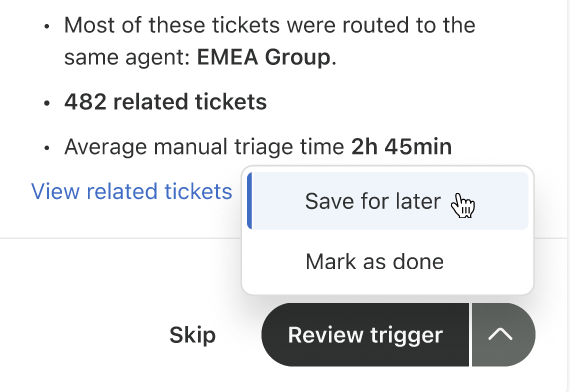
A recomendação é movida para a lista Salvo.
- Selecionar Marcar como concluído se você implementou a recomendação.
A recomendação é removida da lista e adicionada ao seu arquivo.
- Selecionar Descartar se você não tomou nenhuma providência em relação à recomendação.
A recomendação é removida da lista e adicionada ao seu arquivo. Você pode, opcionalmente, fornecer feedback sobre o motivo pelo qual descartou a recomendação.
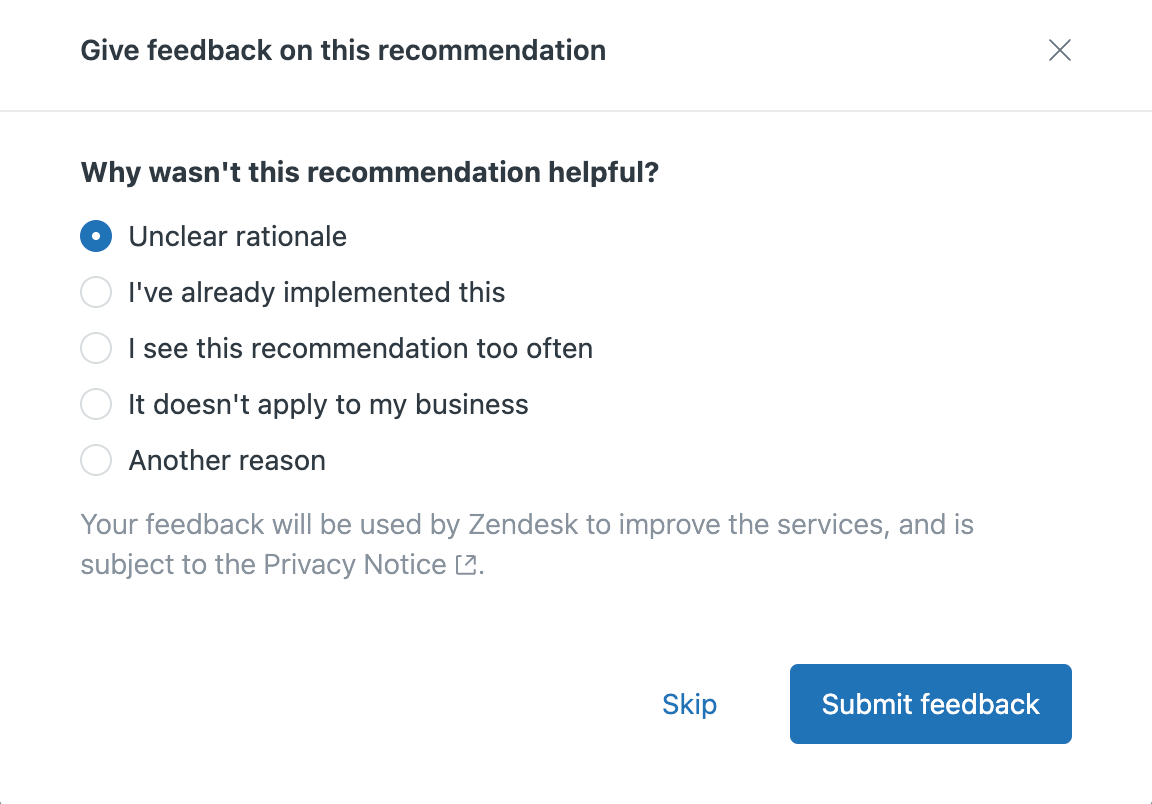
É importante compartilhar seu feedback para ajudar a melhorar a precisão e a relevância de recomendações futuras.
- Selecionar Salvar para mais tarde se quiser retornar à recomendação posteriormente.
- Para acessar as recomendações que você salvou para mais tarde, clique na aba Salvas.
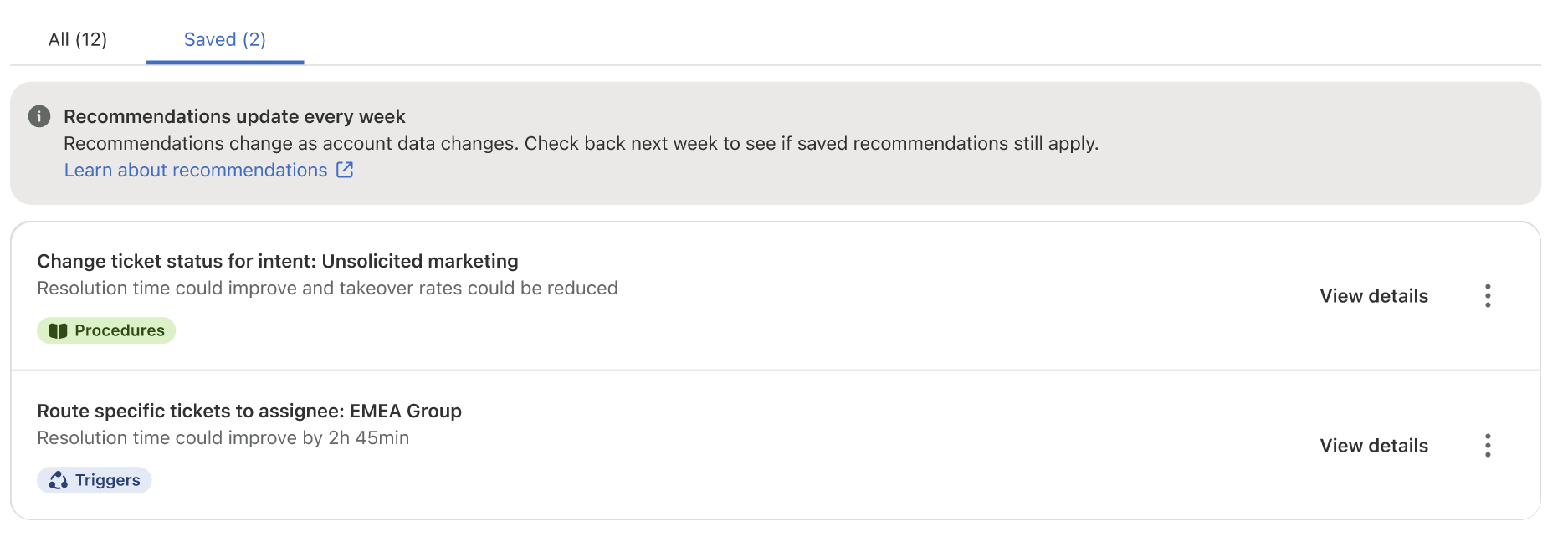
Avalie as recomendações que você salvou. Lembre-se de que suas recomendações são atualizadas semanalmente e que as recomendações salvas podem ser removidas da lista se não forem mais aplicáveis.
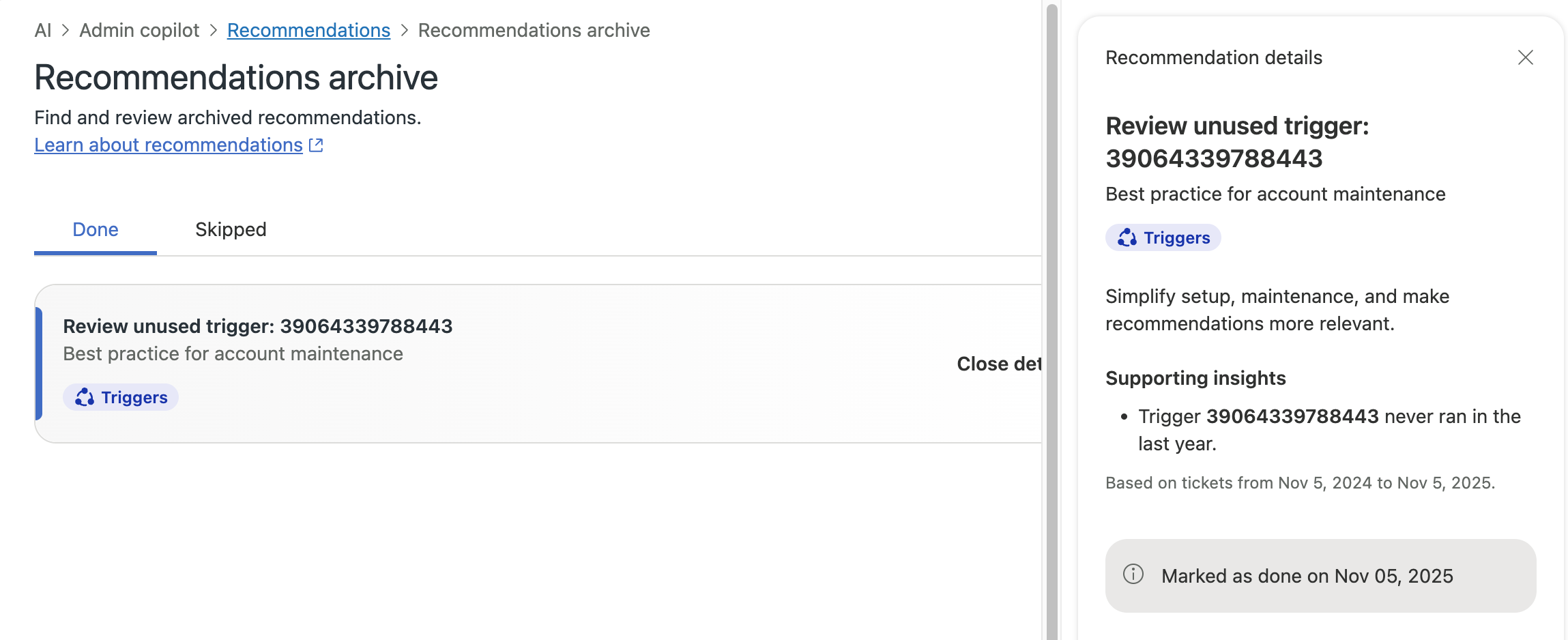
- Para acessar as recomendações que você marcou como concluídas ou ignorou, clique em Visualizar arquivo.
Clique em uma recomendação arquivada para saber mais.