已验证人工智能概要 ◀▼
通过该整合,您可以跟踪与每个Jira问题相关的支持工单数量,从而根据客户需求确定任务的优先级。通过在Jira中添加自定义字段进行设置,以显示工单数和 ID。当链接或取消链接工单时,此功能会自动更新,从而可以清楚地了解与特定Jira问题相关的客户请求。
Zendesk Support for Jira整合允许根据每个问题链接的Zendesk Support工单数量对Jira问题进行排序。这样可以帮助开发者确定工作的优先级,方法是提升有大量客户请求特定功能或报告相同错误的Jira问题。
本文章包含以下主题:
了解如何在Jira中报告已链接工单
已链接工单报告功能使您可以跟踪与每个Jira问题相关的 Zendesk 工单数量及其 ID。
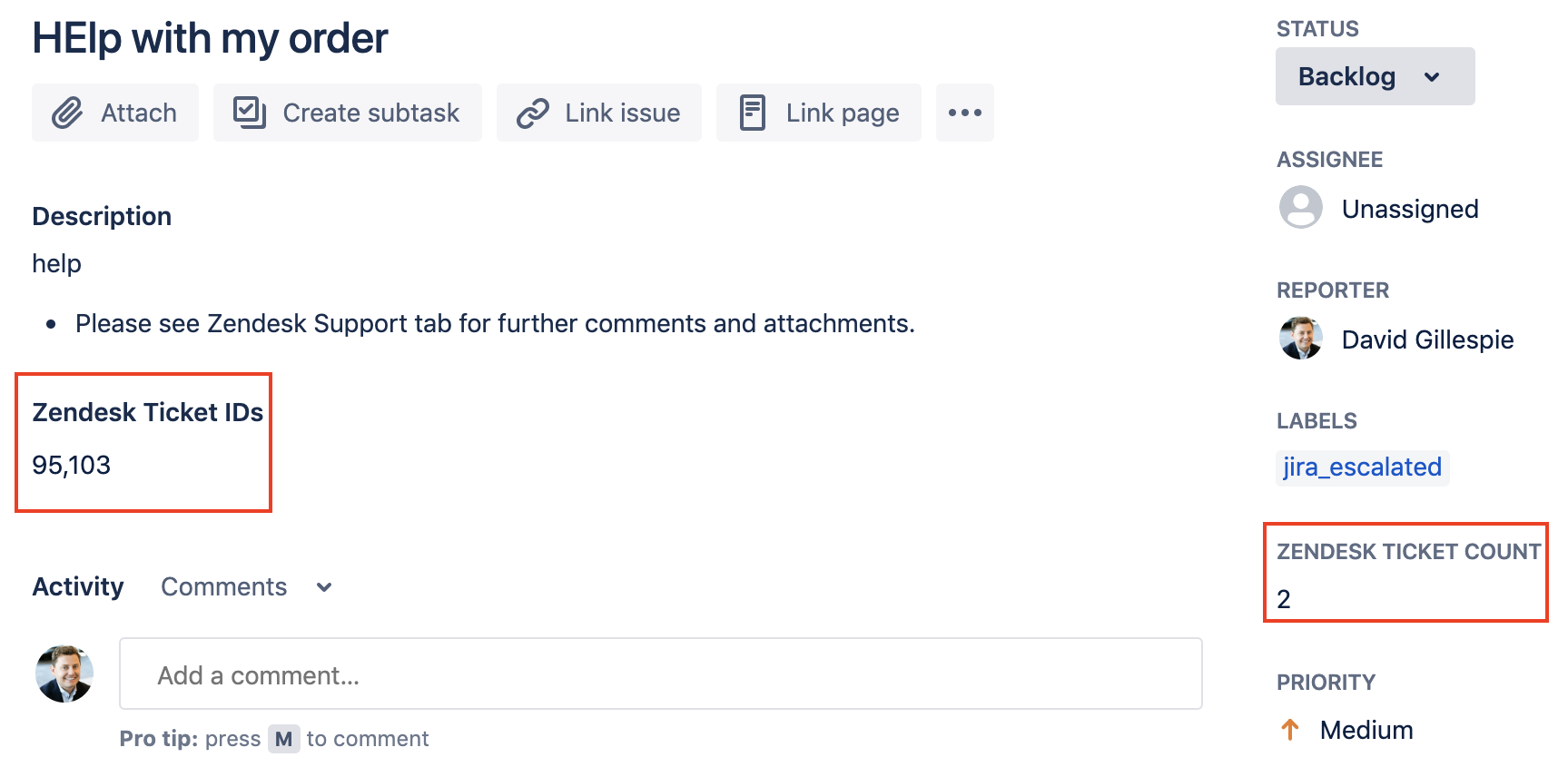
要使用此功能,必须将自定义字段添加到您的Jira项目。设置过程需要由Jira管理员创建以下自定义字段中的一个或两个:
- 列出工单 ID 的段落字段
- 计算工单数的数字字段
然后,管理员必须将这些字段中的一个或两个添加到Jira项目页面。这些自定义字段都可以单独使用。
完成设置后,此功能会自动更新并显示以下信息:
- 当工单 链接 到Jira问题时,Zendesk 工单计数字段会加 1,工单 ID 会附加到 Zendesk 工单 ID 字段。
- 当工单从Jira问题 取消链接 时,Zendesk 工单计数字段会减 1,并且其 ID 将从 Zendesk 工单 ID 字段中删除。
- 如果一个Jira实例链接到多个 Zendesk 帐户,则每个工单 ID 都会添加一个前缀,用短划线 (-) 隔开,以便识别工单并避免歧义。
注意:Jira仅当有工单链接到特定Jira问题时才会显示这些自定义字段。
设置整合以在Jira中显示已链接工单
在Jira中设置已链接工单分为两步:
在管理中心启用已链接工单报告
首先,在管理中心打开已链接工单报告。
打开已链接工单报告
- 在管理中心中,单击侧栏中的应用和整合 (
 ),然后选择整合 > 整合。
 - 单击 Jira 链接。
- 如果您有多个连接,单击您正在设置的连接的名称。
- 在Support应用标签上,选择 打开Jira中的已链接工单报告。
- 单击保存。
在Jira中设置已链接工单报告
接下来,在Jira中创建自定义字段并将其添加到您的页面。
设置已链接工单报告功能
- 在Jira中,单击右上角的设置(齿轮)图标,然后选择 问题。
- 选择 字段 >左侧导航面板的 自定义字段 。
- 在自定义字段页面上,单击右上角的 创建自定义字段 。
- 在字段类型选择页面上,单击 段落,然后单击 下一步。
- 在文本字段配置页面上,输入文本字段的名称和描述。
名称 字段区分大小写,且必须准确输入,如下所示。
- 名字:Zendesk 工单 ID
- 描述:列出与Jira问题相关的 Zendesk 工单 ID,以逗号分隔的字符串。
- 单击创建。
- 在下一个页面上,使用复选框选择该字段应显示在的页面上,然后单击 更新。
- 单击右上角的 添加自定义字段 。
- 在字段类型选择页面上,选择 数字字段,然后单击 下一步。
- 在数字字段配置页面上,输入数字字段的名称和描述。
名称 字段区分大小写,且必须准确输入,如下所示。
- 名字:Zendesk 工单计数
- 描述:与Jira问题关联的 Zendesk 工单数量
- 单击创建。
- 在字段关联页面上,使用复选框选择数字字段应显示的页面,然后单击 更新。
- 确认字段显示在正确的页面上。

翻译免责声明:本文章使用自动翻译软件翻译,以便您了解基本内容。 我们已采取合理措施提供准确翻译,但不保证翻译准确性
如对翻译准确性有任何疑问,请以文章的英语版本为准。