已验证人工智能概要 ◀▼
使用自行程序规则同步工单状态和已链接的Jira问题。设置状态更改的触发器,为相关问题添加条件,并配置操作以更新工单状态。此整合需要两个平台的管理员访问权限。使用审核日志进行测试和故障排除,以确保无缝操作。通过在两个系统之间自动更新状态,加强问题跟踪和解决。
本指南描述了如何使用Jira自行程序规则将 Zendesk 中的工单状态与Jira中的相关问题的状态同步。例如,如果Jira中某个相关问题的状态更改为“已完成”,则 Zendesk 中工单的状态将自动更新为“已解决”。
您需要以下权限以创建此整合:
- 对 Zendesk 的管理员访问权限以生成 API 密钥
- 对Jira 的管理员访问权限,以创建和配置自行程序规则
本文章涵盖以下主题:
正在获取您的 Zendesk 凭证
获取 Zendesk 凭证
- 从您 Zendesk 帐户的管理中心获取一个 Zendesk API 密钥。请参阅 生成 API 密钥。
- 通过替换以下字符串中的占位符,将 API 密钥与您的电邮地址结合起来:
{zendesk_email}/token:{copied_api_token}例如:
jdoe@company.com/token:abc123def456ghi789 - 使用 Base64 对您的凭证进行编码。
Base64 是一种编码方案。您可以在线搜索 Base64 编码工具。一种选择是使用 https://www.base64encode.org/。
步骤 2 示例中的凭证在使用 Base64 编码后如下所示:
amRvZUBjb21wYW55LmNvbS90b2tlbjphYmMxMjNkZWY0NTZnaGk3ODk= - 保存您的已编码凭证,以便稍后在Jira自行程序规则中使用。
创建Jira自行程序规则以同步工单状态
Jira自行程序规则允许您根据您设置的标准在Jira中自动执行操作。自行程序规则由三部分组成:
- 启动规则的触发器
- 确定触发器何时运行的条件
- 触发器运行时,在Jira中执行任务的操作
- 有关详细步骤,请参阅Jira文档中的 创建并编辑Jira自行程序规则 。
Jira可能会更改此功能的工作方式。请参阅Jira官方文档以获取最新信息。
- 在 系统 下选择 全局自行程序 以创建规则。
- 为您的规则起一个描述性名称,例如“同步到 Zendesk - 升级”。
- 请参阅以下部分配置规则,以创建与 Zendesk 的整合:
- 打开规则。
定义自行程序规则的触发器
定义触发器,以便自行程序规则在问题状态更改或 转换为其他状态时运行。
定义自行程序规则的触发器
- 选择 问题已转换 触发器。
- 在 起始状态 字段中,输入起始状态,例如“进行中”。
- 在 到状态 字段中,输入新的状态,例如“已完成”。
为相关问题添加条件
您可以添加一个条件到触发器,使其仅在问题链接到 Zendesk 工单时运行。
要定义此条件,您可以使用 jira_escalated 标签,当问题链接到 Zendesk 工单时,该标签会自动添加到问题上。
为相关问题添加条件
- 单击 添加组件 以添加一个条件。
- 选择 JQL 条件。
- 在 JQL 字段中,输入
labels = jira_escalated.
添加操作以更新工单状态
当相关问题在Jira中从一种状态转换为另一种状态时,Zendesk 中工单的状态应更新。为此,在自行程序规则中添加一个操作,向 Zendesk 发出 API 请求以更新工单状态。
添加操作以更新工单状态
- 单击 添加组件 以添加操作。
- 选择 发送网络请求 操作。
- 如下一部分所述配置“发送网络请求”操作。
配置“发送网络请求”操作
配置“发送网络请求”操作如下:
-
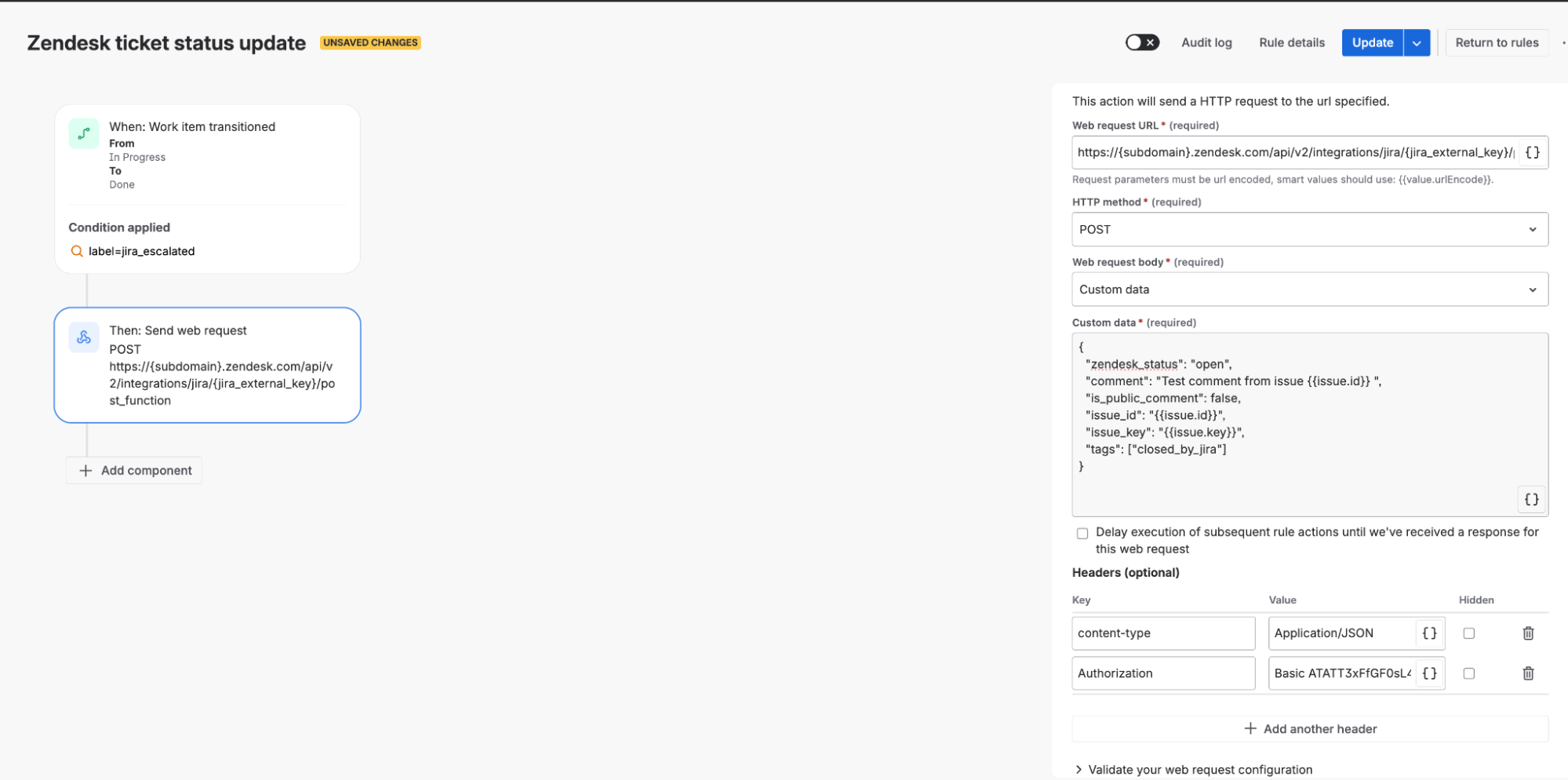
网络请求 URL:输入以下 Zendesk API 端点:
https://{子域名}.zendesk.com/api/v2/integrations/jira/{jira_external_key}/post_feature
将 subdomain 占位符替换为您的 Zendesk 子域名。
要获取
jira_external_key值,前往 Zendesk管理中心,然后选择 应用和整合>整合>Jira>编辑。 -
HTTP 方法:指定 POST
-
网络请求正文:选择 自定义数据。
-
自定义数据:操作的自定义数据表示为具有以下 JSON 格式的 JSON 对象:
名称 类型 必要 描述 zendesk_status 字符串 否 Zendesk 中的目标状态:“已开启”、“待回应”或“已解决”。您可以指定自定义状态,但请确保该字符串与 Zendesk 中的字符串完全匹配 评论 字符串 true 添加到 Zendesk 工单的评论。支持 HTML 评论 is_public_comment 布尔值 否 评论是否对终端用户可见 issue_id 字符串 true 指定Jira智能值 {{issue.id}},在运行时动态提供问题 IDissue_key 字符串 true 指定Jira智能值 {{issue.key}},在运行时动态提供问题密钥tags 数组 否 添加到 Zendesk 工单的标签 示例
{ "zendesk_status": "solved", "comment": "Issue has been resolved", "is_public_comment": false, "issue_id": "{{issue.id}}", "issue_key": "{{issue.key}}", "tags": ["in-assist", "resolved-jira"] } - 延迟执行选项:选择选项:“延迟执行后续规则操作,直到我们收到此网络请求的响应”。
-
页首:指定以下标头。
键值 值 已隐藏的复选框 授权 基本 {your_base64_encoded_credentials} 已选中 Content-Type Application/json 未选中
完成后操作应如下所示:
测试自行程序规则
此测试假定您已按如下方式配置自行程序规则:
- Jira问题从“处理中”转为“待回应”
- 问题带有 jira_escalated 标签
您可以修改测试,以反映规则的配置方式。
测试自行程序规则
- 在 Zendesk 中创建测试工单。
- 使用工单界面中的Jira应用从工单创建Jira问题。
应用会自动 将 jira_escalated 标签添加到Jira中的新问题。
- 在Jira中,将已链接问题的状态从“正在进行中”更改为“待回应”。
- 打开已链接的 Zendesk 工单并验证以下内容:
- 状态已更新
- 评论已添加
- 工单标签已应用
您也可以在审核日志中检查结果。
在审核日志中检查结果的步骤
- 前往Jira中的自行程序规则。
- 单击工具栏中的 审核日志 。
- 查看执行历史记录。
故障排除
测试时您可能会遇到以下问题。
401 未授权错误
- 验证您的 Base64 编码凭证是否正确
- 确保 API 密钥在 Zendesk 中仍然有效
- 检查是否
Authorization标头格式如下:Basic {base64_string}
404 未找到错误
- 验证端点 URL 是否正确
- 检查 URL 中的外部 ID 是否有效
400 错误请求
- 验证 JSON 有效负载结构
- 确保所有必填字段都存在
- 检查是否
zendesk_status值有效
自行程序未触发
- 验证条件是否匹配您的问题状态
- 检查标签 jira_escalated 是否存在
- 查看审核日志以了解自行程序规则
示例
以下示例说明了当Jira中的问题状态更改为特定状态时如何在 Zendesk 中更新工单状态。
Jira问题状态更改为“已升级”
自行程序规则触发器
- 问题已转化为“已升级”
{
  "zendesk_status": "open",
  "comment": "Issue has been escalated",
  "is_public_comment": false,
  "issue_id": "{{issue.id}}",
  "issue_key": "{{issue.key}}",
  "tags": ["escalated"]
}
Jira问题状态更改为“已完成”
自行程序规则触发器
- 问题已转为“已完成”
{
  "zendesk_status": "solved",
  "comment": "Issue has been resolved",
  "is_public_comment": true,
  "issue_id": "{{issue.id}}",
  "issue_key": "{{issue.key}}",
  "tags": ["resolved"]
}
Jira问题状态更改为“正在等待客户”
自行程序规则触发器
- 问题已转换为“正在等待客户”
{
  "zendesk_status": "pending",
  "comment": "Waiting for customer response",
  "is_public_comment": false,
  "issue_id": "{{issue.id}}",
  "issue_key": "{{issue.key}}",
  "tags": ["awaiting-response"]
}
翻译免责声明:本文章使用自动翻译软件翻译,以便您了解基本内容。 我们已采取合理措施提供准确翻译,但不保证翻译准确性
如对翻译准确性有任何疑问,请以文章的英语版本为准。