实时监测助手支持用户使用自然语言执行符合背景信息的操作,包括更新以下内容,从而帮助减轻联络中心压力:
- 专员状态(单独和批量)
- 专员技能(单独)
- 专员工作量(个人)
- 在组和专员之间重新分配工单(单独和批量)
- 从人工智能专员到人工专员的对话升级(单独和批量)
这有助于确保报告准确性,维持服务水平,并为专员和客户Support。
本文章包含以下主题:
准备使用实时监测助手
要使用监测助手,请确保满足以下先决条件:
- 您的帐户可访问实时监测面板。
- 您的帐户已启用全方位渠道路由(请参阅启用全方位渠道路由)。
- 您具有 Explore 管理员或编辑者权限(请参阅授予用户 Explore 访问权限)。
如果您使用的是 Enterprise 服务模式,可以使用以下设置配置自定义用户角色:
- 管理专员状态:授予用户访问监测助手的权限。
- 管理技能和管理工作量:提供对用户可执行操作的细粒度控制。
请参阅创建自定义用户角色并分配专员。
打开或关闭实时监测助手
实时监测助手默认打开。但是,您可以根据需要在管理中心将其打开或关闭。
打开或关闭实时监测助手
- 在管理中心,单击
 人员,然后选择工作区>分析。
- 在分析页面上,选择监测助手以打开监测助手,或取消选择以将其关闭。
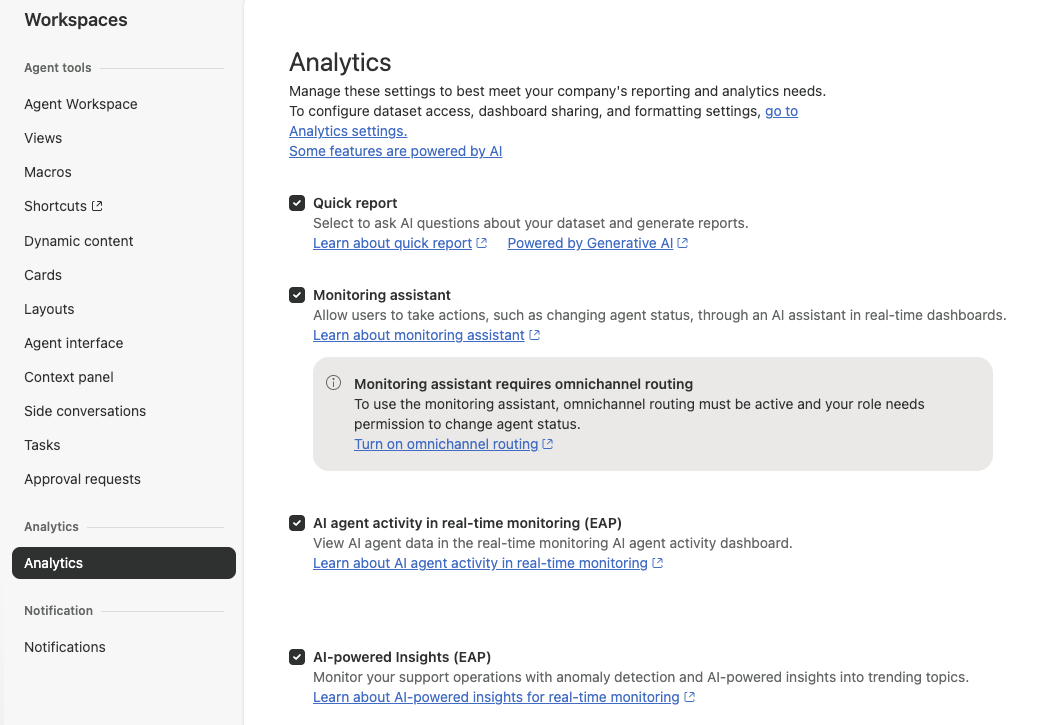
- 单击保存。
监测助手现已在您的帐户中打开或关闭。
访问实时监测助手
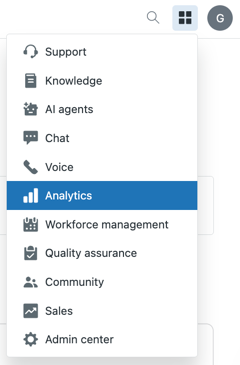
您将找到监测助手图标在实时监测预建面板中。
- 在 Zendesk 产品栏中,单击分析。
- 单击实时监测主页图标 (
)。
实时监测主页随即打开。
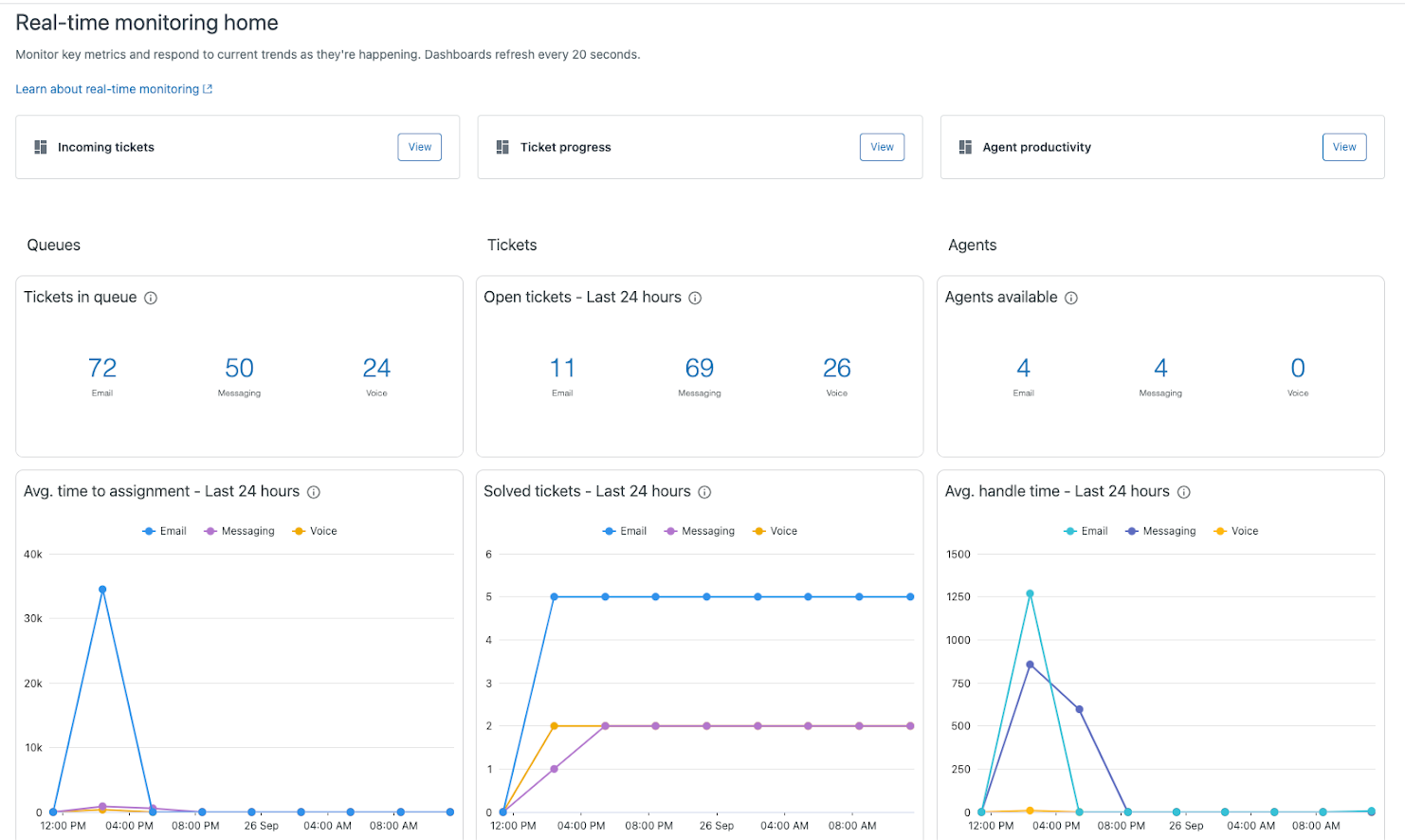
- 单击任意面板即可打开。
- 单击监测助手图标 (
 )。
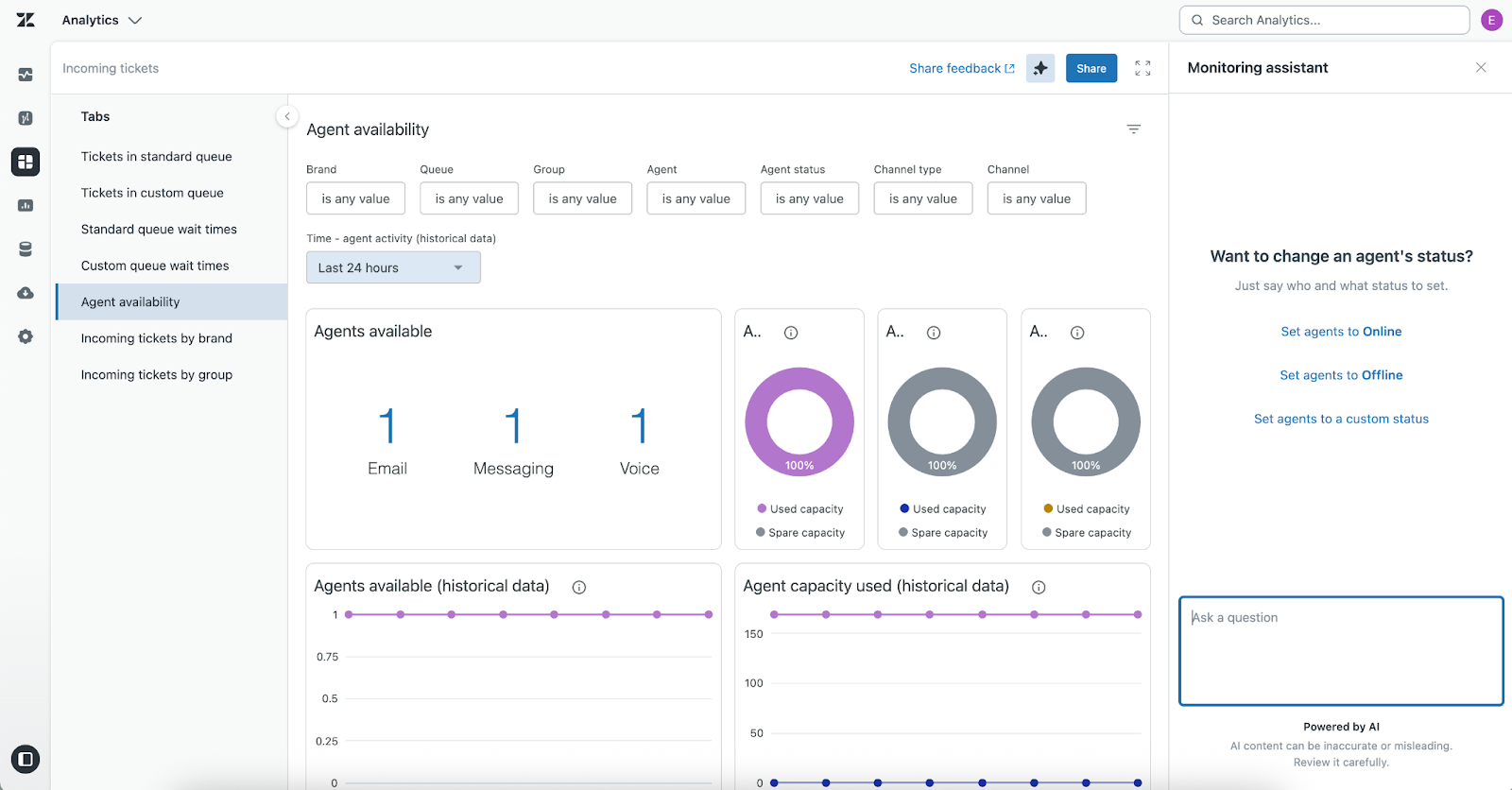
现在您已准备就绪,可以开始使用监测助手了。
使用实时监测助手
实时监测助手支持多种自然语言提示,您可以使用这些提示在帐户中执行符合背景信息的操作。
输入提示
- 在提问字段中输入提示,然后按回车键。
- 回复助手的任何跟进问题,然后再次按回车键。
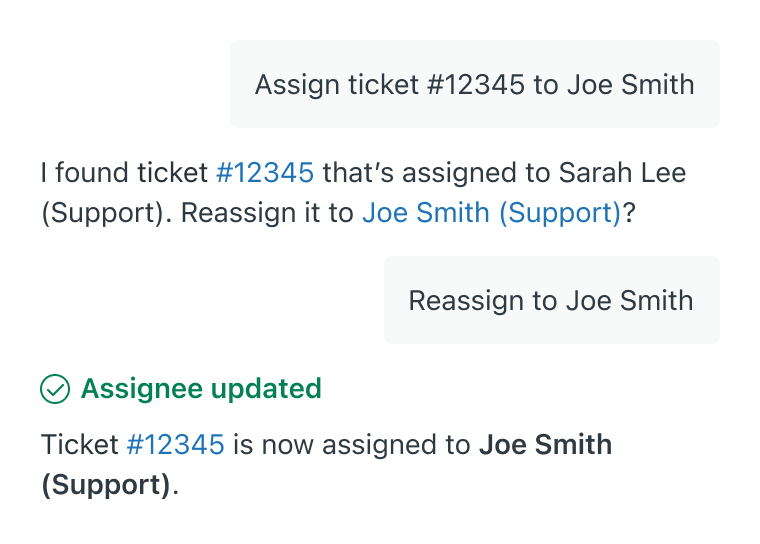
如果提示有效,监测助手将进行所需的操作并显示确认消息。
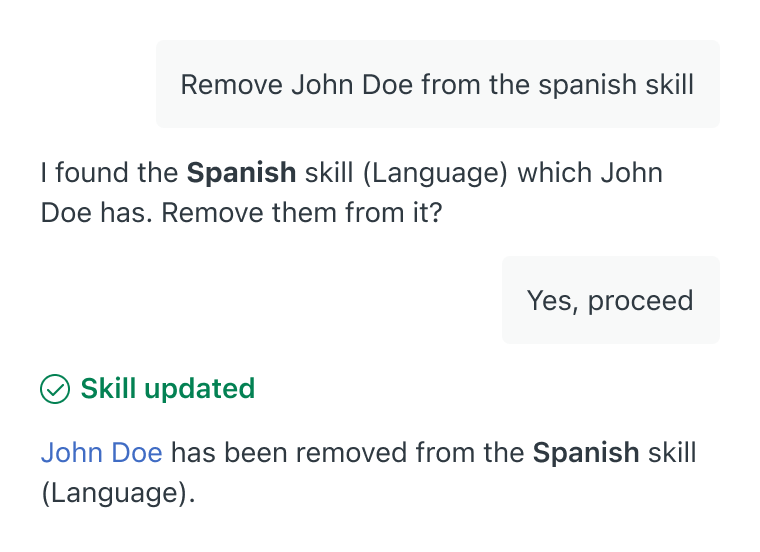
监测助手的提示示例
实时监测助手支持多种自然语言提示,包括:
- 将 Simone Aevery 的状态更改为离线
- 将工单 #156731 分配给张三
- 更新 Jane Smith 的工作量
- 将张三的所有工单分配给 Pauline Jones
- 将工单 #156731 分配给 Billing_support 组
- 从西班牙语技能中移除 Tessa Whitmore
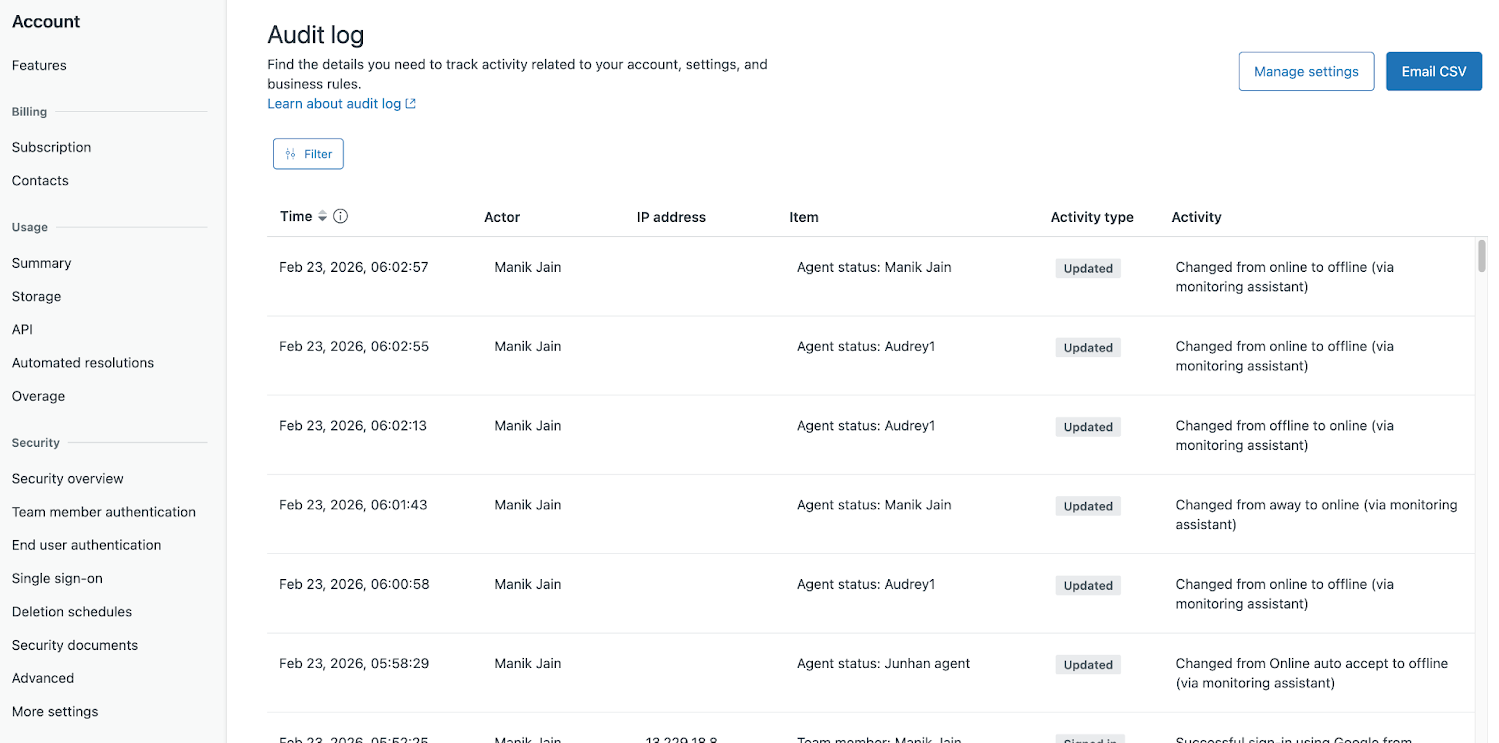
 侧栏中的帐户,然后选择日志>审核日志。
当前的限制
实时监测助手目前有以下限制:
- 如果用户在 10 分钟内未输入命令,监测助手面板将刷新,这意味着他们必须重新开始工作流程。
- 如果用户在两分钟后未确认其操作,操作将过期,并提示他们重新开始工作流程。
- 用户必须提供专员的全名才能更改其状态;不接受部分名称。例如,输入“Rob”而不是“Robert”作为名字,或输入“Doe”而不是“Doe-Bell”作为姓氏都将不会被识别。
- 监测助手的输入框中的字符限制为 500 个字符。
- 如果专员自帐户启用 OCR 后未登录,则无法使用监测助手更改其状态。
翻译免责声明:本文章使用自动翻译软件翻译,以便您了解基本内容。 我们已采取合理措施提供准确翻译,但不保证翻译准确性
如对翻译准确性有任何疑问,请以文章的英语版本为准。