使用操作工作流程时,务必监测使用量,以便相应地进行规划和预算。
监测帐户对操作额度的使用情况
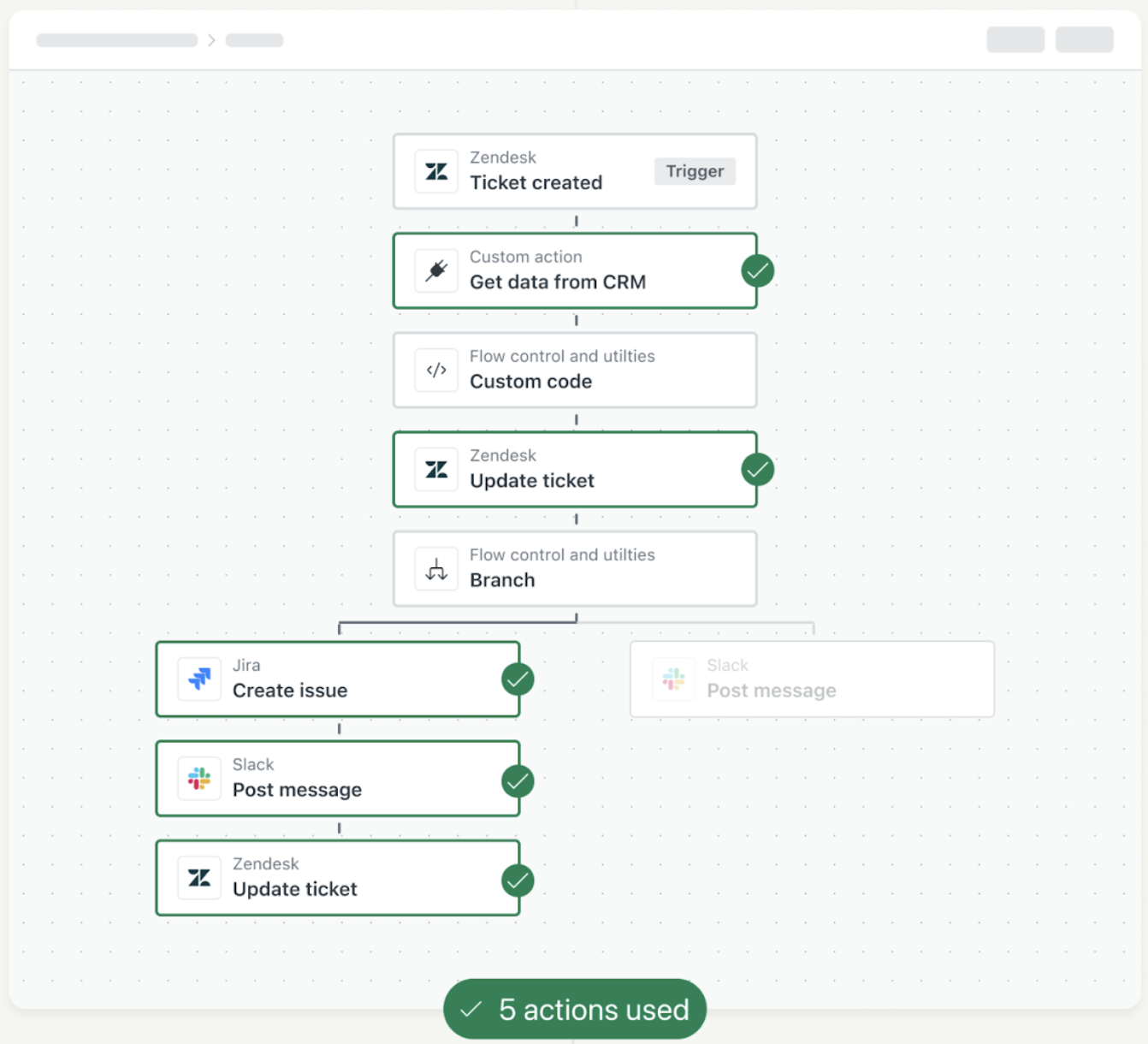
操作是操作工作流程执行的步骤或操作,用于在 Zendesk 或已连接的外部系统中创建、读取、更新或删除内容。操作额度是用于计算操作使用量的计量单位。操作额度主要用于外部操作和自定义操作。
- 所有操作工作流程触发器
- 所有工作流程控制和实用程序步骤,例如分支和自定义代码步骤
- 操作工作流程中由按需运行触发器启动的所有操作(仅限Copilot 附加功能和人工智能专员)注意:测试操作工作流程时执行的操作,或由 Copilot 或人工智能专员执行的操作,都不会消耗操作额度。
- 与工单、用户、组织、自定义对象、资产、任务和批准相关的所有 Zendesk 操作
- Suite Team、Growth Team 及 Support Team 服务模式每月提供 40,000 次操作,年度总计 480,000次操作。
- Suite Professional 和 Support Professional 服务模式每月提供 100,000 次操作,年度总计 1,200,000 次操作。
- Suite Enterprise 和 Support Enterprise 服务模式每月提供 225,000 次操作,年度总计 2,700,000 次操作。
- Suite Enterprise Plus 服务模式每月提供 400,000 次操作,年度总计 4,800,000 次操作。
当您使用 80% 的操作额度时,系统会发送电邮通知;当您使用 100% 的操作额度时,系统会再次发送电邮通知。
如果您发现自己超出了这些限制,并想继续使用操作流程,请联系Zendesk 客户支持或您的销售代表,以 100,000 个操作为单位购买操作额度附加功能。
查看操作使用量
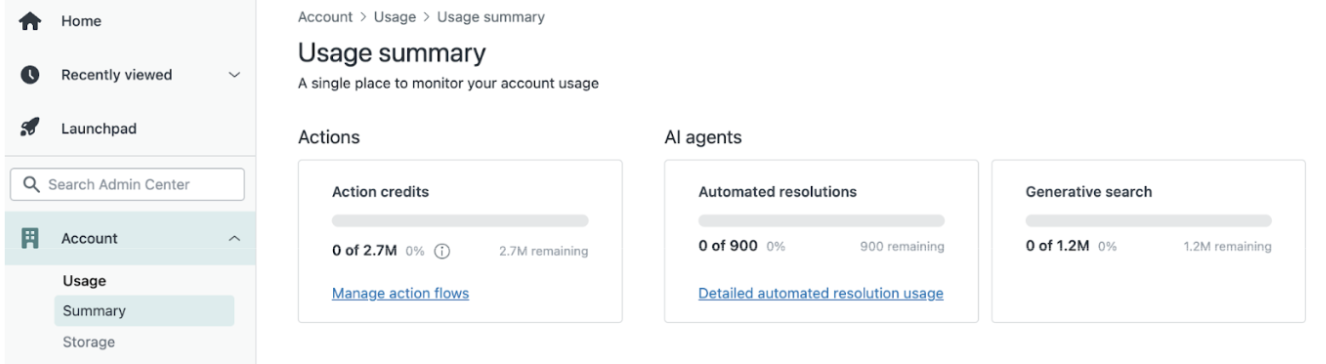
管理员可查看“使用量概要”页面,以监测您的帐户对操作额度的使用情况。此外,您还可以在操作流程列表中查看操作流程的具体使用情况。
- 在管理中心,单击
 侧栏中的帐户,然后选择使用量>概要。
- 请参阅“操作”框,了解每月已使用和剩余的操作额度。
监测操作工作流程活动
监测实时执行日志和跟踪
要更快地识别并解决工作流程问题,您可以使用实时执行日志和逐步可视化跟踪工具。通过实时日志记录,您可以立即了解所有工作流程执行活动,而无需依赖外部整合日志。
实时执行日志和跟踪功能包括:
-
进行中执行状态:实时了解实时工作流程运行情况,确保主动监测。
-
粒度逐步跟踪深度:详细了解每个步骤的输入、输出、条件评估、时间戳以及消耗的操作额度。
-
上下文错误诊断:自动突出显示失败的步骤和错误详情,以便快速确定根本原因。
-
建议的修复:工作流程发生故障时提供上下文指导和修复建议。
-
操作生成器只读执行视图:操作工作流程执行日志为只读,突出显示每次运行的确切执行路径和操作工作流程。
除了实时监测操作工作流程运行外,执行历史记录还提供逐步跟踪,包括操作工作流程每个步骤的输入、输出、条件评估、时间戳和操作额度消耗,以及突出显示失败的操作步骤,包含错误详情和修复建议。
查看实时执行日志和跟踪
- 在管理中心,单击
 应用和整合,然后选择操作>操作工作流程。
- 在您要管理其步骤的工作流程旁边,单击编辑工作流程。
-
单击操作日志标签。
-
单击执行条目可显示分步工作流程跟踪,查看有背景信息的错误详情,并可选择检查输入和输出数据。
- 在管理中心,单击应用和整合,然后选择操作>操作工作流程。
- 单击管理通知。
- 在收件人字段中,搜索并选择应接收警报的管理员或专员。
初始工作流程失败后立即发送通知。如果问题仍未解决,概要警报将每 6 小时重复一次,仅在工作流程问题解决后停止。电邮警报包含检查和调试失败的工作流程运行的直接链接。
翻译免责声明:本文章使用自动翻译软件翻译,以便您了解基本内容。 我们已采取合理措施提供准确翻译,但不保证翻译准确性
如对翻译准确性有任何疑问,请以文章的英语版本为准。