本文章介绍了如何从联络中心下载专员日志,以及如何使用 Amazon Connect 联系人控制面板 (CCP) 日志解析器对其进行分析。Zendesk Support在调查期间可能会要求提供这些日志。
本文章包含以下主题:
访问专员日志
专员日志是 Zendesk 客户支持诊断和解决 Zendesk 联络中心问题的重要资源。Zendesk Support可能在调查期间要求提供这些日志。
重要提示:在您报告的问题发生后立即下载日志。日志不会因浏览器刷新而保留。如果您刷新浏览器或清除缓存和 Cookie,您将丢失现有的专员日志。
在专员工作区下载专员日志:
- 单击您的个人资料图像
- 单击管理个人资料
- 单击语音首选设置标签
- 在下载日志下,单击下载
在 Zendesk 联络中心应用中下载专员日志:
- 在 Zendesk 联络中心应用中,单击您的个人资料图像
- 在侧栏中,单击专员设置。
- 单击底部的... ,然后单击下载日志
浏览器将保存一个名为agent-log.txt到您的默认目录。文件下载后,您可以像重命名计算机上的其他文件一样重命名。
分析专员日志
下载专员日志后,导航到Amazon Connect 的 CCP 日志解析器进行分析。将已下载的文件拖放到agent-log.txt文件解析到解析器:

快照和日志标签显示专员会话期间记录的日志。您可以按类型筛选日志。当您刷新浏览器时,这些日志不会保留。
日志条目显示为折叠状态,但大多数条目都包含其他信息。要查看 JSON 格式的原始日志对象,单击加号以展开或折叠日志行。
在日志条目的左侧,选择定期显示的快照。每个快照都显示取回时段的专员状态。选择一个快照以突出显示从该快照到下一个快照的组别。

下图显示了出现软件电话错误的快照日志。

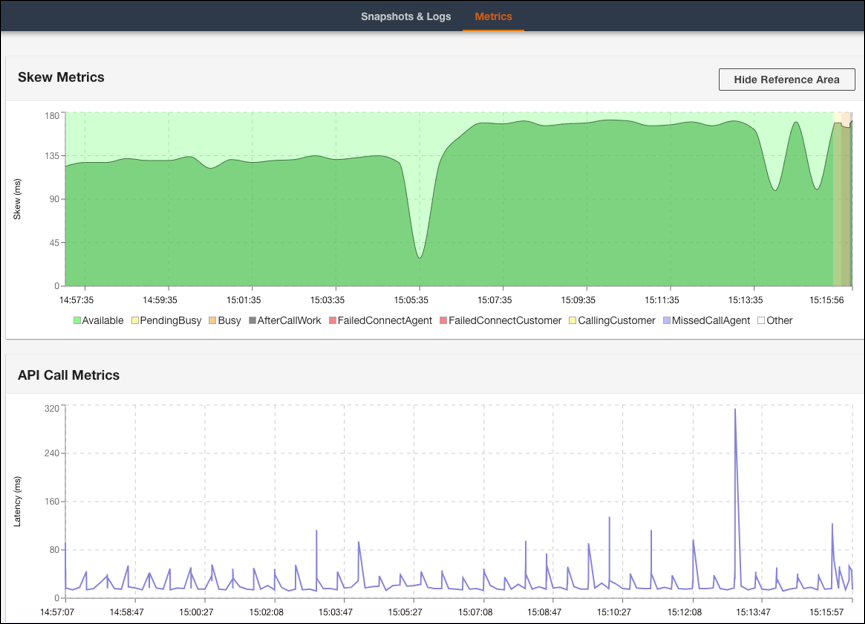
指标标签显示以下指标:
- 偏差指标在客户端显示专员工作站的本地时间戳与在服务器端的 Amazon Connect 服务时间戳之间的差异(以毫秒为单位)
- API 调用指标显示来自 CCP 的 API 调用的延迟时间
- 如果通话通过 CCP 进行,则 WebRTC 指标可用。这些指标显示通话期间的媒体流状况。

翻译免责声明:本文章使用自动翻译软件翻译,以便您了解基本内容。 我们已采取合理措施提供准确翻译,但不保证翻译准确性
如对翻译准确性有任何疑问,请以文章的英语版本为准。