概要:◀▼
拆分视图使您可以从专员主页管理工单,同时保持工作列表可见。回复客户、更新工单字段、审阅和回复批准请求,以及在工作列表之间切换,而无需在 Support 界面中打开每张工单。对工单进行筛选和排序,置顶重要的工单或视图,并调整布局以专注于您的优先级。
专员主页包括一个拆分视图布局,使专员可以直接从专员主页处理工单,而无需在专员主页和 Support 工单界面之间来回导航。这样专员可以快速与客户互动,同时了解其他工单和优先级,从而节省时间。
本文章包含以下部分:
- 关于拆分视图布局
- 在拆分视图中处理工单
- 在工单和工作列表之间切换
- 在拆分视图中处理批准
- 在拆分视图中筛选工作
- 在拆分视图中对工作进行排序
- 置顶和取消置顶工单和批准请求
- 置顶和取消置顶视图
- 更改拆分视图布局
- 拆分视图限制
- 打开和关闭拆分视图(管理员)
相关文章
关于拆分视图布局
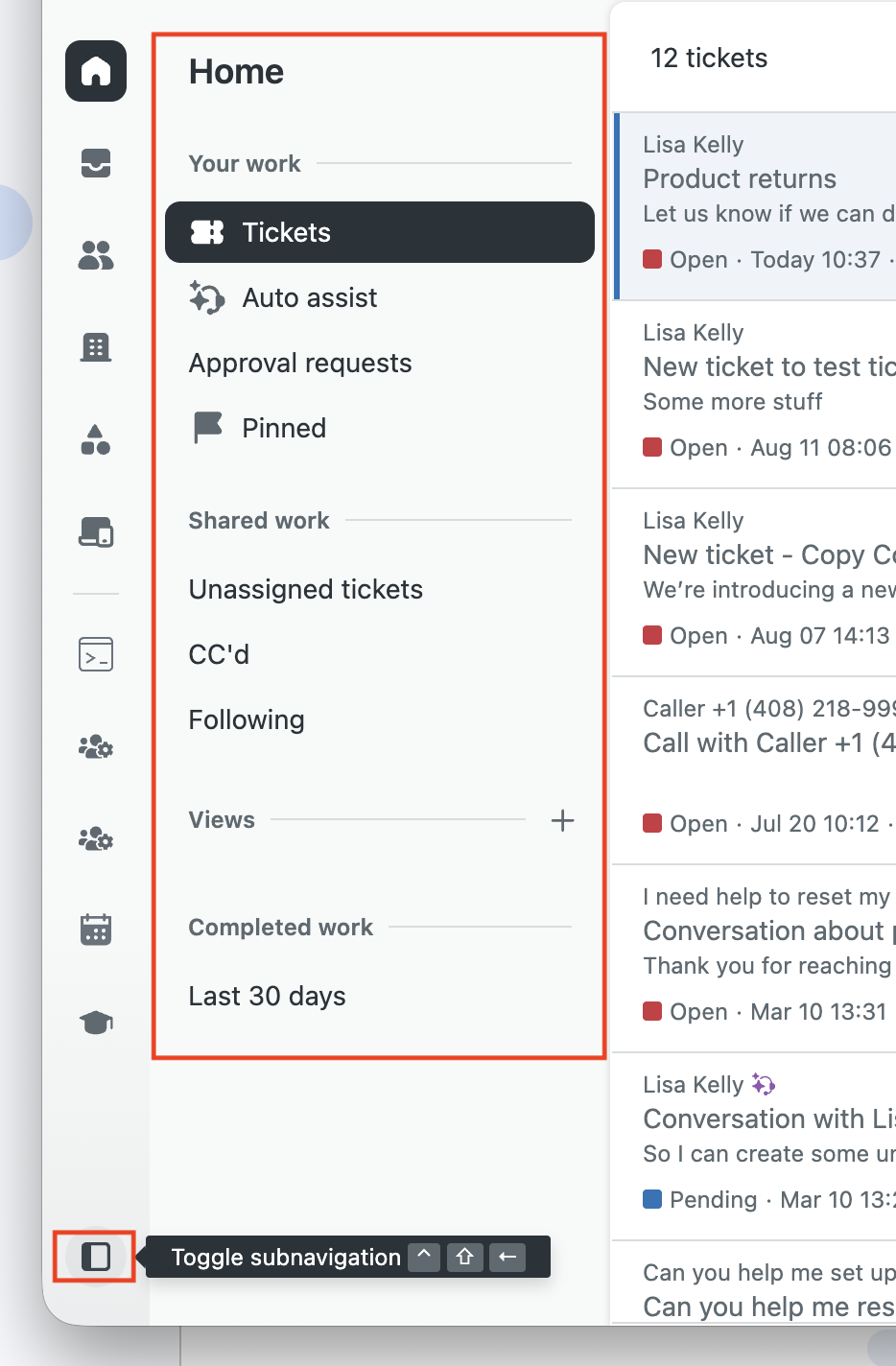
在帐户中激活后,拆分视图布局将在页面左侧显示工单列表和其他工作分配,同时在右侧显示活跃工单的对话部分。您可以直接从专员主页查看工单对话并管理工单属性。
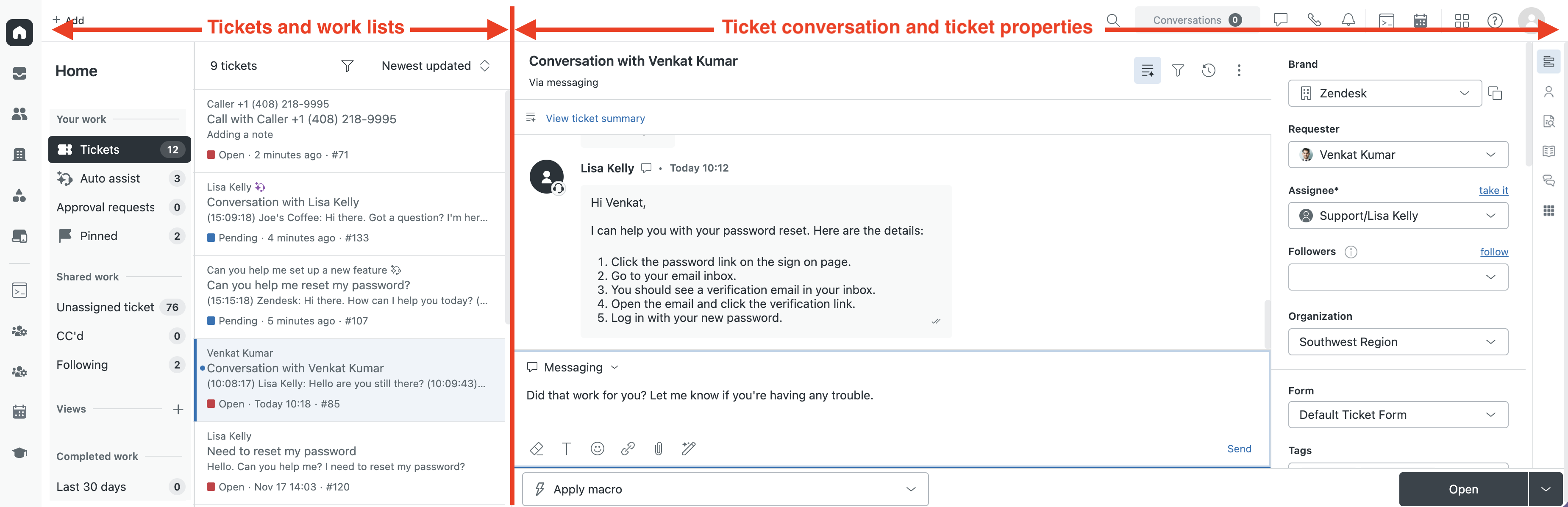
- 工单列表和工作:显示分配给您的工作的列表,按优先级排列。您可在工单、抄送和关注者以及批准之间切换。
- 工单对话和工单属性:活跃工单的对话、撰写区和工单属性。当您从列表中选择一张工单时,其详情将显示在这里。您还可以显示或隐藏工单的属性。
在拆分视图中处理工单
在拆分视图中,您可以开启工单、审阅客户回复、撰写消息,以及管理工单属性。
要打开一张工单
-
在Support中,单击主页(
 )。
专员主页显示。
-
单击工作列表中的一张工单。
工单将在拆分视图中打开。您可以使用拆分视图回复客户、更新工单字段或更改工单状态。
您正在处理的工单将在工单列表中突出显示。
- 处理完工单后,从列表中选择另一张工单。
- 在拆分视图中打开工单。
-
单击工单字段图标 (
 )以打开工单属性面板。
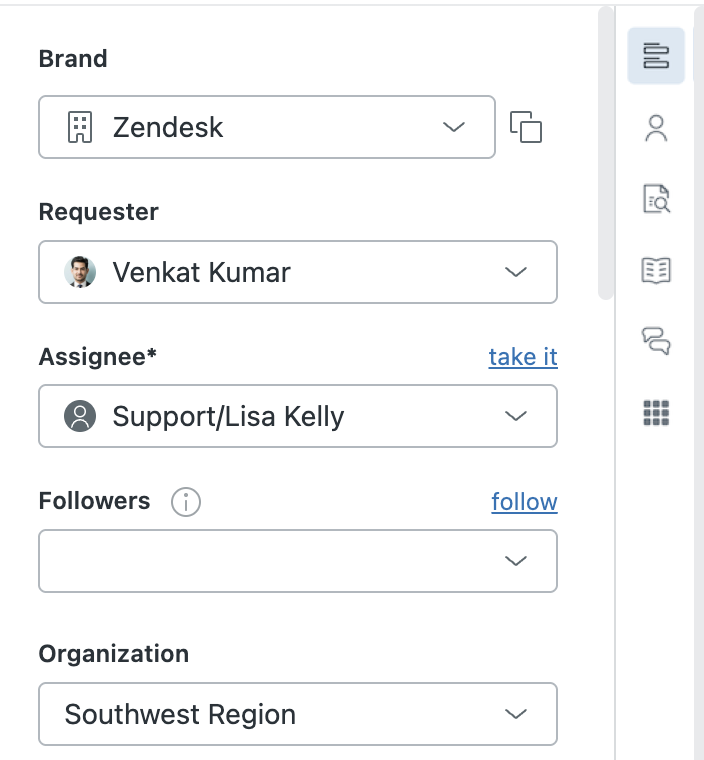
工单属性面板将显示在工单对话旁边。此面板显示所有与工单关联的字段,包括工单请求者和工单受托人。
-
单击工单字段图标 ( )以隐藏工单属性面板。
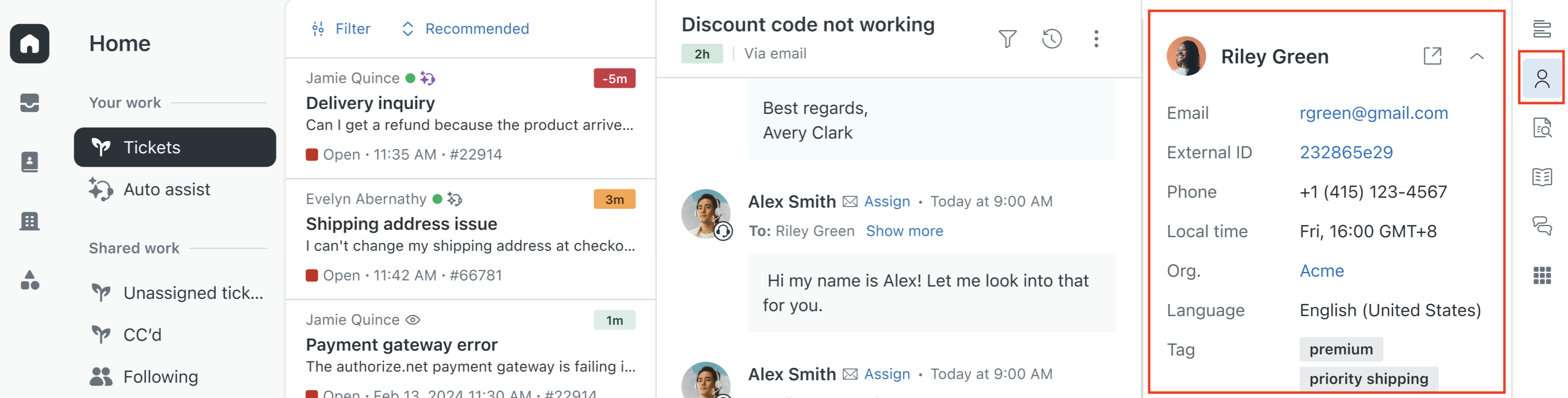
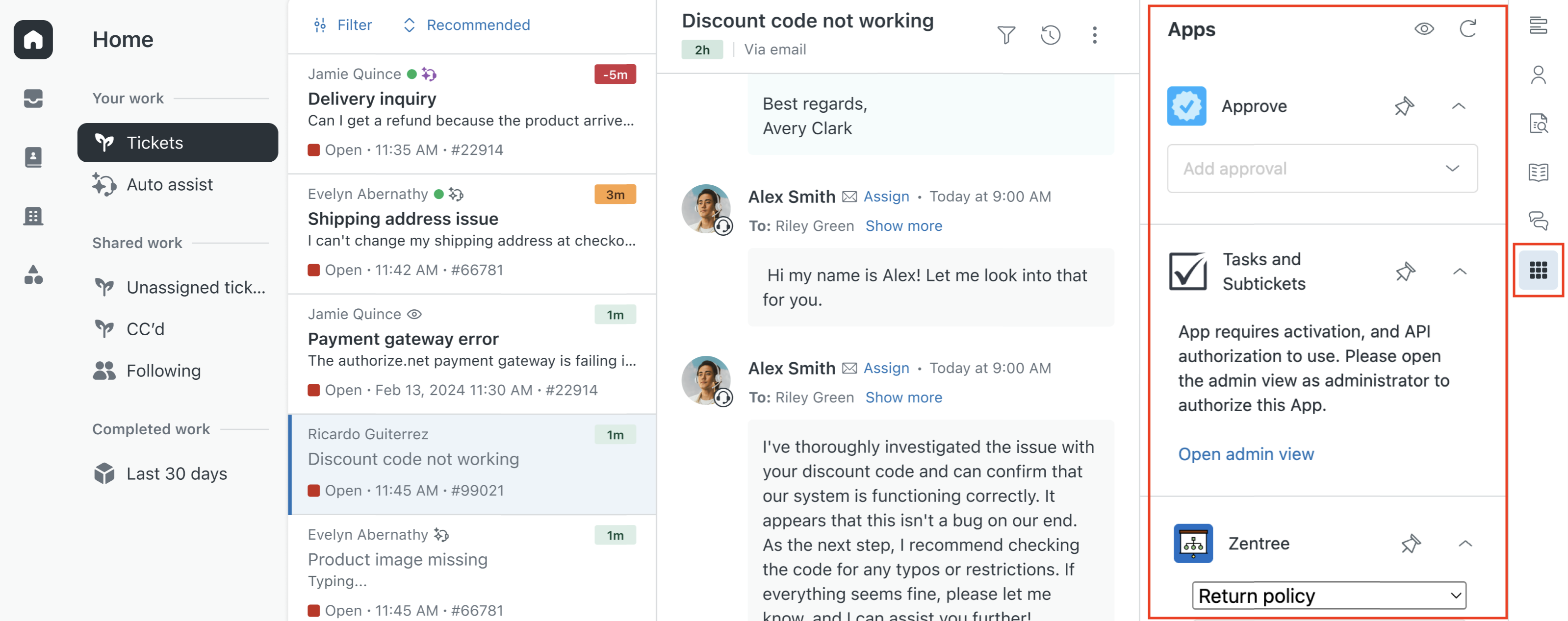
除了工单属性面板之外,您还可以使用拆分视图中的背景信息面板来查看客户联系信息、打开的应用等。背景信息面板的所有功能都可在拆分视图中使用。
使用背景信息面板
-
在拆分视图中,单击右侧栏中的任意背景信息图标以打开面板。
您可以再次单击该图标以关闭面板。
-
当面板打开时,单击图标可在视图之间切换。
例如,如果应用 (
 )时,单击用户图标(
 )以查看用户信息。
以下是拆分视图中背景信息面板的一些示例:
打开工单的完整视图
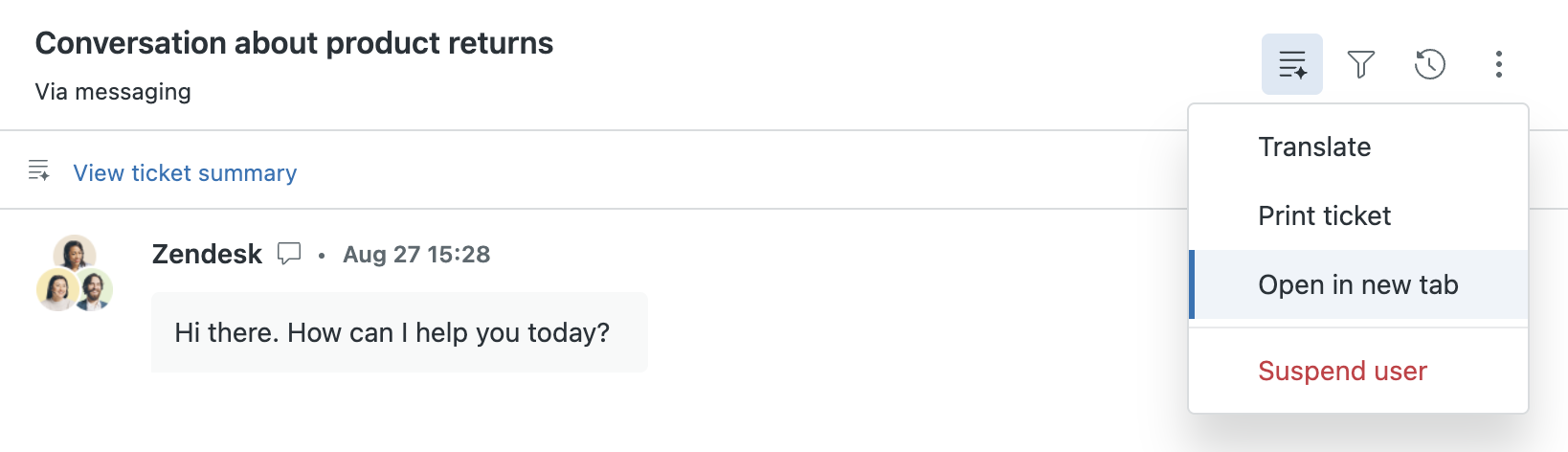
在某些情况下,您可能需要在 Support 界面中打开工单的完整视图,而不是从专员主页中处理。
在工单和工作列表之间切换
您可以在工单之间切换,并在拆分视图中切换到其他工作列表。
切换到另一张工单
-
要在拆分视图中切换到另一张工单,请在工作列表中单击一个工单。
切换工单后,现有工单将关闭,新工单将打开。现有工单中任何未提交的更改都将保存。您可以随时切换回来,继续更新。
切换到另一个工作列表
-
要在工作列表之间切换,请单击左侧栏中的工作列表。
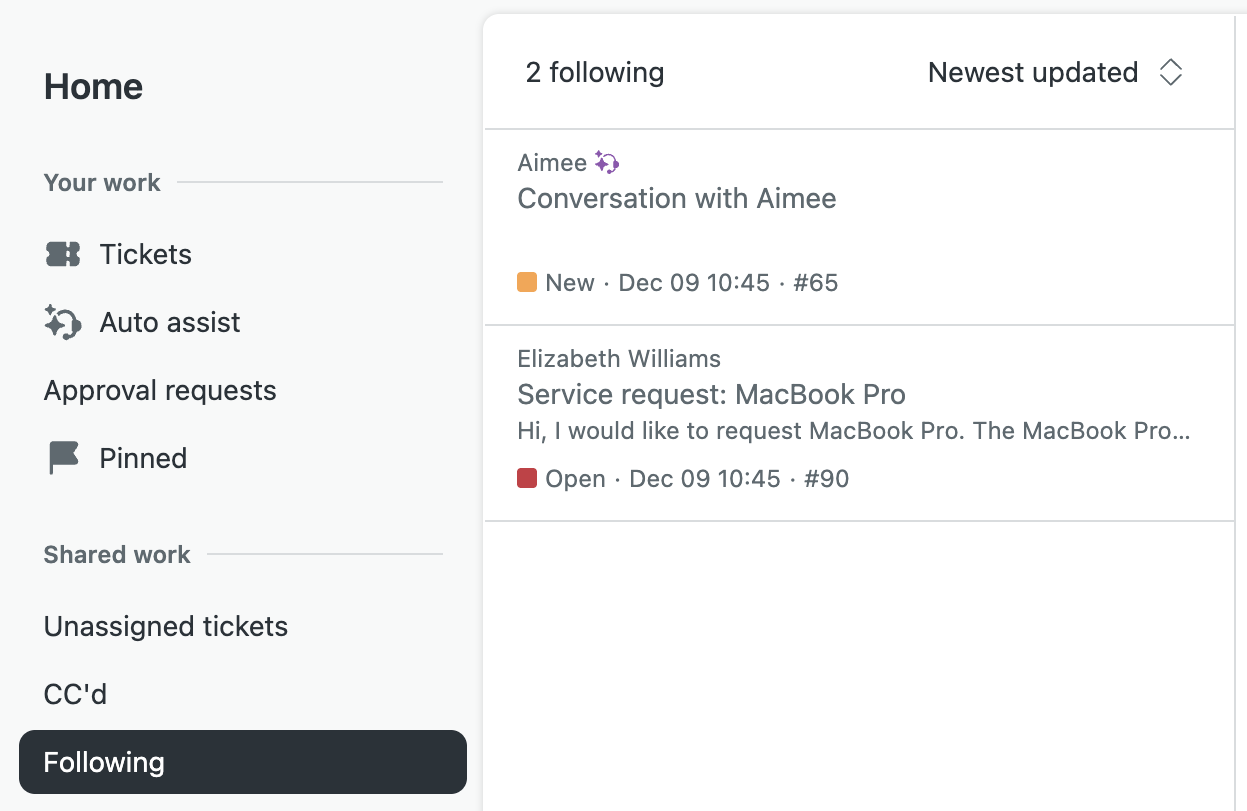
随即显示一个新的工单列表。
- 单击工单以从工作列表打开。
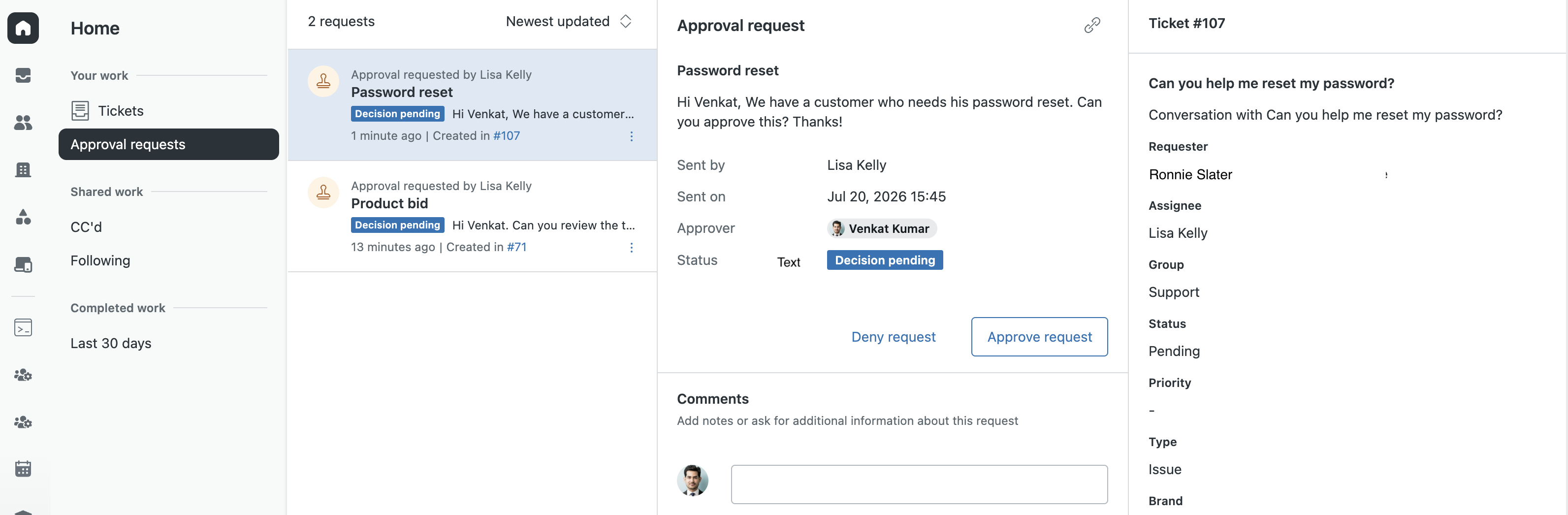
在拆分视图中处理批准
 )
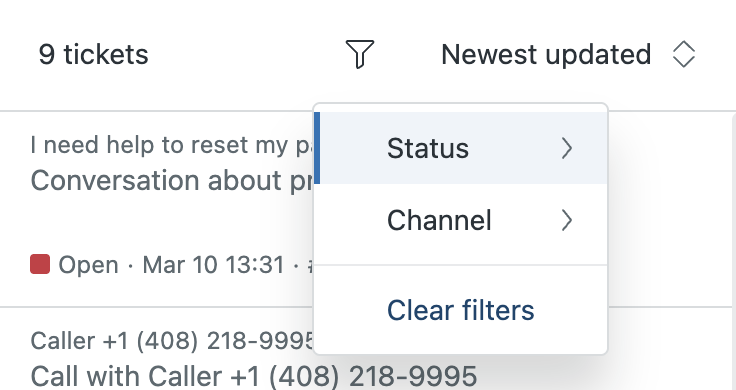
在拆分视图中筛选工作
 ),然后选择渠道或状态。
在拆分视图中对工作进行排序
为了帮助您管理优先级,您可以对工单进行排序,以显示对您来说最重要的内容。
对工单进行排序
-
在Support中,单击主页( )。
-
打开工单列表顶部的排序菜单,选择一个排序选项。
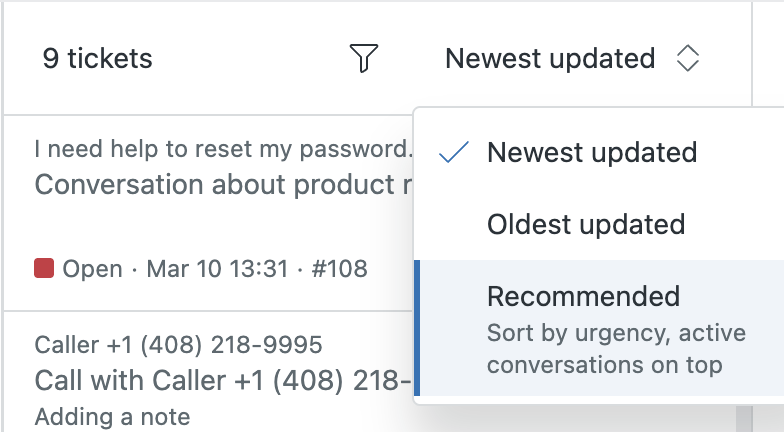
排序选项包括:
- 推荐:提供关于首先解决哪些工单的建议。推荐列表会将实时消息传送对话分组在您的工作列表顶部,并根据违反下一个SLA对其余工单进行排序。
- 最早更新日期:最近最少更新的工单列在最前。
- 最近更新于:最近更新的工单列在最前。
置顶和取消置顶工单和批准请求
拆分视图包含一个固定列表,可帮助您专注于重要任务。当您置顶工单或批准请求时,它会显示在您的置顶列表中。
置顶和取消置顶工单或批准请求
-
在Support中,单击主页( )。
-
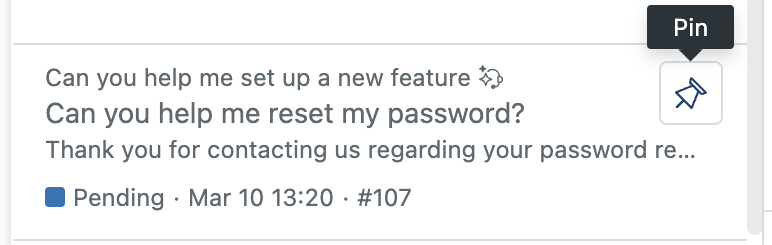
选择您要置顶的工单或批准请求,然后单击图钉图标 (
 )。
-
要查看置顶的工单和批准请求,单击置顶。
随即显示您的置顶项目列表。
-
要取消置顶工单或批准请求,单击取消置顶图标 (
 )。
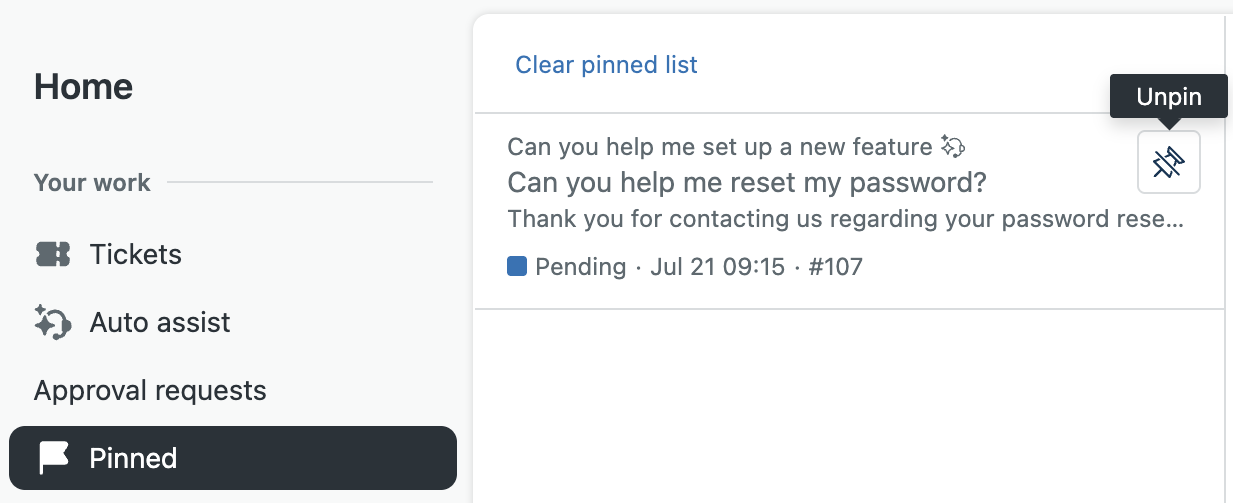
- 要一次取消置顶所有项目,单击清除置顶列表。
置顶和取消置顶视图
拆分视图包括一个视图列表,可用于快速访问视图中的工单。当您置顶视图时,您可以直接从专员主页打开视图。您无需导航到 Support 中的“视图”页面。
置顶和取消置顶视图
-
在Support中,单击主页( )。
-
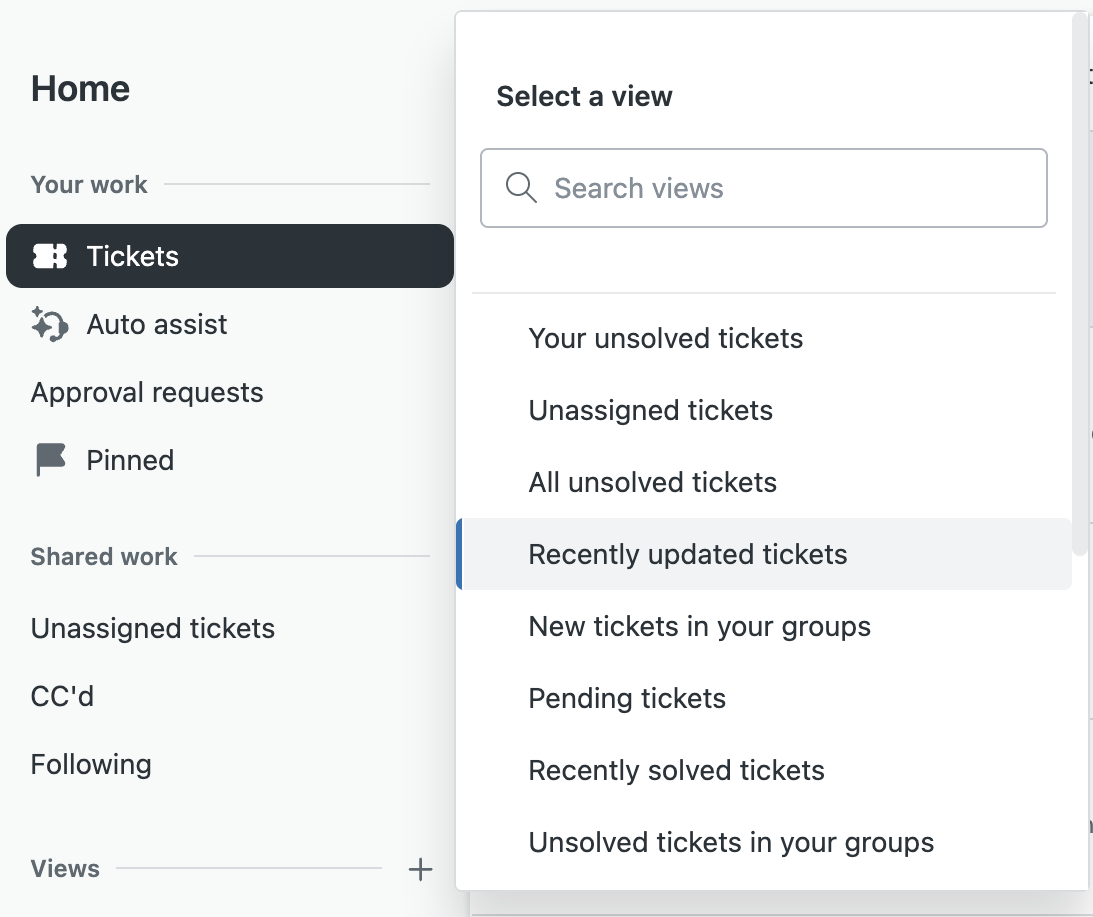
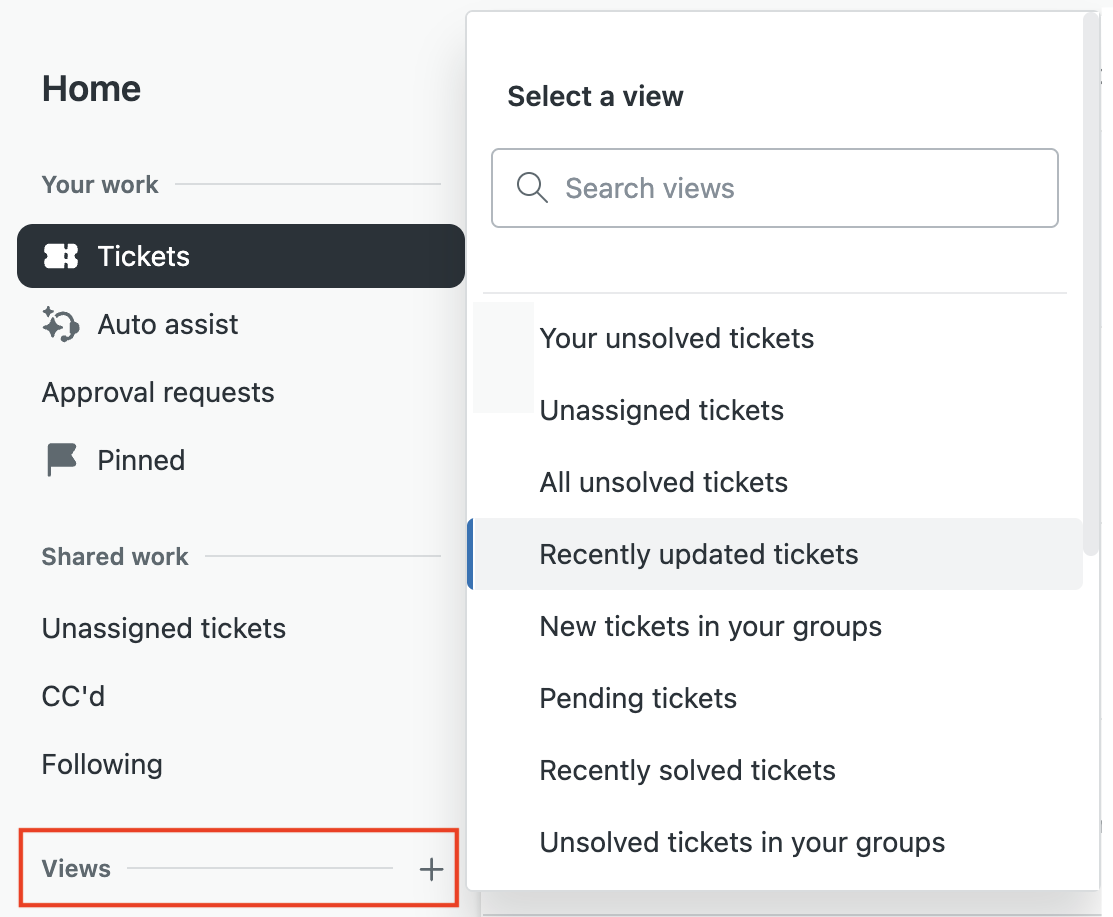
在共享工作列表中,单击视图旁边的加号 ( + )。
随即显示视图列表。
-
选择您要置顶的视图。
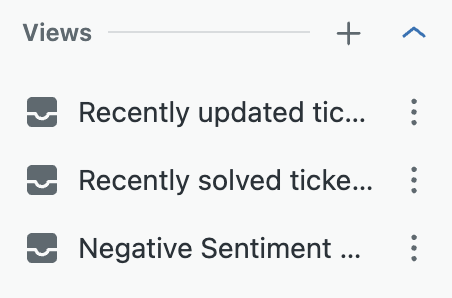
您选择的视图已固定到您的视图列表。您最多可以置顶八个视图。
-
要取消置顶视图,单击选项菜单 (
 ),然后选择移除视图。

更改拆分视图布局
拆分视图包括一些可用于更改布局并根据您的特定需求自定义布局的控件。您可以:
-
拖动双箭头图标以调整工单列表面板的大小。
您也可以使用双箭头图标 调整背景信息面板的大小。
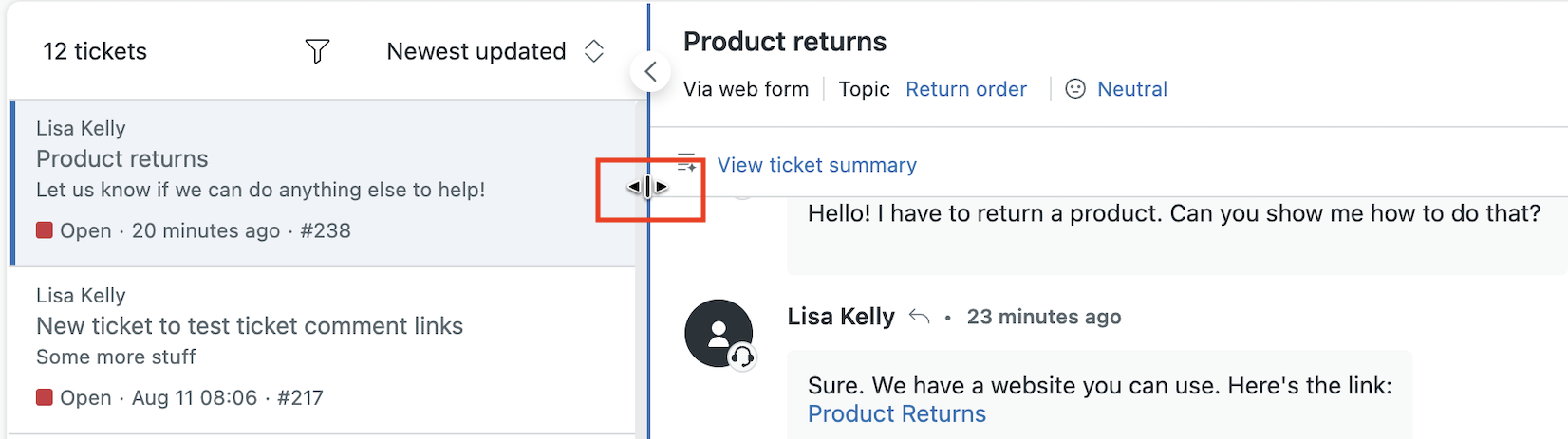
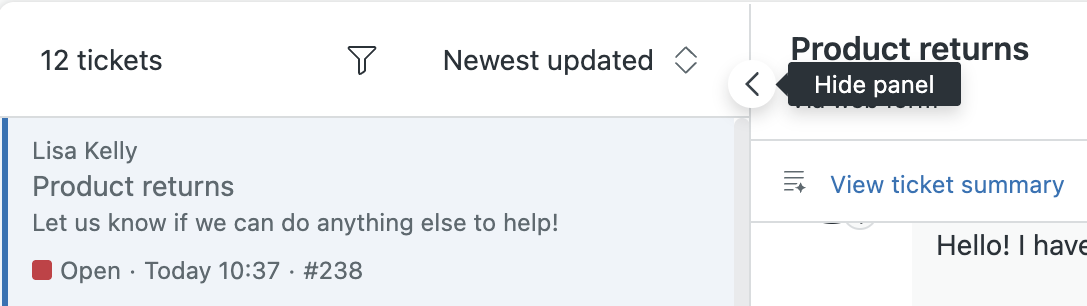
- 单击隐藏面板 (< )和显示面板(> )箭头以完全隐藏或显示工单列表面板。
-
-
单击子导航切换按钮可隐藏或显示导航侧面板。
打开和关闭拆分视图(管理员)
管理员有一个帐户范围的设置,可以为所有专员打开或关闭拆分视图布局。
打开拆分视图
拆分视图默认未激活。您必须打开管理员主页才能使用拆分视图。
打开拆分视图
-
在管理中心,单击侧栏中的工作区 (
 ),然后选择专员工具 > 专员界面。
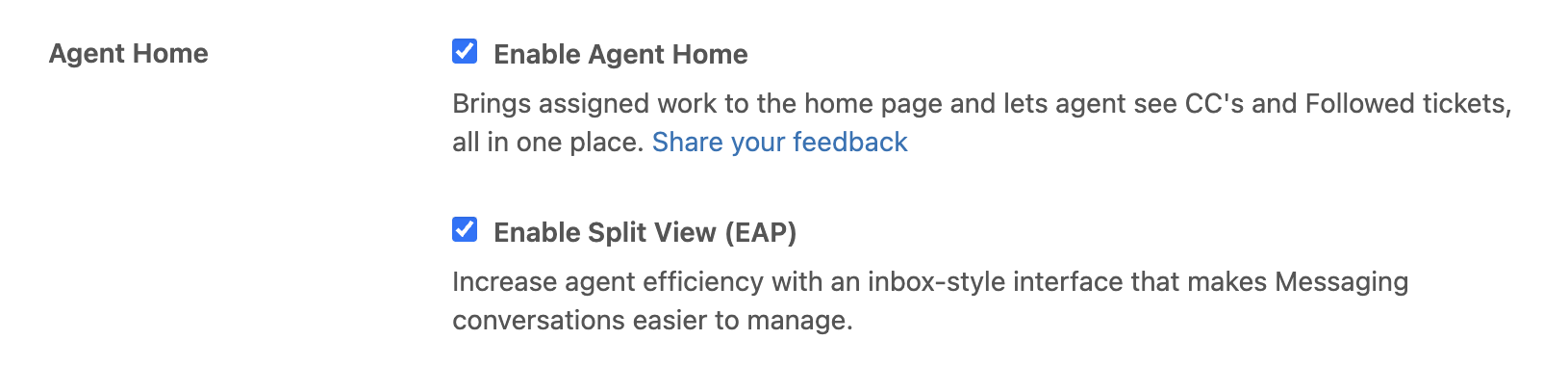
- 确保已选择启用专员主页。
-
选择启用拆分视图 (EAP)。
随即显示拆分视图的 EAP 协议。
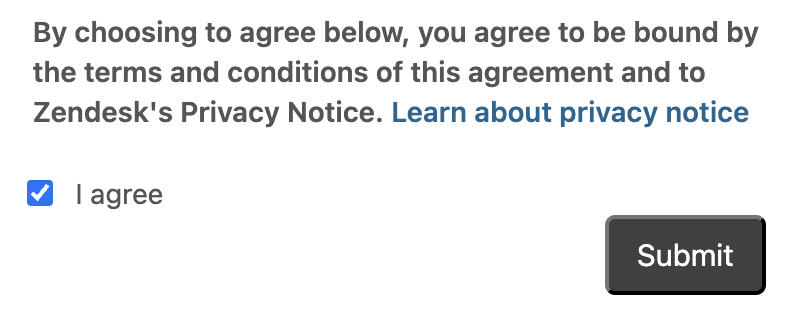
- 接受 EAP 协议并单击提交。
- 单击保存。
关闭拆分视图
如果您不希望专员在拆分视图中工作,可以为您的帐户关闭此功能。您可以关闭拆分视图,而无需关闭专员主页。
关闭拆分视图
-
在管理中心,单击侧栏中的工作区 (),然后选择专员工具 > 专员界面。
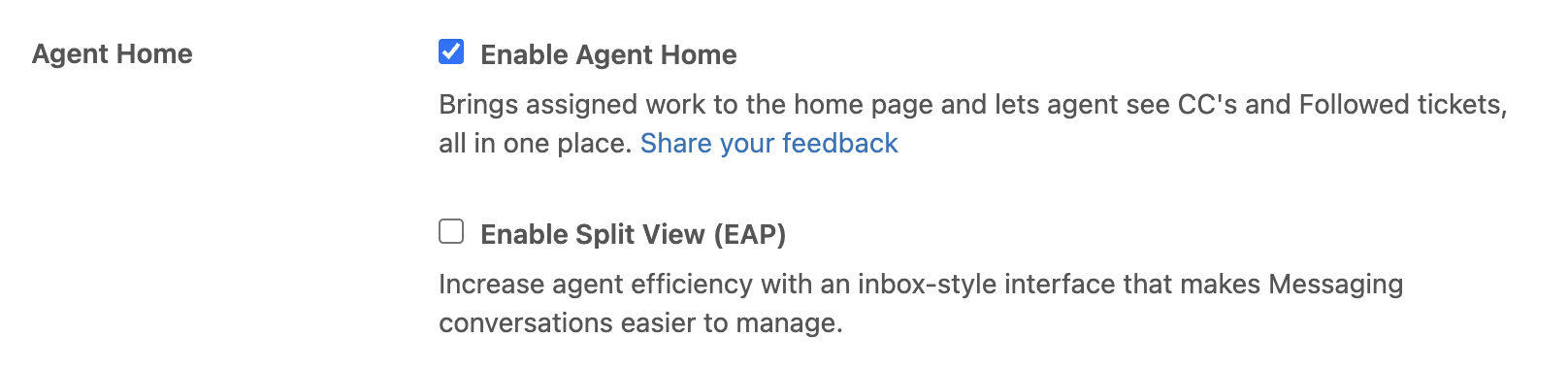
- 确保已选择启用专员主页。
-
取消选择启用拆分视图 (EAP)。
-
单击保存。
专员主页返回默认布局。
文章问答
单击以查看
如何为专员启用或关闭拆分视图?
拆分视图处于封闭式 EAP 阶段,默认关闭,需要启用专员主页。在管理中心,转到工作区>专员工具>在专员界面,确保已选择启用专员主页和启用拆分视图 (EAP),接受协议,单击提交,然后单击保存。要关闭此功能,取消选择启用拆分视图 (EAP),然后单击保存;专员主页保持启用状态。
如何在拆分视图中处理工单?切换工单时所做的更改会怎样?
在 Support 中,打开主页并从您的工作列表中选择一张工单,以在专员主页中查看对话并管理其字段或状态。使用工单字段图标显示或隐藏工单属性。当您选择另一张工单时,当前工单将关闭,但未提交的更改将被保存,以便您返回并继续。要在完整的 Support 界面中打开工单,请使用对话标头选项菜单,然后选择在新标签中打开。
如何在拆分视图中审阅和回复批准请求?
在专员主页上,选择左侧栏中的批准请求。分配给您或您的组的请求将显示在那里。选择一个请求以查看其描述和关联工单,然后直接在拆分视图中回复。您也可以从背景信息面板创建批准请求。
如何在拆分视图中筛选、排序或置顶工作?
使用筛选图标按渠道或状态筛选工单;筛选不适用于批准。可用的状态筛选包括已开启、待回应和暂停(如果已激活),以及自定义状态(如果由管理员启用)。清除筛选以显示所有工单。按推荐(先是实时消息传送,然后是违反下一个SLA )、最早更新或最新更新排序。使用图钉图标置顶工单或批准请求,并在“已置顶”下访问它们;您也可以使用共享工作中视图旁边的加号置顶最多八个视图。
拆分视图中不支持或限制哪些功能?
不支持有背景信息的工作区、自定义布局、渠道框架整合和键盘快捷方式。某些界面元素在某些语言中可能无法正常显示,某些 Zendesk 应用在工单侧栏或编辑器中可能无法正常工作。
翻译免责声明:本文章使用自动翻译软件翻译,以便您了解基本内容。 我们已采取合理措施提供准确翻译,但不保证翻译准确性
如对翻译准确性有任何疑问,请以文章的英语版本为准。