模型背景信息协议 (MCP) 允许管理员将 Zendesk 连接到外部 MCP 服务器,探索这些服务器提供的工具,并将这些工具用作操作工作流程中的步骤。这样可以扩展您的 Zendesk 工作流程,以便与第三方系统(例如项目管理工具、电子商务平台或内部知识系统)互动,而无需构建自定义 API 整合。
MCP 连接在管理中心中创建和管理。创建连接后,Zendesk 将从该服务器检索可用的 MCP 工具,并将其显示在操作生成器中,以便您在操作工作流程中使用,也可以选择通过自动协助、人工智能专员或自定义专员显示这些工作流程。
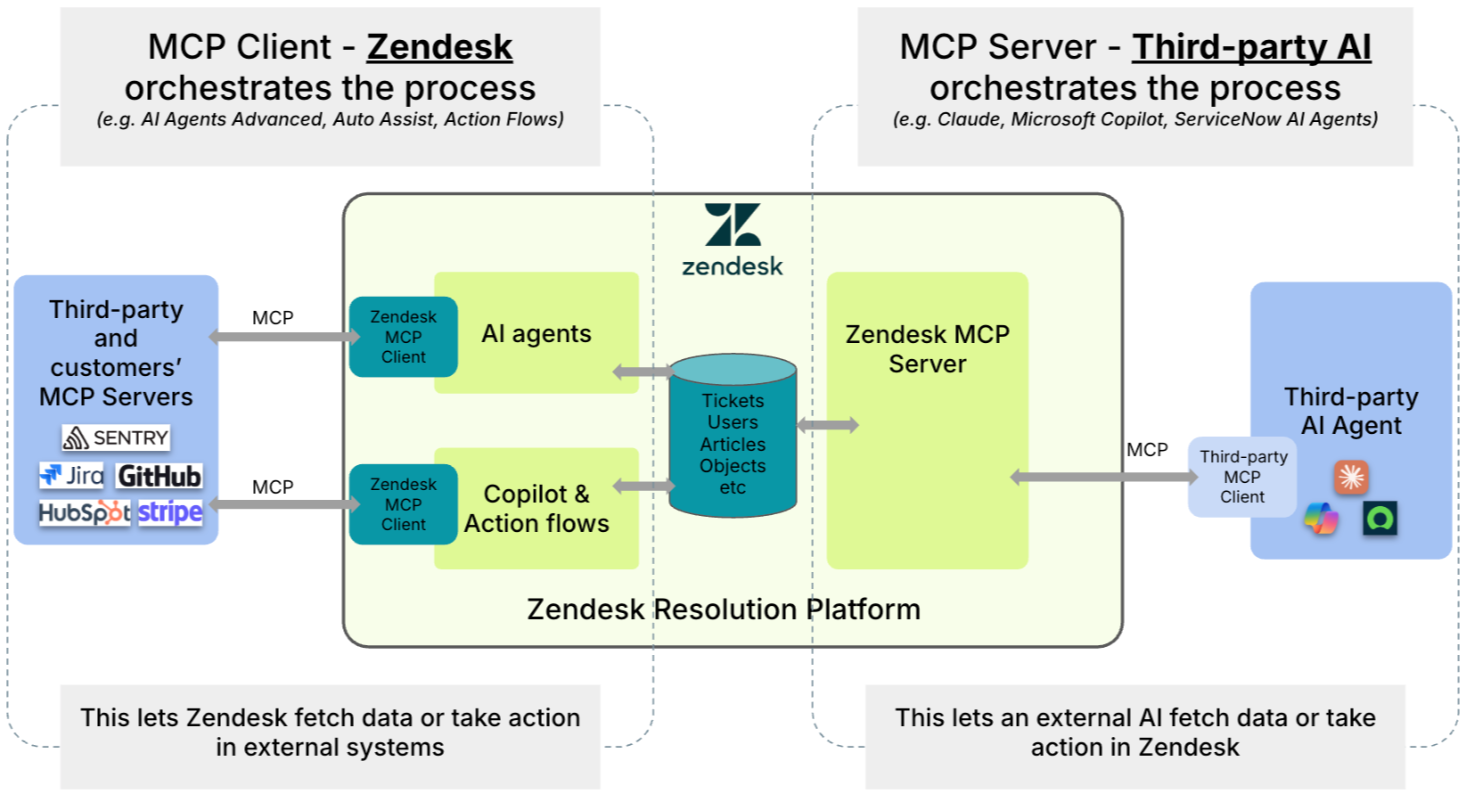
本文章介绍了用作 MCP 客户端的 Zendesk。在此用户角色下,Zendesk 会连接到外部 MCP 服务器,发现其公开的工具,并在操作工作流程和自动协助中使用这些工具。在此模型中,Zendesk 在工作流程中向另一个系统发送请求以检索信息或执行操作。Zendesk 还可在其他场景中用作 MCP 服务器。对于该角色,Zendesk 提供工具或资源供第三方人工智能专员用来访问 Zendesk 数据或在 Zendesk 中执行操作。
下图显示了这两个 MCP 用户角色。
本文章包含以下主题:
使用 MCP 工具的注意事项
在开始之前,请记住以下几点:
- 身份验证
- OAuth是 MCP 服务器连接唯一受支持的身份验证方法。仅支持 HTTP 服务器。不支持 Stdio 传输。
- 数据驻留和保留
- 外部 MCP 连接可能会将数据传输到您选择的区域之外。
- 步骤执行输出将保留 7 天。
- 操作额度
- MCP 工具操作在操作工作流程中执行时会消耗操作额度。有关监测使用量的详情,请参阅监测操作额度和操作工作流程活动的使用量。
- 连接和工具限制
- 您可以连接到 Zendesk 帐户的 MCP 服务器数量没有限制。
- 操作生成器可分页,并检索最多 250 个由 MCP 服务器返回的工具。
- 您可以在“连接”页面手动刷新工具列表,以获取现有工具的更新、发现新工具或移除已弃用的工具。现有操作工作流程将继续使用以前版本的已更新工具,直到您移除并重新添加相应步骤到工作流程中。
创建 MCP 服务器连接
管理员可添加 MCP 服务器连接。已连接的 MCP 服务器显示在管理中心的 MCP 连接页面上。连接服务器后,Zendesk 可自动发现该 MCP 服务器提供的最多 250 个工具。发现后,这些工具会列在“连接”页面上,管理员可以在其中明确选择要在操作生成器中可用的工具。
您必须是 Zendesk 管理员才能创建 MCP 服务器连接。
-
在管理中心,单击侧栏中的应用和整合 (
 ),然后选择连接 > 连接。
- 单击添加连接。
- 选择连接到 MCP 服务器。
- 单击下一步。
- 在基本设置下,输入连接的名称和描述。
- 单击下一步。
- 在MCP 服务器中,输入 MCP 服务器的 URL。
- 单击测试 URL以验证与 MCP 服务器的连接。
- 根据提示输入 MCP 服务器所需的OAuth客户端详情,例如客户端 ID、客户端密钥、授权端点或密钥端点。必填字段因服务器配置而异。
- 出现提示后,使用 MCP 服务器的身份验证弹出窗口完成外部服务的OAuth身份验证流程。
如果您的 MCP 服务器要求您在外部服务(例如 GitHub 或 HubSpot)中创建OAuth应用,当提示输入重定向或回调 URL时,输入
https://zis.zendesk.com/api/services/zis/connections/oauth/callback。 - 单击保存。
- 保存后,查看“连接”页面以查看已发现工具列表。使用复选框选择使哪些已发现工具可用于您的操作工作流程。
刷新 MCP 连接
如果 MCP 连接由于授权已过期或无效而停止工作,您可以重新连接。
在以下情况下使用:
- 由于处于非活跃状态,连接已过期。
- 用户对外部系统的访问权限已更改或已撤销。
- 凭证或权限更改后,需要重新授权连接。
您必须是 Zendesk 管理员才能创建 MCP 服务器连接。
刷新 MCP 连接
- 在管理中心,单击侧栏中的应用和整合 (),然后选择连接 > 连接。
- 选择相关 MCP 连接,方法是单击名称或打开溢出菜单并选择编辑连接。
- 单击重新连接。
- 根据提示再次完成OAuth工作流程。
正在刷新 MCP 服务器工具
您可以刷新 MCP 连接可用的工具列表,以获取更新、发现新工具或移除已删除的工具,而无需重新创建连接。
在以下情况下使用:
- MCP 服务器上有新工具可用。
- 现有工具的输入、参数或输出结构已更改。
- 已删除或已弃用的工具需要从 Zendesk 移除。
您必须是 Zendesk 管理员才能创建 MCP 服务器连接。
刷新 MCP 服务器工具
- 在管理中心,单击侧栏中的应用和整合 (),然后选择连接 > 连接。
- 选择相关 MCP 连接,方法是单击名称或打开溢出菜单并选择编辑连接。
- 单击刷新工具。
- 在确认对话框中,单击刷新工具。
MCP 服务器示例
以下是您可以连接到的 MCP 服务器的一些示例。许多其他供应商提供 MCP 服务器,您也可以连接到自己组织的 MCP 服务器。
- MCP 服务器 URL: https://mcp.asana.com/v2/mcp
- 客户端详情:按照创建OAuth应用中的说明生成客户端 ID 和密钥。
- MCP 服务器 URL: https://mcp.stripe.com
- 客户端详情:非必填。测试连接时,系统将自动检测客户端 ID 和密钥。
- MCP 服务器 URL: https://api.githubcopilot.com/mcp/
- 客户端详情:按照创建OAuth应用中的说明生成客户端 ID 和密钥。
在操作工作流程中使用 MCP 工具
创建 MCP 服务器连接后,已发现工具在操作生成器中可用。MCP 连接器显示在外部操作下,由您提供的连接名称和 MCP 标签识别。有关操作工作流程的更多信息,请参阅了解操作生成器和操作工作流程。
当操作工作流程运行时,Zendesk 会使用您配置的输入在外部服务器上调用选定的 MCP 工具,并返回该工具的输出以在后续步骤中使用。如有必要,您可以使用稍后在工作流程中的自定义代码步骤从输出中转换或提取特定字段。
将 MCP 工具添加为操作流程中的步骤
- 打开操作生成器并创建或编辑操作工作流程。
- 在操作生成器中现有步骤下方,单击添加步骤图标 (
 )。
- 在步骤侧栏中的外部操作下,单击菜单选项以选择已连接的 MCP 服务器,然后选择特定的操作。
- 在步骤侧栏中,输入所选操作的必要输入。请参阅为操作和步骤提供输入。
当 MCP 工具的输入或输出更改时,现有操作工作流程将继续执行该工具的前一版本。在操作工作流程中使用更新版本:
- 从画布中移除工具步骤。
- 将该工具步骤重新添加到工作流程中。
- 通过移除并重新添加这些变量引用,更新任何引用该工具变量的后续步骤。
如果 MCP 工具定义了接受多种数据类型(aoneOf架构),操作生成器会将输入字段分配给工具定义中列出的第一个数据类型(例如,默认为整数)。确保传递到此步骤的值与字段预期的主要数据类型匹配。
映射 MCP 工具的输出
一些 MCP 工具会返回结构化数据,您可能希望在操作工作流程的后续步骤中重复使用这些数据。您可以配置输出架构,使工具返回的字段可用作映射输出。
如果您未定义输出架构,Zendesk 会将工具输出视为单个值。如果该工具返回对象或数组,Zendesk 会将其转为字符串。如果您需要提取或转换特定字段,请使用自定义代码步骤。
您必须是 Zendesk 管理员才能创建 MCP 服务器连接。
配置 MCP 工具的输出架构
- 在管理中心,单击侧栏中的应用和整合 (),然后选择连接 > 连接。
- 打开 MCP 连接,找到您要配置的工具。
- 在工具的溢出菜单中,选择配置输出架构。
- 选择以下任一选项:
- 添加响应范例:粘贴一个 JSON 响应对象范例,然后单击映射输出。
- 进行 API 调用:输入所需的参数值(或单击以 JSON 格式编辑,输入原始 JSON 格式的参数),然后单击执行工具以生成输出结构。
注意:如果工具参数接受多种数据类型(例如字符串或整数),则进行 API 调用表格将显示无法直接执行的下拉菜单选项(例如“选项 1”和“选项 2”)。要输入这些参数的测试值,请单击以 JSON 形式编辑,并以 JSON 对象的形式提供测试有效负载。 - 选择您要显示为映射输出的字段。
- (可选)更新字段名称或数据类型。
- 单击保存。
故障排除
-
访问受限的服务器:Zendesk 不Support限制客户端访问的服务器。但是,在某些情况下,您可以让 MCP 服务器所有者将 Zendesk MCP 客户端添加到其允许列表。在这种情况下,服务器所有者可能会要求您提供以下详情:
- 您帐户的 Zendesk IP 范围:https:// yoursubdomain .zendesk.com/ips
- Zendesk MCP 客户端重定向 URL : https://zis.zendesk.com/api/services/zis/connections/oauth/callback
- PKCE(代码交换证明密钥) :支持将 PKCE 与 S256 质询方法结合使用的 MCP 服务器。出于安全原因,不支持仅Support纯质询方法的服务器。
- 执行超时和速率限制:MCP 工具调用有 30 秒的超时限制。长时间运行的工具操作可能在完成前超时。有关速率限制的信息,请参阅使用操作工作流程的注意事项。
-
身份验证:不支持不需要身份验证的 MCP 服务器。Zendesk 的 MCP 客户端支持服务器使用标准已知端点实施带有自动发现功能的OAuth 2.0。
要解决公共 MCP 服务器的身份验证问题,或设置您自己组织的 MCP 服务器,请尝试以下操作:
-
启动握手。当 MCP 客户端首次尝试连接时,服务器响应
401 Unauthorized中包含对受保护资源Metadata文档的引用WWW-Authenticate标头。HTTP/1.1 401 Unauthorized WWW-Authenticate: Bearer realm="mcp", resource_metadata="https://your-server.com/.well-known/oauth-protected-resource"这将告诉客户端需要授权,以及在哪里检索开始授权流程所需的信息。
-
发现受保护的资源元数据。
客户端可抓取受保护的资源Metadata文档,了解授权服务器、支持的范围,以及其他资源详情。
请求:
https://your-mcp-server.com/.well-known/oauth-protected-resource响应示例 (200 OK):
{"resource":"https://your-mcp-server.com","authorization_servers":["https://your-auth-server.com"],"scopes_supported":["mcp:read","mcp:write"]} -
发现授权服务器。
客户端通过抓取授权服务器的元数据来发现其功能。
请求:https://your-auth-server.com/.well-known/oauth-authorization-server如果您的OAuth服务器在 MCP 服务器上运行,则此端点可能托管在与 MCP 服务器相同的域名上。
响应示例 (200 OK):
{ "issuer": "https://your-auth-server.com", "authorization_endpoint": "https://your-auth-server.com/oauth/authorize", "token_endpoint": "https://your-auth-server.com/oauth/token", "registration_endpoint": "https://your-auth-server.com/oauth/register", "code_challenge_methods_supported": ["S256"], "token_endpoint_auth_methods_supported": ["client_secret_basic", "none"], "scopes_supported": ["mcp:read", "mcp:write"] } -
注册客户端。
发现完成后,必须使用以下方法之一在服务器的授权系统中注册 Zendesk 客户端:
- 预先注册的客户端:客户端已在授权服务器上注册。您可以在创建 MCP 连接时手动提供客户端详情以完成授权流程。
- 自动注册(动态客户端注册):Zendesk 会自动尝试使用标准网络协议进行自身注册。如果主要协议失败,Zendesk 会自动尝试使用备用格式 (OpenID Connect) 来完成连接,而无需您的干预。
- 手动配置(备份):如果 Zendesk 使用任一方法都无法自动注册您的服务器,管理员可手动输入建立连接所需的所有OAuth客户端详情。
-
启动握手。
翻译免责声明:本文章使用自动翻译软件翻译,以便您了解基本内容。 我们已采取合理措施提供准确翻译,但不保证翻译准确性
如对翻译准确性有任何疑问,请以文章的英语版本为准。