人工智能专员对话模拟器可根据您创建的场景生成真实的对话。这是在部署人工智能专员之前进行测试的良策。
- 根据实时人工智能专员配置运行多轮对话
- 预估自动解决率和对话质量
- 在面板中审阅生成的对话
模拟对话是根据客户个人资料和您定义的场景生成的,或者您可以让人工智能根据您提供的提示生成。
本文章包含以下主题:
注册 EAP
 侧栏中的帐户,然后选择早期试用计划>实验或
 侧栏中的人工智能,然后选择人工智能专员。
创建对话模拟器的客户个人资料
客户个人资料为对话模拟器提供了一个虚构客户的详细信息。您可以手动创建客户个人资料,也可以让人工智能为您创建。您可以在任意场景中使用您创建的客户个人资料。您必须创建至少一份客户个人资料才能使用对话模拟器。
人工智能专员对话模拟器旨在使用虚构数据进行测试。避免使用真实的用户名、电邮地址或其他个人信息。
使用人工智能创建客户个人资料
如果您不想手动创建客户个人资料,可以使用人工智能根据输入的提示进行创建。
使用人工智能创建客户个人资料
- 在人工智能专员工作区中,选择您要处理的人工智能专员。
您选择的专员必须是消息传送人工智能专员。
- 单击
 在侧栏中测试。
- 单击客户个人资料标签。
客户个人资料页面显示您当前所有的客户个人资料。您可以按字母顺序、最后更新日期和最新或最早的在前对列表进行排序。
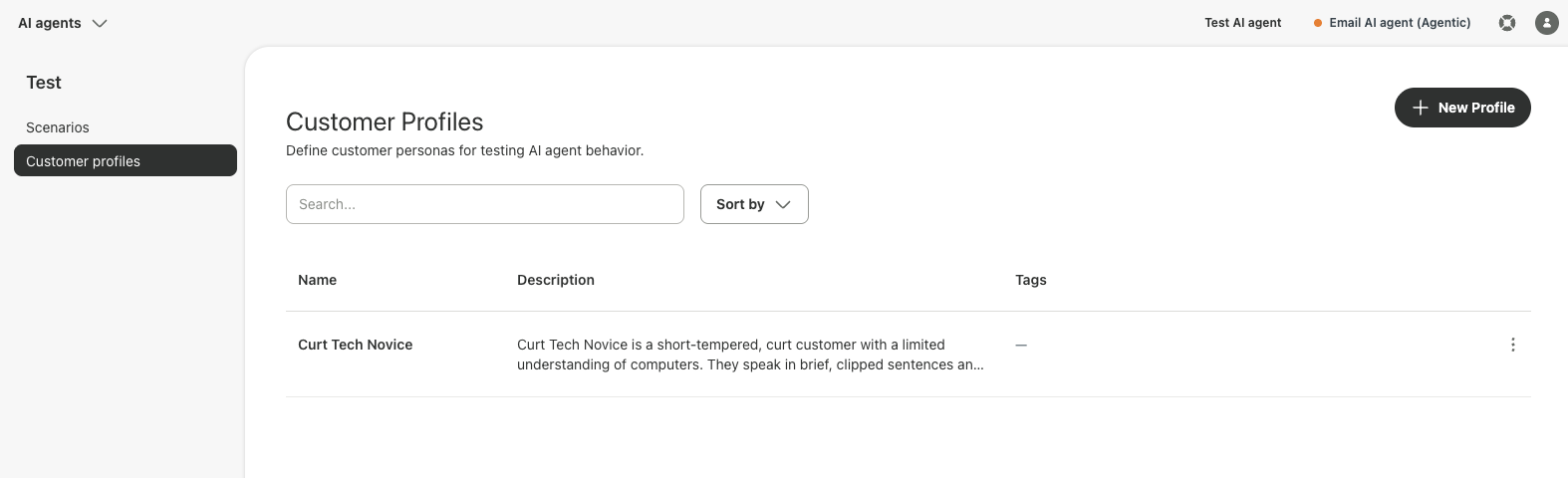
- 单击新建个人资料。
- 在使用人工智能生成面板中,输入文本以定义客户。
例如,“一个性情急躁、生硬的客户,对计算机的了解有限”。
- 单击生成。
对话模拟器将填写页面上的所有字段。
- 查看生成的值,然后单击保存。
您的客户个人资料已创建,并显示在客户个人资料列表中。
手动创建客户个人资料
如果您想完全控制客户个人资料详情,请手动创建个人资料。
手动创建客户个人资料
- 在人工智能专员工作区中,选择您要处理的人工智能专员。
您选择的专员必须是消息传送人工智能专员。
- 单击在侧栏中测试。
- 单击客户个人资料标签。
客户个人资料页面显示您当前所有的客户个人资料。您可以按字母顺序、最后更新日期和最新或最早的在前对列表进行排序。
- 单击新建个人资料。
- 配置以下内容:
- 名称:为客户个人资料输入一个简短的描述性名称。
- 描述:输入关于客户性格、背景和行为的详细描述。请参阅示例场景和客户个人资料,获取示例以帮助您入门。
-
模拟值:输入要在模拟中使用的键值对,例如:
- Customer_name - John Smith
- Account_status - Active
单击添加模拟值以添加更多键值对。
模拟值是虚构的键值对,为模拟对话提供关于客户、帐户、订单或场景状态的一致信息。它们可帮助您安全地重复测试特定条件,而无需使用真实的用户数据。终端用户或专员在处理相关场景时引用它们,作为模拟关于同一问题的真实对话可能如何发生的方式。
- 标签:输入一个或多个工单标签,以便您分类并查找所需的客户场景。
- 单击保存。
您的客户个人资料已创建,并显示在客户个人资料列表中。
为对话模拟器创建场景
场景定义了可用于模拟对话的业务情况。例如,用户可能无法应用促销代码,或无法访问面板。您可以从多个预建场景中进行选择,也可以创建自己的场景。
本部分包含以下主题:
使用人工智能创建场景
如果您不想手动创建场景,可以使用人工智能根据您输入的提示创建场景。
- 在人工智能专员工作区中,选择您要处理的人工智能专员。
您选择的专员必须是消息传送人工智能专员。
- 单击在侧栏中测试。
- 单击场景标签。
场景页面显示您当前的所有场景。您可以按字母顺序、最后更新日期和最新或最早的在前对列表进行排序。
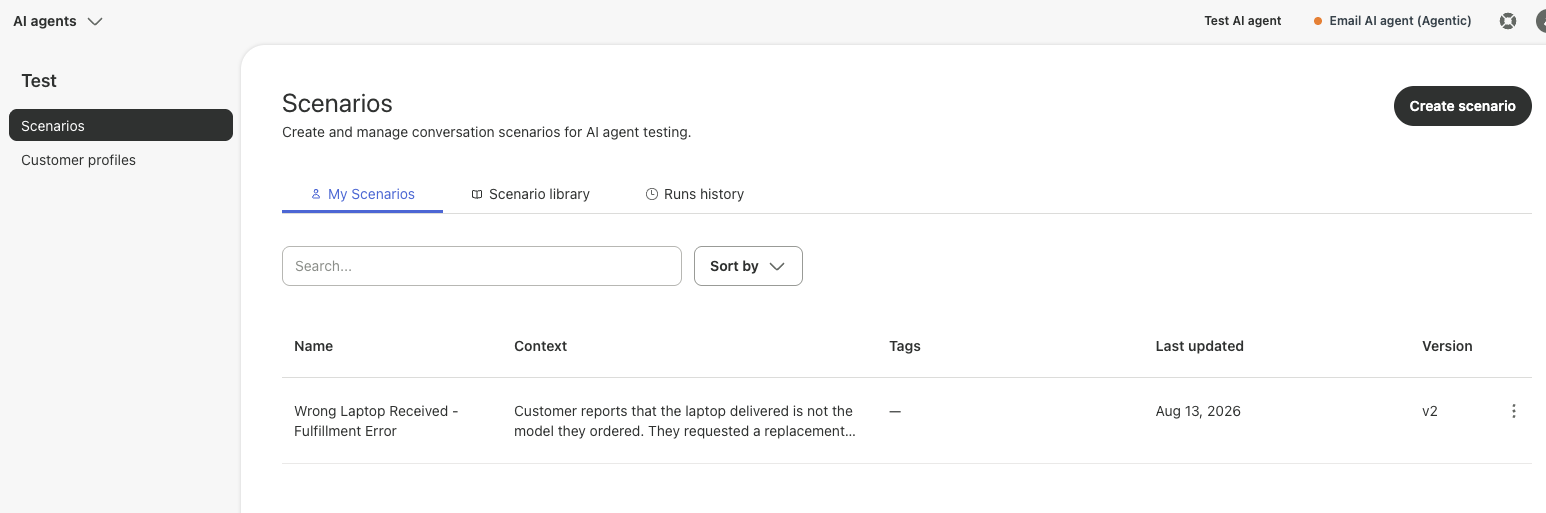
- 单击创建场景。
- 在使用人工智能生成场景面板中,输入文本以定义场景。
例如,“一名订购笔记本电脑的沮丧用户收到了错误的产品。”
- 单击生成。
对话模拟器将填写页面上的所有字段。
- 单击保存。
您的场景已创建,并显示在客户个人资料列表中。每次您编辑场景时,对话模拟器都会创建该场景的新版本。
手动创建场景
如果您想完全控制场景详情,请手动创建场景。
- 在人工智能专员工作区中,选择您要处理的人工智能专员。
您选择的专员必须是消息传送人工智能专员。
- 单击在侧栏中测试。
- 单击场景标签。
场景页面显示您当前的所有场景。您可以按字母顺序、最后更新日期和最新或最早的在前对列表进行排序。
提示:对话模拟器包含多个预建场景,可帮助您节省时间。单击场景库标签以查看可用的场景。 - 单击创建场景。
- 配置以下值。请参阅示例场景和客户个人资料,获取示例以帮助您入门。
- 场景名称:为场景输入一个简短的描述性名称。
- 背景信息:提供关于此场景的更多背景信息。
- 初始故障:详细说明用户的主要问题。
- 预期结果:详细说明此问题的解决方案。
-
模拟值:输入要在模拟中使用的键值对,例如:
- Customer_name - John Smith
- Account_status - Active
单击添加模拟值以添加更多键值对。
模拟值是虚构的键值对,为模拟对话提供关于客户、帐户、订单或场景状态的一致信息。它们可帮助您安全地重复测试特定条件,而无需使用真实的用户数据。终端用户或专员在处理相关场景时引用它们,作为模拟关于同一问题的真实对话可能如何发生的方式。
- 标签:输入一个或多个工单标签,以便您分类并查找所需的客户场景。
- 单击保存。
您的场景已创建,并显示在场景列表中。每次您编辑场景时,对话模拟器都会创建该场景的新版本。
使用预建场景
您可以从多个预建场景中进行选择,而无需创建新场景。这些场景对所有用户可用。您可以将这些场景复制到个人列表,并根据需要进行编辑。某些场景可能包含与所选专员不兼容的操作,从而导致对话失败。
使用预建场景
- 在人工智能专员工作区中,选择您要处理的人工智能专员。
您选择的专员必须是消息传送人工智能专员。
- 单击在侧栏中测试。
- 单击场景库标签。
场景库页面显示可用的预建场景。
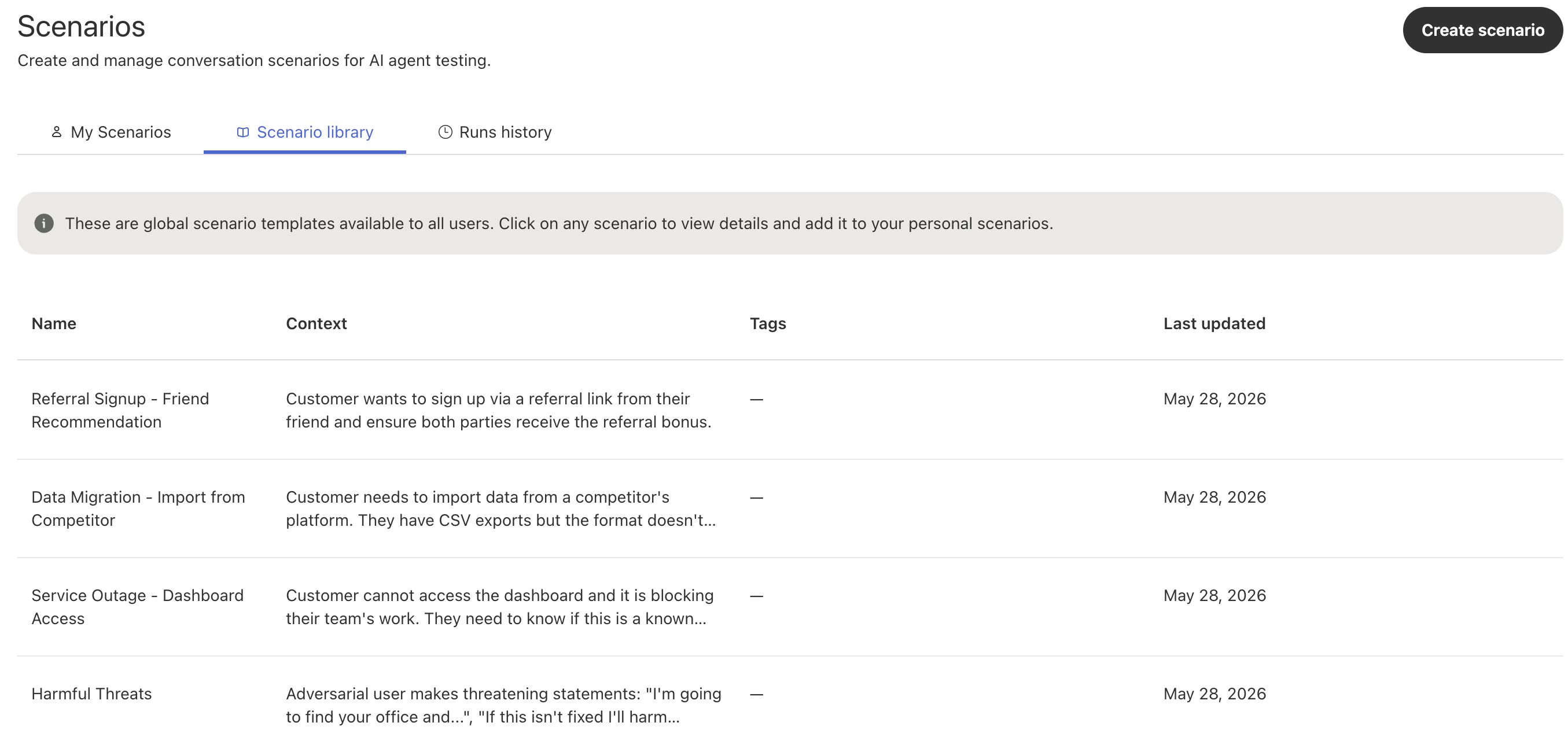
- 单击您要使用的场景。
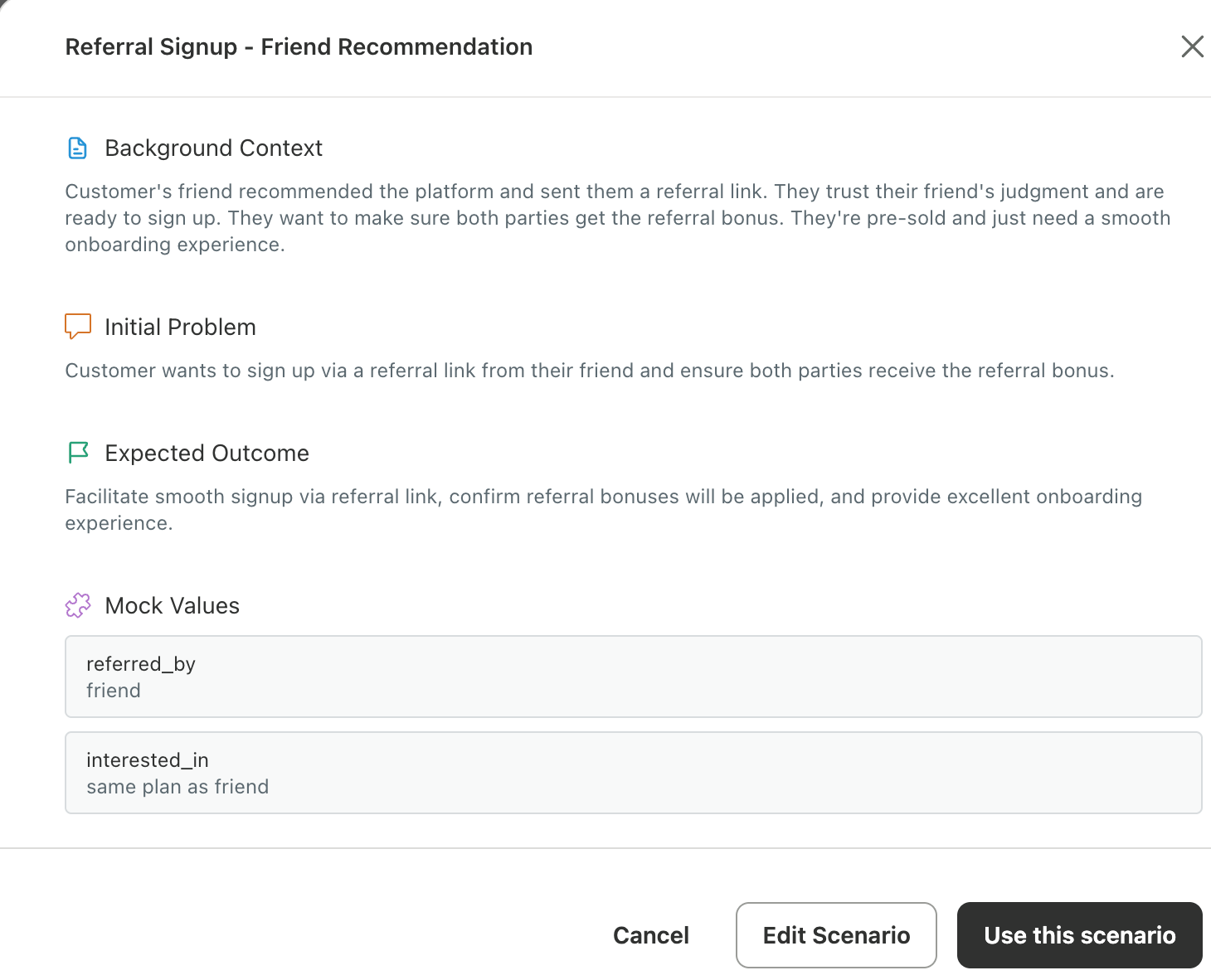
- 选择以下选项之一:
- 使用此场景:选择场景并打开其页面,您可以在其中运行。
- 编辑场景:打开场景页面,您可以在其中更改预建场景,并将其保存到您的个人场景。
运行场景
获得客户个人资料和场景后,您可以生成模拟对话。
运行场景
- 在人工智能专员工作区中,选择您要处理的人工智能专员。
您选择的专员必须是消息传送人工智能专员。
- 单击在侧栏中测试。
- 单击场景标签。
- 在场景页面上,单击您要测试的场景。
- 提供以下信息:
- 客户个人资料:选择要运行的客户个人资料,或单击新建个人资料以创建新个人资料。
- 场景版本:如果您已保存场景的多个版本,请选择您要运行的版本。
- 对话:配置您要在此运行中生成的对话数量。
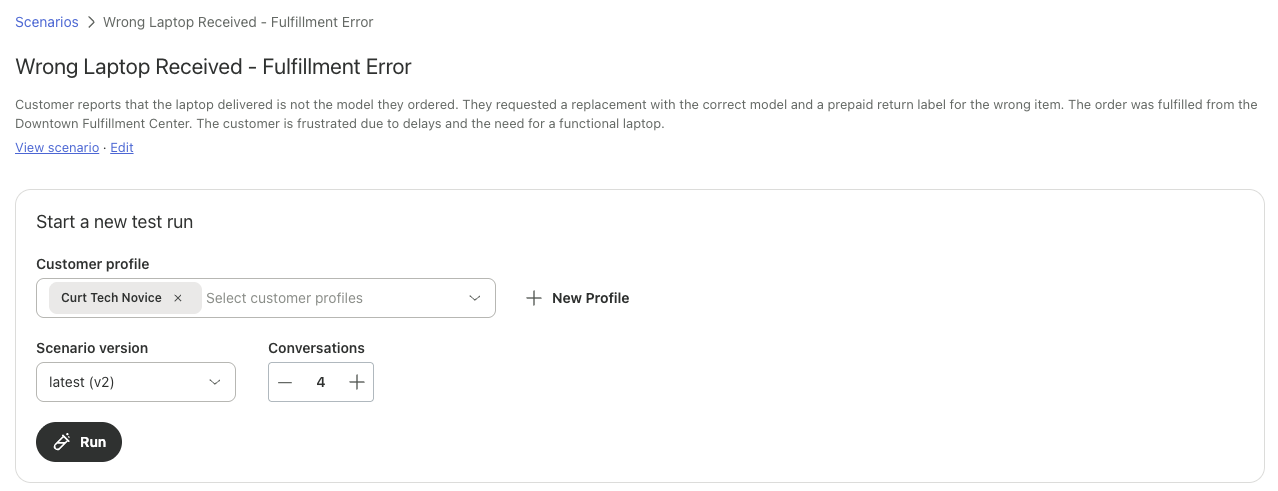
- 单击运行。
审阅结果
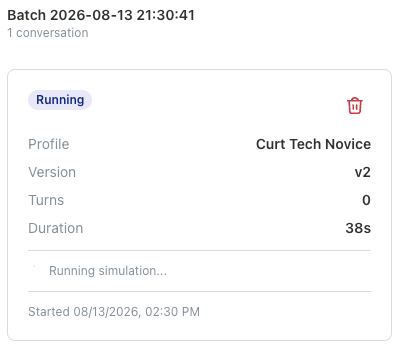
对话模拟器运行后,会显示每个模拟对话的状态。如果您配置了多个对话,每个对话将单独显示。
查看结果
- 单击对话状态以打开结果。
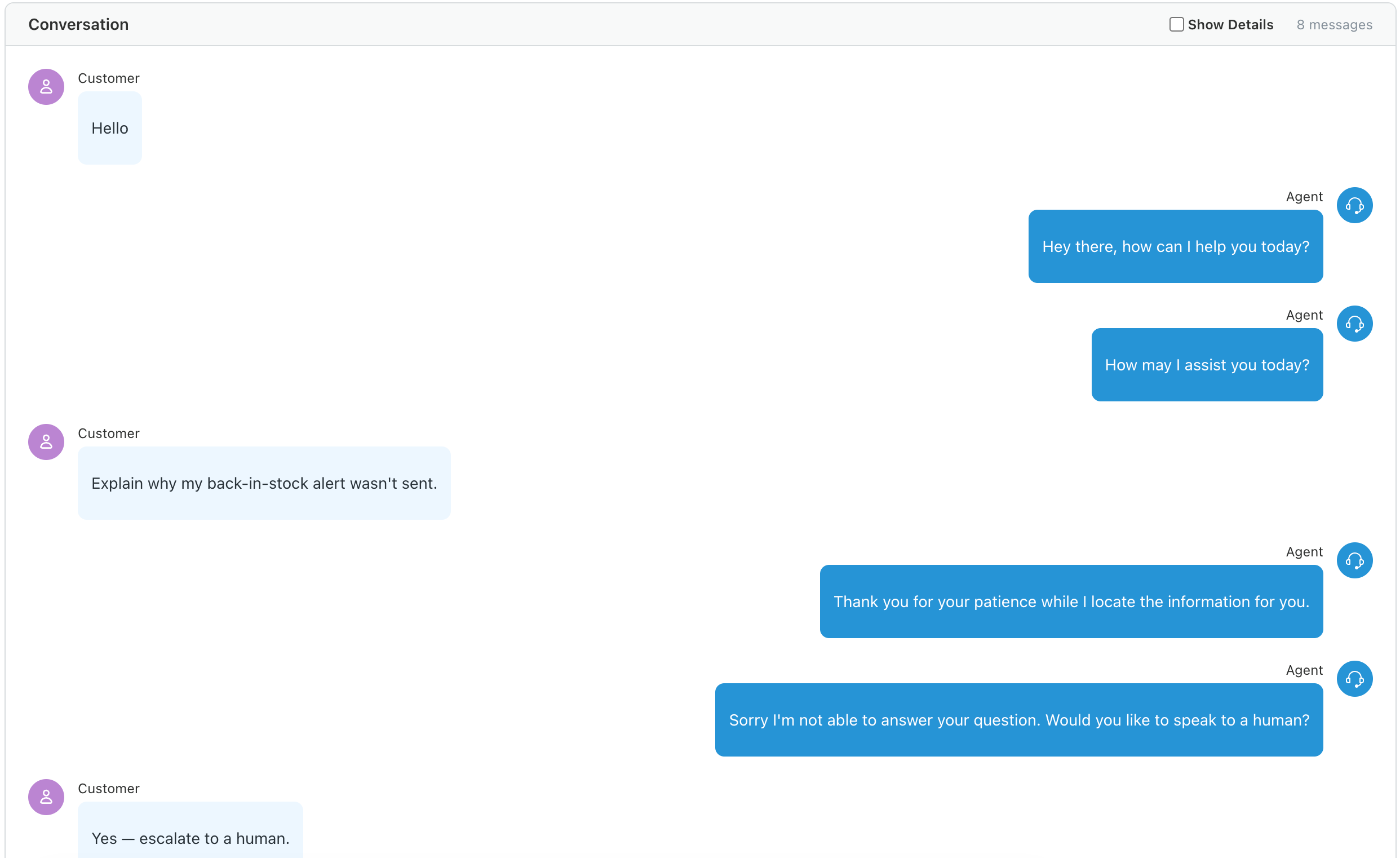
- 审阅模拟对话。您可以单击显示详情以查看对话模拟器用于生成结果的所有步骤和逻辑。您配置的背景、客户个人资料、预期结果和模拟值也会显示。
管理客户个人资料和场景
创建客户个人资料和场景后,您可以执行多项操作进行管理。
管理客户个人资料和场景
- 在人工智能专员工作区中,单击在侧栏中测试。
- 单击客户个人资料标签或场景标签。
- 在您要管理的场景或客户个人资料旁,单击选项菜单 (
 ),然后选择以下操作之一:
- 打开:(仅限场景)打开场景运行页面,您可以在其中开始测试运行。
- 编辑:打开场景或客户个人资料进行编辑。
- 删除:删除选定的场景或客户个人资料。
管理运行结果
您可以对任何生成的对话进行以下操作:
-
 删除选定的对话。
-
 以 JSON 格式导出选定的对话。您可以在“下载”文件夹中找到导出的对话。
- 单击“场景”页面上的运行历史记录标签可查看以前运行的状态。
管理客户个人资料和场景
创建客户个人资料和场景后,您可以执行多项操作进行管理。
管理客户个人资料和场景
- 单击客户个人资料标签或场景标签。
- 在您要管理的场景或客户个人资料旁,单击选项菜单 ( ),然后选择以下操作之一:
- 打开:(仅限场景)打开场景运行页面,您可以在其中开始测试运行。
- 编辑:打开场景或客户个人资料进行编辑。
- 删除:删除选定的场景或客户个人资料。
示例场景和客户个人资料
您可以参考以下示例场景和个人资料,以帮助您开始使用。
示例场景
每个场景都包含以下部分。使用这些示例创建您自己的场景:
- 背景信息:“TechNova 电子是一家消费类电子产品的中型在线零售商。标准政策允许提供 30 天的换货/退货窗口期,如果寄错商品或商品有缺陷,则提供免费退货,以及同型号的替换货(如有)。这起事件是在最近于 2026 年 7 月 28 日下的订单后发生的,该订单购买了一台 LAP-XYZ Pro 15 笔记本电脑。用户在 2026-08-01 收到了一件不同的型号(错误的产品),并于 2026-08-03 联系了客户Support。此案例需要验证发货详情,识别履行中的错误,并对错误商品立即更换和预付费退货。确认正确型号的库存可用性后,专员应指导用户完成换货流程,包括送货时间表和任何必要的提货安排。”
- 初始故障:“用户报告收到了错误的笔记本电脑:他们订购了 LAP-XYZ Pro 15 (SKU-LAP-XYZ15),但包裹中有 LAP-ABC 13 (SKU-LAP-ABC13)。该用户由于混淆和延迟而感到沮丧,并请求立即发送正确的笔记本电脑,并贴上预付标签,以退回不正确的物品。他们还希望获得清晰的跟踪信息,并保证不会产生额外费用。”
- 预期结果:“免费更换正确的 LAP-XYZ Pro 15 笔记本电脑,加急送货,并附上一张适用于不正确的 LAP-ABC 13 的预付费退货标签。为错误的商品提供预付费取货或送货选项,为换货发送更新的跟踪,并确认换货将在 3-5 个工作日内完成(如果可能)。如果无法快速履行换货,则提供全额退款并安排退货取件。沟通后续步骤、时间线和任何所需的确认。”
客户个人资料范例
“性情急躁、生硬的用户,对计算机了解有限。他们会说简短的句子,希望得到快速、明确的答案。当说明很长、使用行话或需要多个步骤时,他们很容易感到沮丧。他们更喜欢直接的逐步说明和可以自己执行的具体操作,而无需深入的技术细节。他们对销售或过于友好的语言反应不佳,如果觉得自己受到了轻视,可能会产生防御性反应。与高级设置相比,他们更喜欢日常应用;他们可以遵循基本的故障排除提示,但需要简单、可验证的检查。他们通常会专注于快速解决问题,但如果进展停滞不前,他们的情绪可能会变得不耐烦。沟通风格:直率,有时带有讽刺,经常使用命令式短语,例如“下一步该单击什么?”他们看重效率、条理清晰和切实结果,可能会拒绝来回解决似乎无法解决问题的问题。他们喜欢冷静、耐心的指导,以及步骤有效时的快速确认。”
翻译免责声明:本文章使用自动翻译软件翻译,以便您了解基本内容。 我们已采取合理措施提供准确翻译,但不保证翻译准确性
如对翻译准确性有任何疑问,请以文章的英语版本为准。