概要:◀▼
设置自动解决和解决限额的电邮通知。控制哪些管理员接收通知。通知可帮助您随时了解使用量阈值和预测超额,避免意外收费。
为了帮助您管理自动解决或解决限额的使用量,您可以配置管理员接收的电邮通知,以跟踪使用量。这些通知设置适用于由自动解决面板跟踪的使用量,以及由解决限额和解决使用量面板跟踪的使用量。
本文章包含以下部分:
相关文章/
关于配置使用量通知电邮
您可以为自动解决和解决限额配置在发生以下使用限额事件时发送的电邮通知:
- 接近限制:使用量达到总体解决限额的特定百分比。可设置的选项范围为 50% - 90%。
- 已达到限制:使用量达到 100%。
- 超出限制:使用率超过 100%。电邮通知以 10% 的间隔发送。
- 预测:当预测表明帐户使用量可能超出限额时。
对于每种通知类型,您可以配置您帐户中的哪些管理员会收到电邮通知。
访问管理通知页面
使用管理中心的“管理通知”页面设置自动解决和解决限额使用量的电邮通知。
打开管理通知页面
-
在管理中心,单击
 侧栏中的帐户,然后选择使用量>管理通知。
“管理通知”页面随即显示,其中包含通知类型列表。使用此页面配置每种通知类型的收件人。
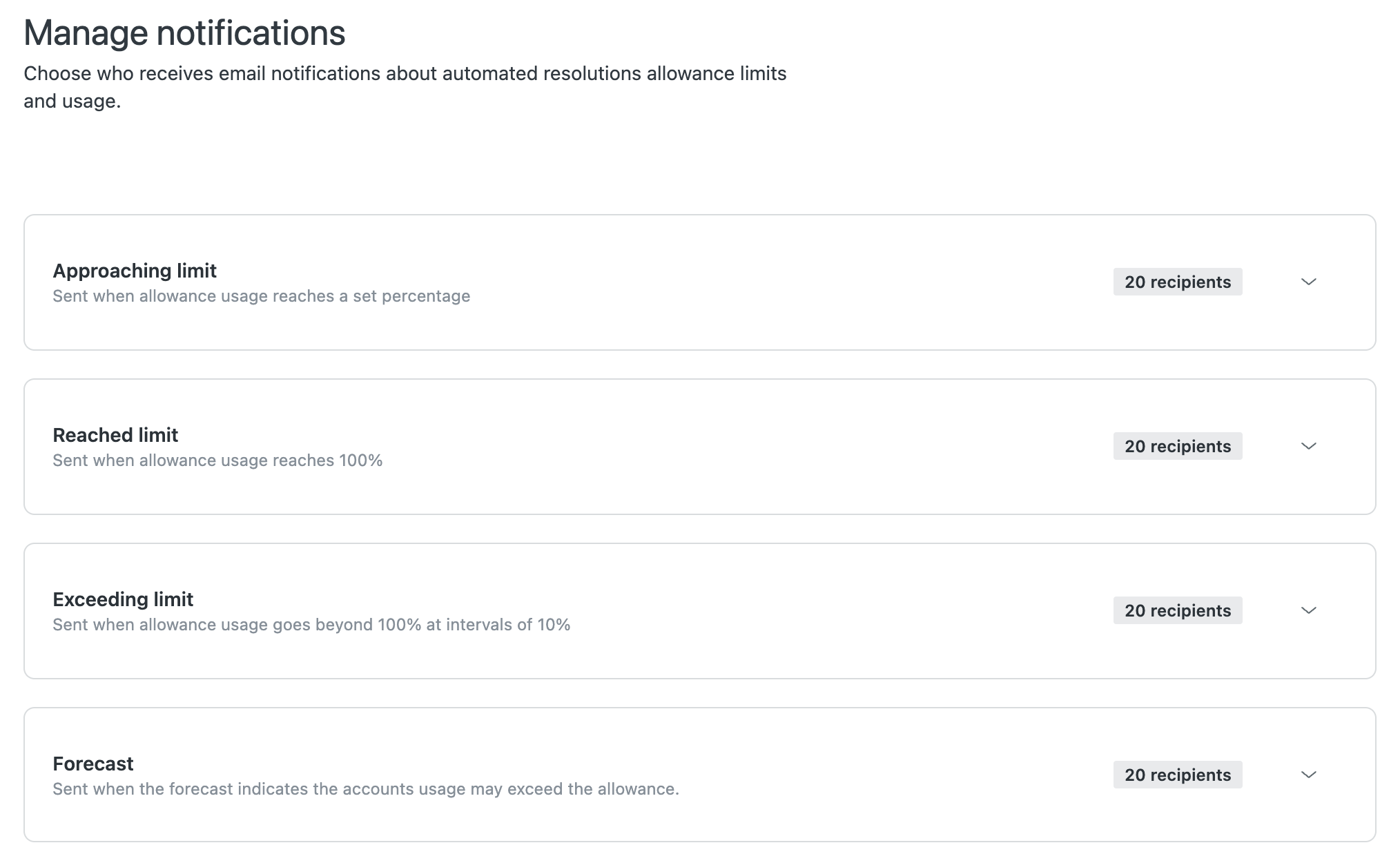
设置电邮通知
对于每种通知类型,您可以配置哪些管理员将收到电邮通知。默认情况下,您帐户中的所有管理员都将包含在收件人列表中。
设置电邮通知
-
在管理中心,单击侧栏中的帐户,然后选择使用量>管理通知。
- 单击以下任一通知类型以将其展开:即将达到限制、已达到限制、超出限制或预测
-
如果您要设置即将到来限制,单击当使用量达到时发送通知,并选择所需的百分比。
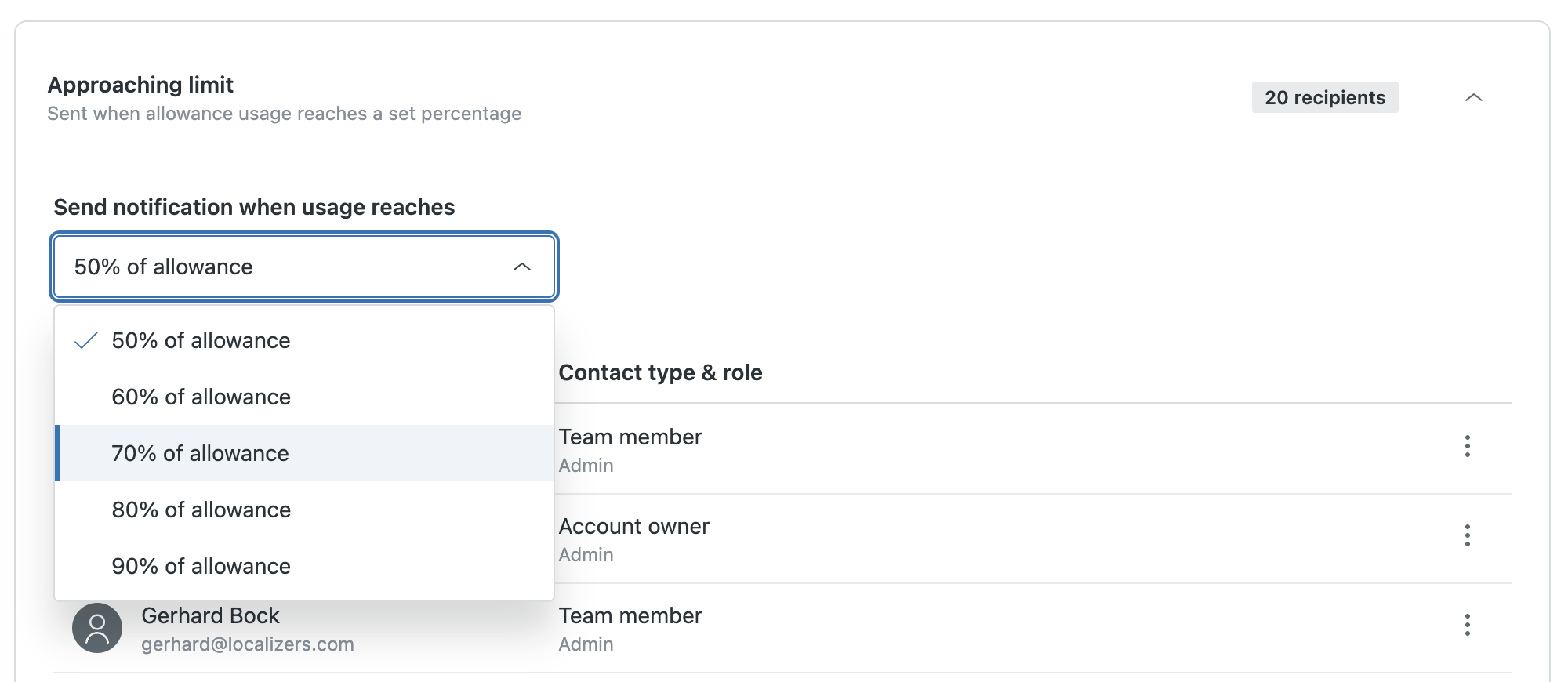
您可以为以下其中一项设置电邮通知:50%、60%、70%、80% 或 90%。
此设置仅适用于即将到来的限制。不适用于其他通知类型。
- 选择接收电邮通知的收件人。请参阅在收件人列表中添加或移除管理员。
- 选择完收件人后,单击保存。
在收件人列表中添加或移除管理员
对于每个通知类型,您都可以选择哪些管理员将收到通知。默认情况下,您帐户中的所有当前管理员都会自动包含为所有通知类型的收件人,但以后添加的任何新管理员都需要手动添加。只有管理员可以成为解决限额通知的收件人。
移除收件人
 ),然后选择移除收件人。
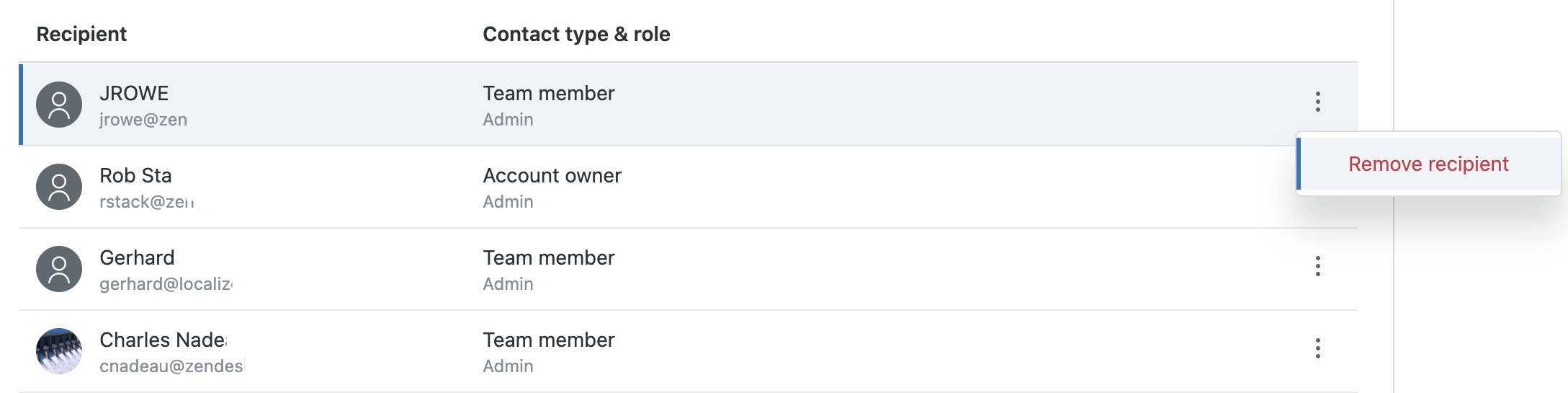
将收件人添加到通知类型
在某些情况下,您可能希望将之前移除的管理员重新添加到收件人列表中,或将最近添加到帐户中的新管理员包括在内。新管理员不会自动添加为通知收件人。
添加管理员到列表
-
在管理中心,单击侧栏中的帐户,然后选择使用量>管理通知。
- 单击以展开您要更新的通知类型。
-
滚动到收件人列表底部,然后单击添加收件人。
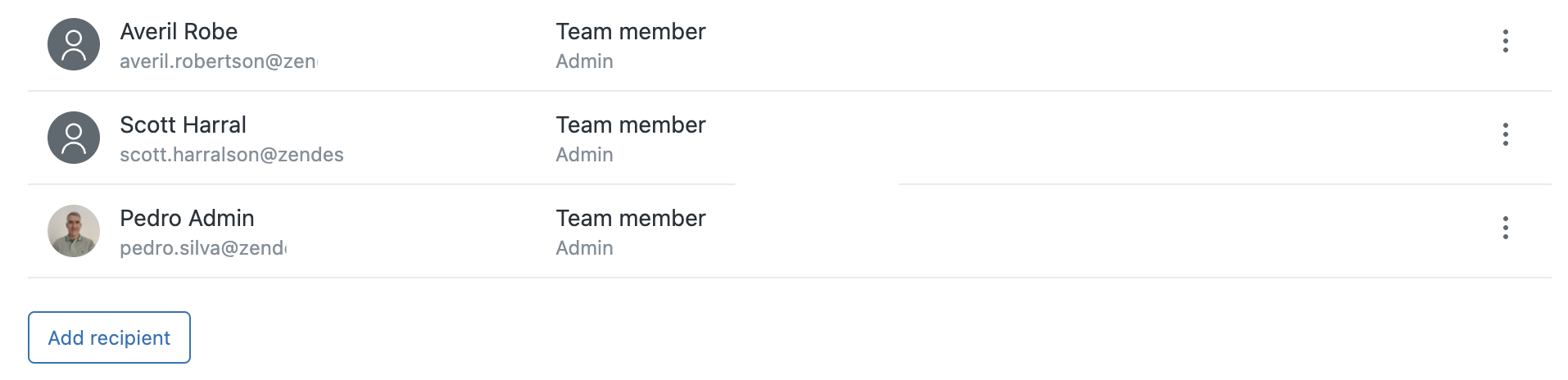
-
搜索以找到您要添加的管理员,然后单击添加收件人。
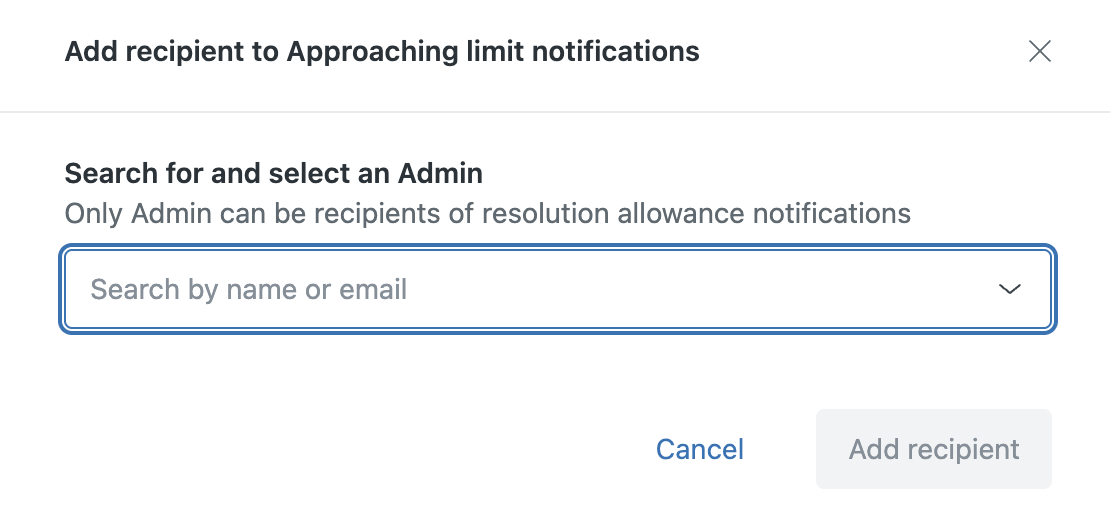
您一次可以添加一个收件人。
单击保存。
添加收件人到所有通知
在某些情况下,您可能希望一次快速为所有通知添加管理员。
一次性添加管理员到所有通知
-
在管理中心,单击侧栏中的帐户,然后选择使用量>管理通知。
-
单击管理通知页面顶部的操作菜单。
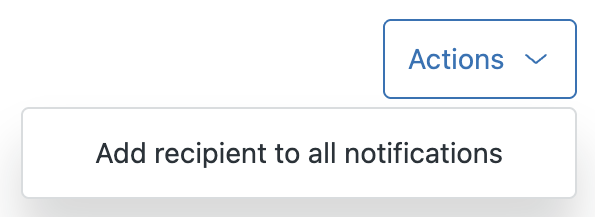
- 选择将收件人添加到所有通知。
-
搜索以找到您要添加的管理员,然后单击添加收件人。
随即显示一条确认消息,显示:“收件人已添加到所有通知中。”
翻译免责声明:本文章使用自动翻译软件翻译,以便您了解基本内容。 我们已采取合理措施提供准确翻译,但不保证翻译准确性
如对翻译准确性有任何疑问,请以文章的英语版本为准。