概要:◀▼
工作流是劳动力管理预测和日程计划的构建基块,可按渠道或工作类型对工单进行分组。您可以对入站量进行编辑、复制、合并、优先排序、导出和删除,以便更好地将人员配备与需求匹配、检查工单数据并管理日程计划。合并的工作流可帮助您一起计划多个队列,而优先级可在需求相似时指导计划。
工作流是 Zendesk 劳动力管理 (WFM) 的核心构建基块。是专员处理的工单组,类似于Zendesk 渠道,例如工单、在线交谈和语音。
劳动力管理根据工作流生成预测,然后为您的日程计划提供信息。
创建工作流后,您可以对其进行编辑、复制、合并、优先排序和删除。您还可以导出过去 30 天内进入工作流的工单 CSV,以便核对数据问题并验证您的工作流程。
本文章包含以下部分:
相关文章
编辑工作流
您可以编辑工作流并更新其条件。编辑工作流时,更新仅在用户更新工单后才会在工单跟踪中可见。
编辑工作流
- 在劳动力管理中,单击
 在侧栏中的设置,然后选择工作流。
- 选择您要编辑的工作流。
- 进行更改,然后单击保存。
复制工作流
您可以复制现有工作流,以便根据其条件创建新工作流。
复制工作流
- 在劳动力管理中,单击在侧栏中的设置,然后选择工作流。
- 选择您要复制的工作流。
- 单击操作,然后选择复制。
- 对新工作流的名称和条件进行必要更改,然后单击保存
创建合并的工作流
合并的工作流允许管理员和有权限的用户同时计划多个工作流,并确保正确跟踪依从性,无论专员当前处理哪个工作流。
生成日程计划时,该算法会决定最好为用户安排该特定时段的单个工作流还是组合工作流,确保实现最高效的资源分配。
此外,如果选择计划合并的工作流选项,计划算法在创建日程计划时将优先处理合并的工作流。然后,它会考虑不属于合并工作流的各个工作流。
当天变量中定义的一般任务和工作流仍将按照位置轮班中的定义进行计划。
创建合并的工作流
- 在劳动力管理中,单击在侧栏中的设置,然后选择工作流。
- 单击加号 ( + ) 图标,然后选择合并的工作流。
- 输入合并的工作流的名称。
- 选择您要合并的工作流。

- (可选)输入合并工作流的描述。
- 为工作流选择一种颜色,或通过单击调色板图标 (
 )以添加自定义颜色。
所选颜色将用于展示预测数据。
- 单击保存。
该算法可决定为单个工作流还是组合工作流最好安排用户。
在所有工作流面板中,合并的工作流用合并的图标 (
 )

激活合并的工作流
要仅使用合并的工作流,请激活计划合并的工作流设置。默认情况下,在创建日程计划时,算法会根据单个工作流或合并工作流来安排用户。
激活计划合并的工作流设置
- 在劳动力管理中,单击在侧栏中的设置,然后选择工作流。
- 单击日程计划设置图标
 在所有工作流旁边。
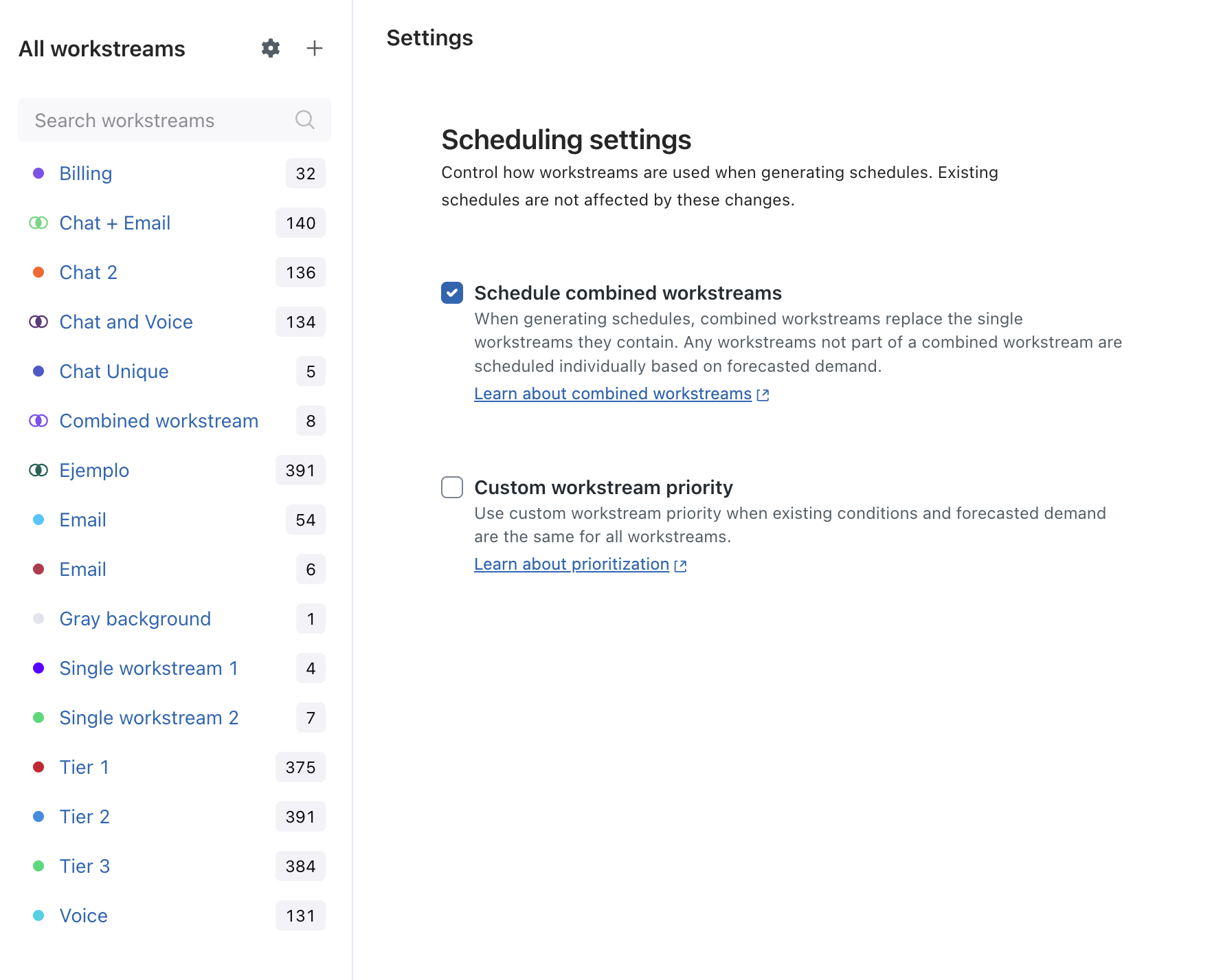
- 选择计划合并的工作流。
- 单击保存。
创建日程计划时,日程计划算法仅使用合并的工作流。在此之后,它会考虑不属于任何合并工作流的任何单个工作流。现有的日程计划不受这些更改的影响。
确定工作流优先级 (EAP)
您可以根据从高到低的顺序排列工作流的优先级。优先处理其渠道或工作性质对您的业务最重要的工作流。例如,您可能要先确定语音工作流的优先级,因为电话和电邮一样需要等待。
该算法仍主要根据预测安排所有工作流,但优先工作流在算法计算选择中会获得加分。
仅当两个工作流的预测需求相似时,或者当需求已满足或很小时,设置优先级才有意义。在这些情况下,优先级有助于决策者首先计划优先级较高的工作流,直到满足其预测需求。然后,其他工作流将根据其优先级按顺序进行计划。但是,如果优先级最低的工作流需求最高,它仍会排在其他工作流之前。
确定工作流优先级的步骤
- 在劳动力管理中,单击在侧栏中的设置,然后选择工作流。
- 单击日程计划设置图标在所有工作流旁边。
- 选择自定义工作流优先级。
- 单击工作流旁边的下拉菜单,选择优先级。
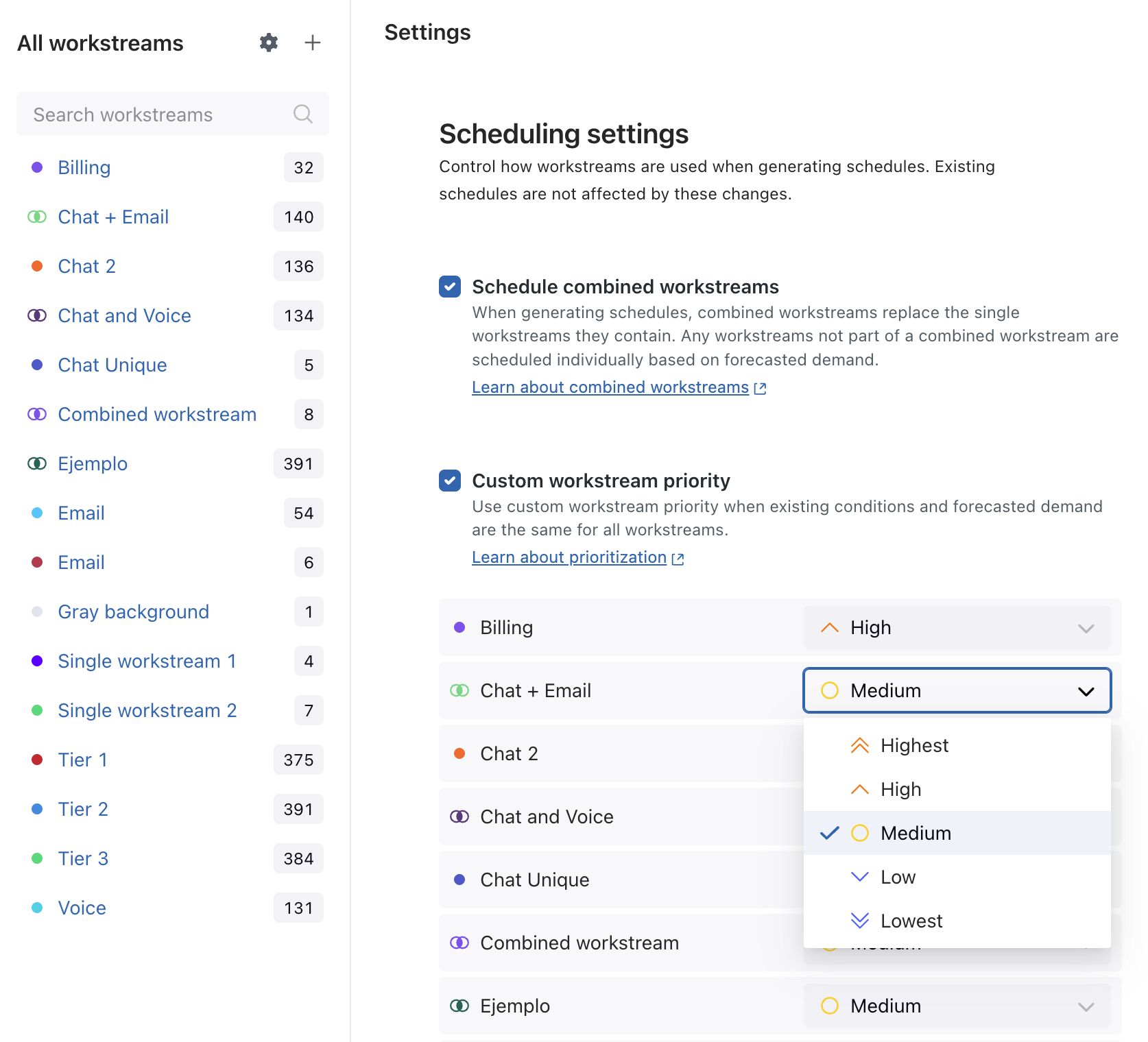
- 继续设置所有工作流的优先级,然后单击保存。
导出工作流的入站量
您可以导出过去 30 个日历天内进入工作流的工单 CSV 文件,以便协调数据问题并验证工作流程。
CSV 包含每个 Zendesk 工单 ID 以及工单首次进入工作流的日期和时间(ISO 8601 UTC 格式)。
导出将仅记录工单进入工作流时应用的工作流条件。
每次工单通过路由、分配、基于标签的映射或其他事件映射到工作流时,都会记录进入时间。如果工单在 30 天内多次进入和离开工作流,则导出结果将每次占一行。
导出工作流的入站量
- 在劳动力管理中,单击在侧栏中的设置,然后选择工作流。
- 选择您要导出其入站量的工作流。
- 单击操作,然后选择导出入站量。
导出准备就绪后,您将通过电邮收到 CSV 文件。电邮主题行和消息包含工作流的名称。单击电邮中的下载 CSV以下载文件。
重要提示:如果过去 30 天内没有工单进入工作流,您仍会通过电邮收到有效的 CSV 文件,其中有标题行但没有数据。系统还会显示一条消息,告知您在此期间没有记录工作流的入站量。
删除工作流
翻译免责声明:本文章使用自动翻译软件翻译,以便您了解基本内容。 我们已采取合理措施提供准确翻译,但不保证翻译准确性
如对翻译准确性有任何疑问,请以文章的英语版本为准。